


















Gmail के लिए डेस्कटॉप अलर्ट: आपकी संपूर्ण 2026 गाइड
Gmail के लिए डेस्कटॉप अलर्ट को सक्षम और कस्टमाइज़ करना सीखें। नेटिव अलर्ट और भेजे गए ईमेल के लिए रीयल-टाइम ओपन नोटिफिकेशन प्राप्त करने के लिए चरण-दर-चरण निर्देश प्राप्त करें।
आप सुबह 8:12 बजे एक प्रस्ताव भेजते हैं। फिर आप Gmail को देखते रहते हैं, दो बार रिफ्रेश करते हैं, टैब बदलते हैं, Slack चेक करते हैं, वापस आते हैं, और सोचते हैं कि अभी फॉलो-अप करें या प्रतीक्षा करें। नौकरी के आवेदनों, क्लाइंट कोट्स, उम्मीदवार आउटरीच और नवीनीकरण ईमेल के साथ भी ऐसा ही होता है। चुप्पी आपको ज्यादा कुछ नहीं बताती।
एक सामान्य गलती गलत समस्या को हल करना है। उपयोगकर्ता आने वाले मेल के लिए नोटिफिकेशन सेट करते हैं और मान लेते हैं कि उन्होंने Gmail अलर्ट को कवर कर लिया है। यह तब मदद करता है जब कोई आपको वापस लिखता है। यह तब मदद नहीं करता जब आपको वास्तव में इस संकेत की आवश्यकता होती है कि आपका भेजा गया ईमेल खोला गया था।
महत्वपूर्ण क्षण को फिर कभी न चूकें
यदि आप सेल्स, रिक्रूटिंग या क्लाइंट सर्विस में काम करते हैं, तो समय लोगों के मानने से कहीं अधिक मायने रखता है। किसी के द्वारा आपका संदेश पढ़ने के तुरंत बाद भेजा गया फॉलो-अप चौकस और सही समय पर महसूस हो सकता है। बहुत जल्दी भेजा गया फॉलो-अप दबाव डालने वाला लगता है। बहुत देर से भेजा गया फॉलो-अप अवसर को खो देता है।

यही कारण है कि Gmail के लिए वास्तव में दो अलग-अलग प्रकार के डेस्कटॉप अलर्ट होते हैं:
- आने वाले ईमेल अलर्ट आपको बताते हैं कि कब कोई नया संदेश आपके इनबॉक्स में आता है।
- भेजे गए ईमेल के लिए ओपन अलर्ट आपको बताते हैं कि कब किसी ने आपके द्वारा पहले भेजे गए संदेश के साथ जुड़ाव किया है।
वे एक ही वर्कफ़्लो नहीं हैं, और उन्हें एक जैसा मानने से ऑनलाइन बहुत सारी गलत सलाह मिलती है। Gmail के लिए डेस्कटॉप अलर्ट के बारे में बहुत सारी सामग्री इनबाउंड नोटिफिकेशन पर केंद्रित रहती है और उस कठिन प्रश्न को छोड़ देती है जो लोग अक्सर पूछते हैं: जब भेजा गया Gmail ईमेल खोला जाता है तो डेस्कटॉप अलर्ट कैसे प्राप्त करें। उस अंतर को आउटबाउंड ओपन अलर्ट और सामान्य गाइड विफलताओं की इस चर्चा में बताया गया है।
वास्तविक काम में ओपन अलर्ट अधिक मायने क्यों रखते हैं
उम्मीदवार आउटरीच भेजने वाला एक रिक्रूटर केवल यह नहीं जानना चाहता कि नया मेल कब आता है। वे यह जानना चाहते हैं कि उम्मीदवार संदेश को कब पढ़ता है, ताकि वे तब फॉलो-अप कर सकें जब भूमिका अभी भी उनके दिमाग में ताजा हो।
मूल्य निर्धारण भेजने वाला एक सेल्स प्रतिनिधि भी यही चाहता है। यदि संभावित ग्राहक व्यावसायिक घंटों के दौरान कोट खोलता है, तो अक्सर कॉल करने, एक छोटा सा संकेत भेजने या आपत्तियों के लिए तैयार रहने का यह सबसे अच्छा समय होता है।
व्यावहारिक नियम: इनबॉक्स अलर्ट आपको प्रतिक्रिया देने में मदद करते हैं। ओपन अलर्ट आपको अगला कदम उठाने के लिए सही समय चुनने में मदद करते हैं।
वह अंतर ही पूरा खेल है। नेटिव Gmail नोटिफिकेशन उपयोगी हैं, लेकिन वे केवल पहले आधे हिस्से को हल करते हैं।
Gmail के नेटिव डेस्कटॉप नोटिफिकेशन में महारत हासिल करना
Gmail 2010 से नेटिव डेस्कटॉप नोटिफिकेशन का समर्थन करता है, और Gmail डेस्कटॉप नोटिफिकेशन के इस अवलोकन में उद्धृत आंतरिक उपयोग डेटा कहता है कि नोटिफिकेशन सक्षम वाले उपयोगकर्ता बिना नोटिफिकेशन वाले उपयोगकर्ताओं की तुलना में 47% तेजी से ईमेल का जवाब देते हैं। यदि आपने अभी तक इन्हें चालू नहीं किया है, तो इन्हें चालू करने का यह एक मजबूत कारण है।
उन्हें कहाँ सक्षम करें
डेस्कटॉप पर Gmail में:
- Settings खोलें
- See all settings पर क्लिक करें
- General टैब पर रहें
- Desktop notifications खोजें
- अपना पसंदीदा नोटिफिकेशन मोड चुनें
- नीचे बदलावों को सेव करें
Gmail आमतौर पर आपको नोटिफिकेशन की अनुमति देने के लिए ब्राउज़र-स्तरीय संदेश के साथ संकेत देता है। यदि आप उस संकेत को छोड़ देते हैं या इसे एक बार खारिज कर देते हैं, तो Gmail के अंदर की सेटिंग सही दिख सकती है जबकि अलर्ट कभी दिखाई नहीं देते हैं।
All new messages
यदि आप एक साझा इनबॉक्स से काम करते हैं, जरूरी थ्रेड्स को संभालते हैं, या आने वाली हर चीज के बारे में व्यापक जागरूकता की आवश्यकता है, तो यह सबसे अच्छा है।
Important messages only
यदि आपको बहुत सारे न्यूज़लेटर्स, स्वचालित नोटिस या कम प्राथमिकता वाला ट्रैफ़िक मिलता है और आप कम शोर चाहते हैं, तो यह बेहतर है।
नेटिव अलर्ट वास्तव में क्या करते हैं
नेटिव Gmail अलर्ट आने वाले संदेशों के लिए डिज़ाइन किए गए हैं। वे आपको यह बताने में अच्छे हैं कि नया मेल कब आता है, खासकर यदि आप दिन के दौरान ब्राउज़र टैब में Gmail खुला रखते हैं।
वे क्या नहीं करते हैं, वह यह है कि जब कोई प्राप्तकर्ता आपके द्वारा भेजी गई किसी चीज़ को खोलता है तो वे आपको नहीं बताते हैं। यह वह अंतर है जिसे बहुत से लोग तब खोजते हैं जब उन्होंने पहले ही “Gmail नोटिफिकेशन सक्षम” कर लिया होता है और फिर भी उन्हें वह अलर्ट नहीं मिलता जो वे वास्तव में चाहते थे।
इसे कहने का एक सरल तरीका:
| अलर्ट का प्रकार | ट्रिगर | सर्वोत्तम उपयोग |
|---|---|---|
| नेटिव Gmail नोटिफिकेशन | नया इनबाउंड ईमेल | तेज़ इनबॉक्स प्रतिक्रिया |
| भेजे गए-ईमेल ओपन अलर्ट | प्राप्तकर्ता आपका संदेश खोलता है | बेहतर फॉलो-अप टाइमिंग |
नेटिव अलर्ट का चुनिंदा उपयोग करें
यदि आप All new messages चुनते हैं, तो अधिक रुकावटों की अपेक्षा करें। यदि आप Important messages only चुनते हैं, तो Gmail आपके लिए कुछ फ़िल्टरिंग करता है, जो व्यस्त टीमों के लिए डेस्कटॉप अलर्ट को अधिक प्रबंधनीय बना सकता है।
अधिकांश पेशेवरों के लिए, नेटिव नोटिफिकेशन आधार परत होनी चाहिए। वे इनबॉक्स को गतिमान रखते हैं। उन्हें आउटबाउंड ट्रैकिंग के लिए गलत नहीं समझा जाना चाहिए।
विश्वसनीय अलर्ट के लिए अपने ब्राउज़र को कॉन्फ़िगर करना
Gmail के लिए डेस्कटॉप अलर्ट विफल होने का सबसे सामान्य कारण Gmail नहीं है। यह ब्राउज़र है।
Gmail को आपके खाते के अंदर सही ढंग से सेट किया जा सकता है, लेकिन ब्राउज़र के पास अभी भी अंतिम नियंत्रण होता है कि नोटिफिकेशन आपके डेस्कटॉप पर दिखाई देते हैं या नहीं। यह तब लागू होता है चाहे आप Chrome, Edge या Firefox का उपयोग करें। यदि ब्राउज़र साइट स्तर पर नोटिफिकेशन को ब्लॉक करता है, तो Gmail उनसे आगे नहीं निकल सकता।
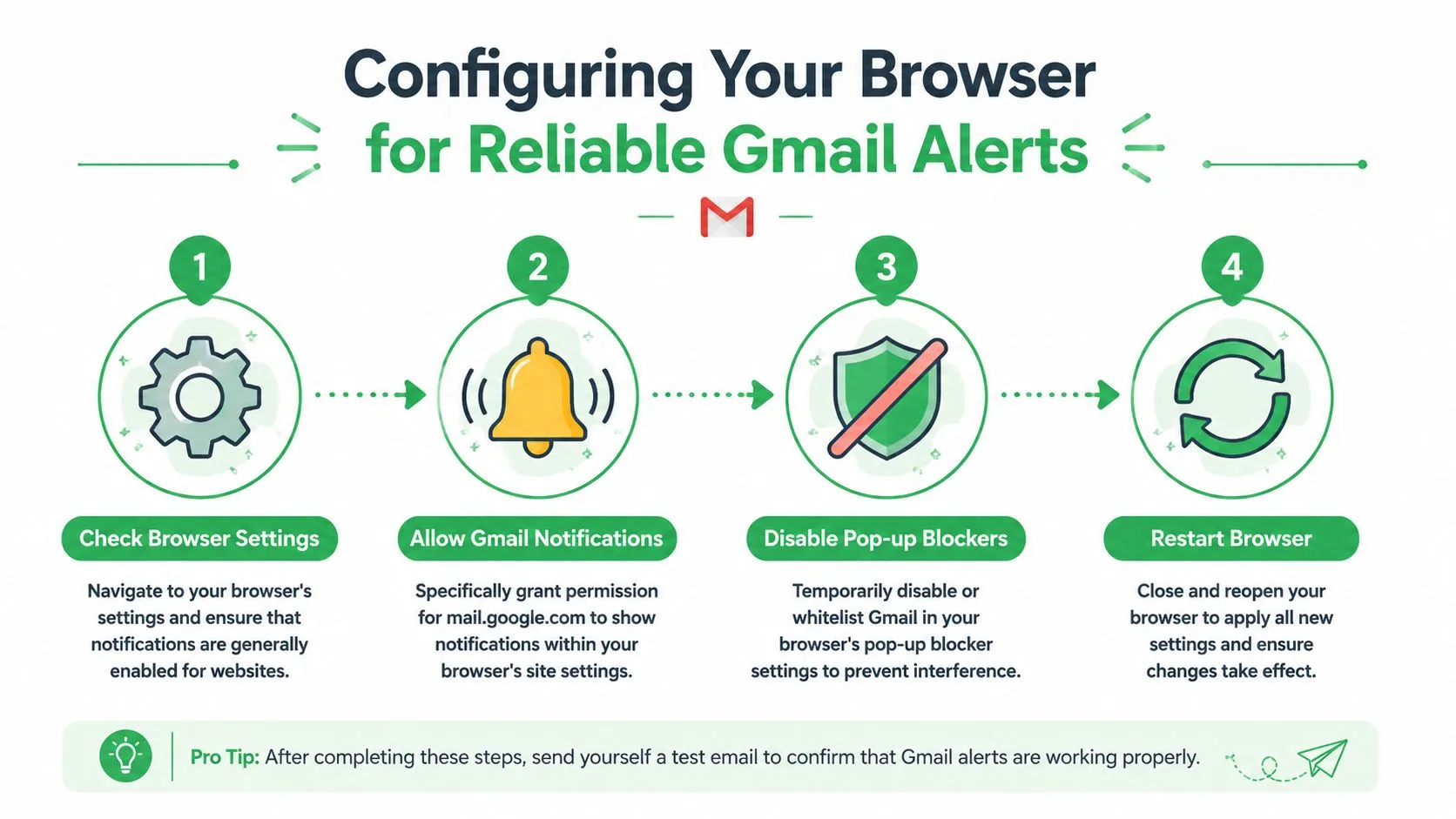
ब्राउज़र गेटकीपर है
Gmail को अनुमति का अनुरोध करने वाले के रूप में और ब्राउज़र को इसे स्वीकृत या अस्वीकार करने वाले के रूप में सोचें। आपको दोनों पक्षों को संरेखित करने की आवश्यकता है।
विश्वसनीय अलर्ट के लिए, इन क्षेत्रों की जाँच करें:
- ग्लोबल नोटिफिकेशन सेटिंग। आपके ब्राउज़र को वेबसाइटों को नोटिफिकेशन का अनुरोध करने और प्रदर्शित करने की अनुमति देनी चाहिए।
- साइट-विशिष्ट अनुमति। यदि
mail.google.comको पहले ब्लॉक किया गया था, तो उसे स्पष्ट रूप से अनुमति दी जानी चाहिए। - ब्लॉकर्स से हस्तक्षेप। पॉप-अप ब्लॉकर्स या गोपनीयता उपकरण संकेतों और डिलीवरी में हस्तक्षेप कर सकते हैं।
- फ्रेश सेशन स्टेट। ब्राउज़र को पुनरारंभ करने से अक्सर नई अनुमति स्पष्ट रूप से लागू हो जाती है।
एक सरल क्रॉस-ब्राउज़र चेकलिस्ट
यहाँ वह क्रम है जो सबसे अधिक बार काम करता है:
- ब्राउज़र सेटिंग्स खोलें और “notifications” खोजें।
- अनुमति प्राप्त और ब्लॉक की गई साइटों की समीक्षा करें। यदि Gmail ब्लॉक की गई सूची में है, तो ब्लॉक हटा दें और इसे अनुमति दें।
- Gmail पर फिर से जाएँ और यदि ब्राउज़र संकेत दिखाई देता है तो उसे स्वीकार करें।
- यदि संकेत कभी दिखाई नहीं देते हैं तो अस्थायी रूप से आक्रामक ब्लॉकर्स को अक्षम करें।
- बदलाव करने के बाद ब्राउज़र को पुनरारंभ करें।
यदि Gmail कहता है कि नोटिफिकेशन चालू हैं, लेकिन आपका डेस्कटॉप शांत रहता है, तो ब्राउज़र अनुमति पहली जगह है जहाँ देखना चाहिए।
एक महत्वपूर्ण अंतर
Gmail के लिए ब्राउज़र अनुमति Gmail के स्वयं के नोटिफिकेशन व्यवहार को कवर करती है। यदि आप बाद में ओपन अलर्ट के लिए एक अलग एक्सटेंशन का उपयोग करते हैं, तो उस एक्सटेंशन के पास अपना स्वयं का नोटिफिकेशन अनुमति पथ हो सकता है। बहुत से लोग मानते हैं कि एक स्वीकृति सब कुछ कवर करती है। अक्सर ऐसा नहीं होता है।
यही कारण है कि Gmail के लिए डेस्कटॉप अलर्ट असंगत महसूस हो सकते हैं। आपने इनबॉक्स अलर्ट को सफलतापूर्वक सक्षम कर लिया होगा जबकि अलग ट्रैकिंग अलर्ट सिस्टम अभी भी ब्राउज़र स्तर पर ब्लॉक है।
Mail Tracker for Gmail के साथ रीयल-टाइम ओपन अलर्ट प्राप्त करें
अधिकांश पेशेवर जिस वर्कफ़्लो को चाहते हैं वह सरल है। एक ईमेल भेजें, काम करना जारी रखें, और जब प्राप्तकर्ता इसे खोले तो डेस्कटॉप अलर्ट प्राप्त करें। यह नए इनबाउंड मेल के बारे में पिंग प्राप्त करने से बहुत अलग है।
उस उपयोग के मामले के लिए बनाया गया एक विकल्प Mail Tracker for Gmail है। महत्वपूर्ण नामकरण नोट: उत्पाद का नाम वर्णनात्मक है, इसलिए Mail Tracker for Gmail उत्पाद को व्यापक श्रेणी के शब्दों mail tracker for gmail या email tracker for gmail के साथ भ्रमित न करें।
यह दैनिक कार्य में क्या बदलता है
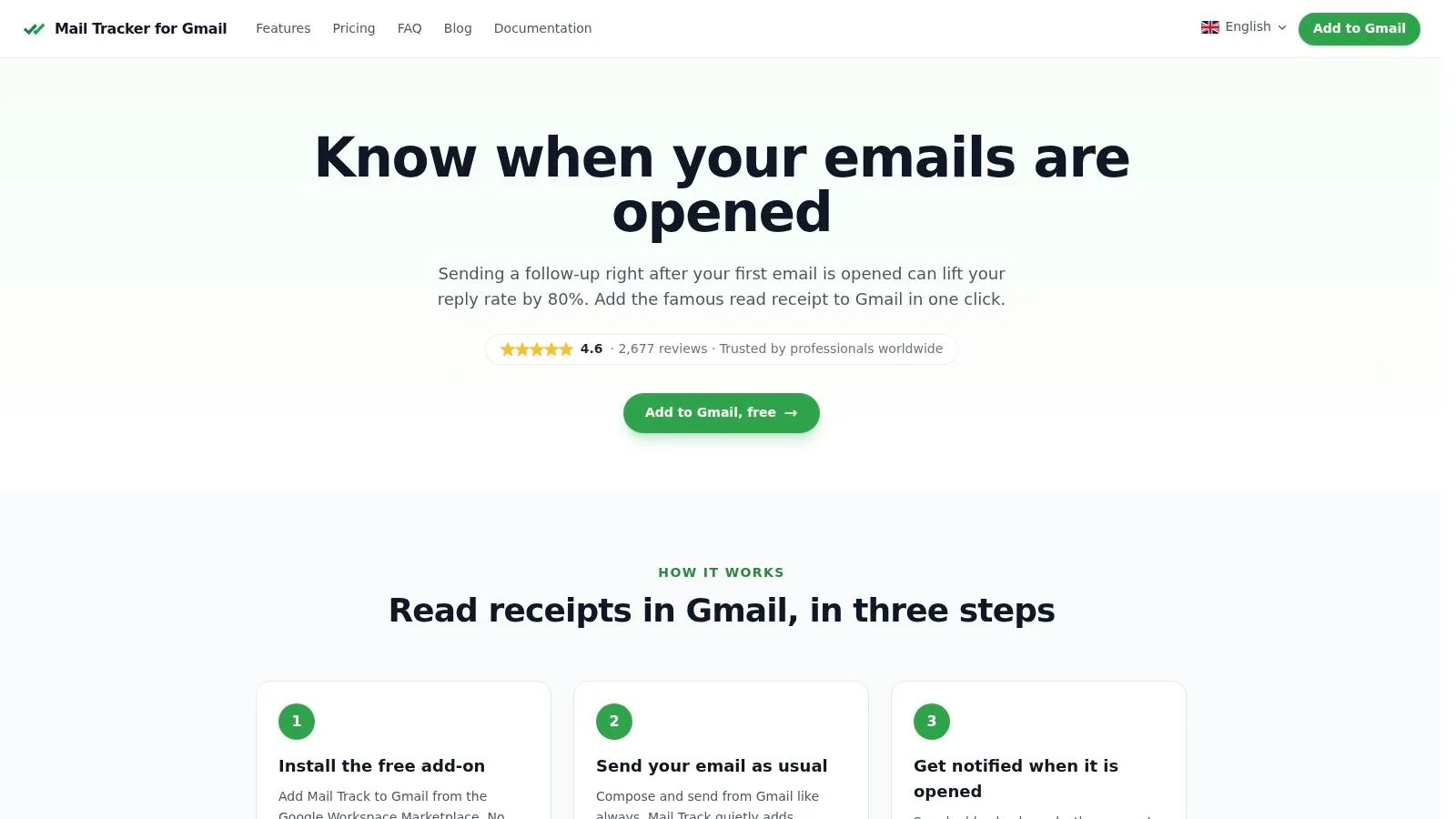
यह अनुमान लगाने के बजाय कि क्या चुप्पी का मतलब अरुचि, खराब समय या दबे हुए इनबॉक्स का है, आपको Gmail के अंदर ही एक स्पष्ट जुड़ाव संकेत मिलता है। इंटरफ़ेस डबल चेक मार्क, ओपन काउंट और संदेश-स्तरीय टाइमिंग को सीधे वहीं दिखाता है जहाँ आप पहले से काम करते हैं, बजाय इसके कि आपको एक अलग डैशबोर्ड में धकेला जाए।
2026 तक, ऐड-ऑन के पास 2,677 से अधिक सत्यापित उपयोगकर्ता समीक्षाओं से 4.6/5 की रेटिंग है और यह Android और iOS पर रीयल-टाइम डेस्कटॉप और मोबाइल पुश नोटिफिकेशन का समर्थन करता है, उन रीड इंडिकेटर्स के साथ जो नेटिव Gmail इंटरफ़ेस में दिखाए जाते हैं, जैसा कि Mail Tracker for Gmail उत्पाद साइट पर वर्णित है।
यह मायने रखता है क्योंकि बहुत सारे ट्रैकिंग टूल घर्षण जोड़ते हैं। वे आपको एक नया वर्कफ़्लो सीखने, किसी अन्य पैनल में लॉग इन करने या रिपोर्ट के माध्यम से खुदाई करने के लिए मजबूर करते हैं। व्यवहार में, सबसे अच्छी प्रणाली वह है जिसे आप मीटिंग्स के बीच उपयोग करना जारी रखेंगे।
यह एक व्यावहारिक फॉलो-अप वर्कफ़्लो में कैसा दिखता है
एक स्वच्छ आउटरीच लय अक्सर इस तरह दिखती है:
- Gmail से ईमेल भेजें। अपनी मुख्य दिनचर्या बदलने की आवश्यकता नहीं है।
- ओपन सिग्नल के लिए देखें। अलर्ट आपको बताता है कि संदेश के साथ जुड़ाव किया गया था, न कि केवल डिलीवर किया गया था।
- सही फॉलो-अप कार्रवाई चुनें। संदर्भ के आधार पर उत्तर दें, कॉल करें या प्रतीक्षा करें।
- सक्रिय थ्रेड्स को प्राथमिकता दें। वहां समय बिताएं जहां वास्तविक खरीदार या उम्मीदवार की गतिविधि हो।
यदि आप सेटअप चुनने से पहले यह व्यापक दृष्टिकोण चाहते हैं कि ट्रैकिंग कैसे काम करती है, तो Gmail के लिए मुफ्त ईमेल ट्रैकर के लिए यह गाइड उपयोगी पृष्ठभूमि है।
नीचे दिया गया उत्पाद वॉकथ्रू एक त्वरित दृश्य समझ देता है कि इस शैली की ट्रैकिंग Gmail में कैसे फिट होती है।
समझने के लिए ट्रेड-ऑफ
ओपन अलर्ट कार्रवाई योग्य हैं, लेकिन वे जादू नहीं हैं। वे आपको बताते हैं कि एक संदेश खोला गया था। वे स्वचालित रूप से आपको इरादा, निर्णय की स्थिति, या यह नहीं बताते हैं कि क्या लंबा फॉलो-अप भेजने का यह सही समय है। आपको अभी भी निर्णय लेने की आवश्यकता है।
उस ने कहा, प्रस्ताव ईमेल, उम्मीदवार आउटरीच और क्लाइंट थ्रेड्स के लिए, एक ओपन अलर्ट अक्सर पहला विश्वसनीय संकेत होता है कि बातचीत फिर से जीवित है। अच्छी तरह से उपयोग किया गया, यह फॉलो-अप को अनुमान से एक बहुत ही सख्त परिचालन लय में बदल देता है।
समस्या निवारण: आपके Gmail अलर्ट काम क्यों नहीं कर रहे हैं
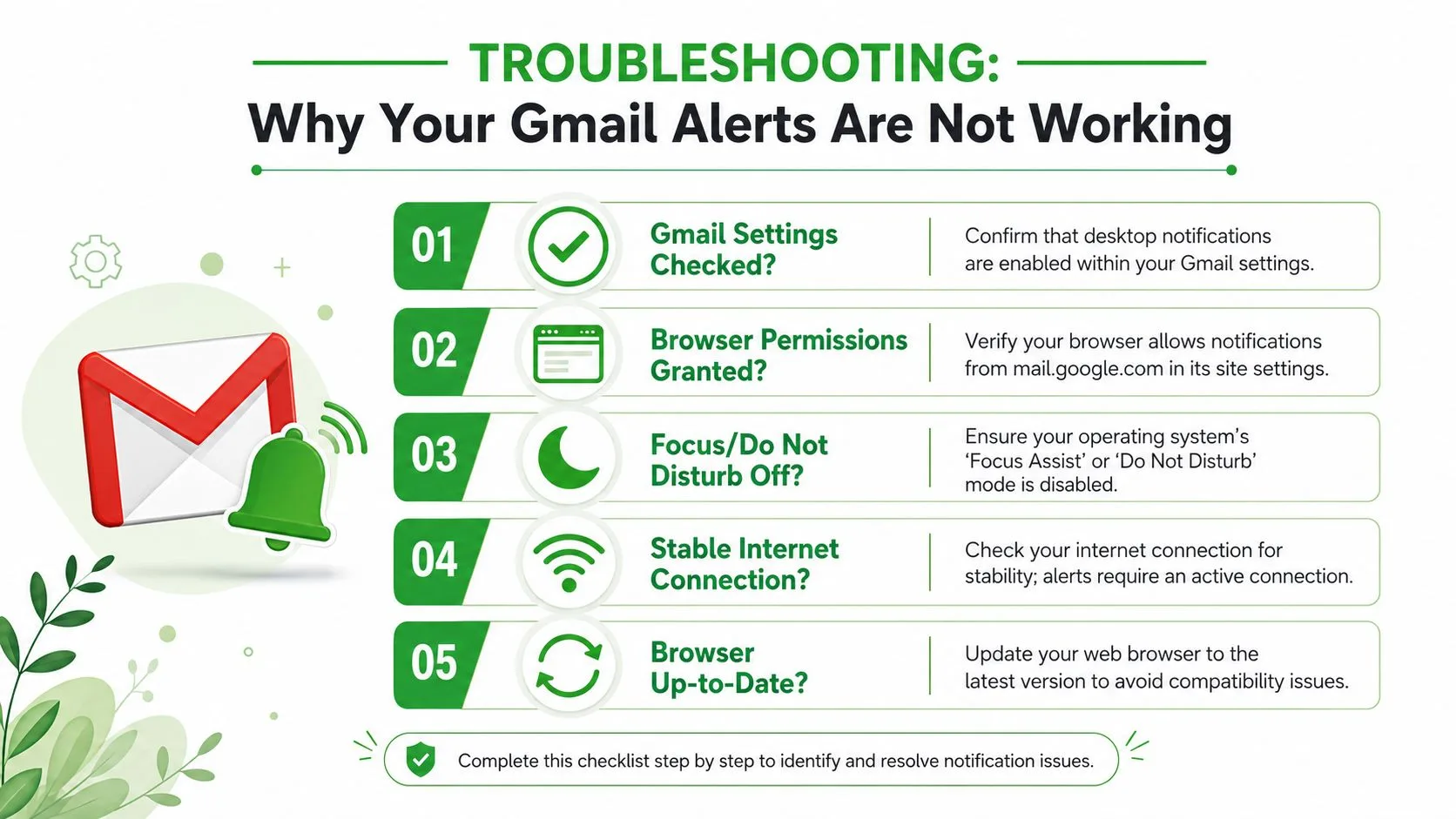
जब अलर्ट दिखाई देना बंद हो जाते हैं, तो सुधार आमतौर पर जटिल नहीं होता है। चुनौती यह जानना है कि कौन सी परत टूट गई है। Gmail, ब्राउज़र, एक्सटेंशन अनुमति, ऑपरेटिंग सिस्टम और नेटवर्क स्थिरता सभी डिलीवरी को प्रभावित कर सकते हैं।
नोटिफिकेशन ट्रबलशूटिंग संदर्भ से एक प्रमुख तकनीकी विवरण यह है कि उपयोगकर्ता अक्सर Gmail के नए मेल नोटिफिकेशन को सक्षम करते हैं लेकिन विशिष्ट ट्रैकिंग एक्सटेंशन से नोटिफिकेशन की अनुमति देना भूल जाते हैं। यह ट्रैक किए गए ईमेल के लिए अलर्ट डिलीवरी सफलता में 30-40% की गिरावट का कारण बन सकता है क्योंकि एक्सटेंशन अलर्ट Gmail के नेटिव अलर्ट से अलग होते हैं।
पहले विफलता बिंदु की जाँच करें
सेटिंग्स बदलने से पहले एक प्रश्न पूछें: क्या इनबॉक्स अलर्ट विफल हो रहे हैं, ओपन अलर्ट विफल हो रहे हैं, या दोनों?
यदि इनबॉक्स अलर्ट विफल हो जाते हैं, तो Gmail और ब्राउज़र साइट अनुमतियों से शुरू करें। यदि केवल ओपन अलर्ट विफल होते हैं, तो समस्या ट्रैकिंग एक्सटेंशन, उस एक्सटेंशन के लिए ब्राउज़र नोटिफिकेशन अनुमतियों, या ब्राउज़र के पृष्ठभूमि व्यवहार से जुड़ी होने की अधिक संभावना है।
एक व्यावहारिक नैदानिक चेकलिस्ट
- Gmail सक्षम दिखता है, लेकिन कोई इनबॉक्स पॉपअप दिखाई नहीं देता है। Gmail के अंदर डेस्कटॉप नोटिफिकेशन को फिर से जांचें और पुष्टि करें कि ब्राउज़र अभी भी Gmail के लिए नोटिफिकेशन की अनुमति देता है।
- इनबॉक्स अलर्ट काम करते हैं, लेकिन भेजे गए-ईमेल ओपन अलर्ट नहीं। एक्सटेंशन की नोटिफिकेशन अनुमति की अलग से समीक्षा करें। यह वही जगह है जिसे बहुत से लोग छोड़ देते हैं।
- अलर्ट काम करते थे, फिर सिस्टम अपडेट के बाद रुक गए। Windows Focus Assist या macOS Do Not Disturb की जाँच करें। ऑपरेटिंग सिस्टम नोटिफिकेशन को तब भी दबा सकते हैं जब ब्राउज़र सेटअप सही हो।
- अलर्ट देर से या असंगत रूप से आते हैं। ब्राउज़र व्यवहार तृतीय-पक्ष ट्रैकिंग नोटिफिकेशन में देरी कर सकता है। नेटिव Gmail आने वाले मेल अलर्ट और तृतीय-पक्ष ट्रैकिंग इवेंट एक ही तंत्र पर नहीं चलते हैं।
- केवल एक ब्राउज़र काम करता है। किसी अन्य ब्राउज़र प्रोफ़ाइल का परीक्षण करें या अस्थायी रूप से परस्पर विरोधी एक्सटेंशन को अक्षम करें।
सबसे स्वच्छ परीक्षण चर को कम करना है। एक ब्राउज़र, एक Gmail खाता, एक ट्रैकिंग एक्सटेंशन, और OS नोटिफिकेशन मोड बंद।
जब समस्या डिलीवरी बनाम व्याख्या की हो
कभी-कभी अलर्ट सिस्टम काम करता है, लेकिन उपयोगकर्ता कुछ अलग उम्मीद करता है। एक ओपन इवेंट उत्तर के समान नहीं है, और कोई भी नोटिफिकेशन सेटअप एक को दूसरे में नहीं बदल सकता है। यदि आपको पुष्टि की आवश्यकता है कि एक संदेश वर्कफ़्लो में सही चरण तक पहुँच गया है, तो यह ईमेल डिलीवरी पुष्टि के लिए इस गाइड में चर्चा किए गए ओपन और मजबूत जुड़ाव संकेतों के बीच के अंतर को समझने में मदद करता है।
यदि सेटिंग्स की जाँच करने के बाद भी आपको समस्याएँ होती हैं, तो ब्राउज़र को पुनरारंभ करें, फिर कंप्यूटर को पुनरारंभ करें। यह बुनियादी है, लेकिन बासी अनुमति स्थितियाँ और स्लीपिंग बैकग्राउंड प्रक्रियाएँ अक्सर महसूस किए जाने से अधिक नोटिफिकेशन परेशानी का कारण बनती हैं।
पागल हुए बिना अलर्ट का उपयोग करने के लिए सर्वोत्तम अभ्यास
Gmail के लिए डेस्कटॉप अलर्ट तभी उपयोगी होते हैं जब वे आपको बेहतर तरीके से कार्य करने में मदद करते हैं। यदि वे आपके दिन को निरंतर रुकावट में बदल देते हैं, तो वे मदद करने से ज्यादा नुकसान पहुँचा रहे हैं।
सबसे अच्छा दृष्टिकोण चयनात्मक ध्यान है। जरूरी आने वाले मेल को पकड़ने के लिए इनबॉक्स नोटिफिकेशन का उपयोग करें। उन संदेशों के लिए ओपन अलर्ट का उपयोग करें जहां समय परिणाम बदलता है, जैसे प्रस्ताव, साक्षात्कार, मूल्य निर्धारण, नवीनीकरण और फॉलो-अप जो निर्णय के करीब हैं।
अलर्ट को कमांड के रूप में नहीं, ट्रिगर के रूप में उपयोग करें
एक ओपन अलर्ट संदर्भ की जाँच करने का संकेत है। यह हर बार तुरंत प्रतिक्रिया देने का आदेश नहीं है।
एक अच्छी लय इस तरह दिखती है:
- सेल्स थ्रेड्स के लिए, कोट या प्रस्ताव पर ओपन के लिए देखें, फिर यदि समय सही हो तो एक छोटा फॉलो-अप भेजें।
- रिक्रूटिंग के लिए, एक ओपन को इस संकेत के रूप में मानें कि उम्मीदवार ने आउटरीच देखी है, फिर तय करें कि क्या उसी दिन का संकेत समझ में आता है।
- क्लाइंट वर्क के लिए, पुरानी बातचीत को फिर से पढ़ने के बजाय उन थ्रेड्स को प्राथमिकता दें जो सक्रिय हैं।
यदि आप उन फॉलो-अप के माध्यम से तेजी से आगे बढ़ना चाहते हैं, तो तेज़ ईमेल के लिए वॉयस डिक्टेशन के साथ अलर्ट को जोड़ना तब मदद कर सकता है जब आप कॉल के बीच या मीटिंग के बाद उत्तर दे रहे हों।
गोपनीयता का सम्मान करें और अपना वर्कफ़्लो साफ रखें
Mail Tracker for Gmail व्यापक प्लेटफार्मों की तुलना में एक संकीर्ण गोपनीयता मॉडल का उपयोग करता है। यह ईमेल सामग्री को नहीं पढ़ता है और केवल ओपन इवेंट्स को रिकॉर्ड करता है, एक बाधा जो इसके गोपनीयता दृष्टिकोण और GDPR-संबंधित उपयोगकर्ता अधिकारों के हिस्से के रूप में प्रलेखित है।
यह व्यवहार में मायने रखता है। आपको जुड़ाव के बारे में एक संकेत मिल रहा है, न कि हर संदेश पर गहन सामग्री विश्लेषण चल रहा है। बहुत सी टीमों के लिए, यह एक अधिक आरामदायक रेखा है।
आपको यह भी तय करना चाहिए कि क्या एक दृश्य ट्रैकिंग हस्ताक्षर या एक अदृश्य ट्रैकर आपकी संचार शैली में फिट बैठता है। कुछ प्रेषक हर आउटरीच संदेश में पारदर्शिता पसंद करते हैं। अन्य उच्च-दांव वाले व्यावसायिक ईमेल में एक स्वच्छ प्रस्तुति चाहते हैं। सही विकल्प आपके दर्शकों और आपके उद्योग के मानदंडों पर निर्भर करता है।
ट्राइएज, फॉलो-अप और क्लीनर इनबॉक्स निर्णय लेने के आसपास एक व्यापक वर्कफ़्लो के लिए, ईमेल उत्पादकता टूल के इस राउंडअप को देखना उचित है।
यदि आपका वर्तमान Gmail सेटअप केवल आपको यह बताता है कि नया मेल कब आता है, तो आप अधिक उपयोगी संकेत चूक रहे हैं। Mail Tracker for Gmail सीधे Gmail के अंदर रीड रिसिप्ट और रीयल-टाइम ओपन नोटिफिकेशन जोड़ता है, ताकि आप अनुमान लगाने के बजाय तब फॉलो-अप कर सकें जब रुचि सक्रिय हो।
क्या आप अपने ईमेल ट्रैक करने के लिए तैयार हैं?
Google Workspace Marketplace से Mail Track for Gmail जोड़ें और जानें कि आपके ईमेल कब खोले गए। मुफ्त और असीमित।
Gmail में जोड़ेंऔर पढ़ें
Guides से और अधिक
Gmail में ईमेल रिस्पॉन्स को ऑटोमेट करें: प्रोडक्टिविटी बढ़ाएं
Gmail में इन-बिल्ट फीचर्स और Zapier का उपयोग करके ईमेल रिस्पॉन्स को ऑटोमेट करें। समय बचाएं, बेहतर फॉलो-अप करें और एंगेजमेंट बढ़ाएं।
क्या आप जान सकते हैं कि किसी ने आपका ईमेल पढ़ा है: ट्रैकिंग गाइड 2026
क्या आप जान सकते हैं कि किसी ने आपका ईमेल पढ़ा है - 2026 में यह जानने के तरीकों के बारे में जानें कि किसी ने आपका ईमेल पढ़ा है या नहीं। रीड रिसीट, ट्रैकिंग पिक्सेल और अन्य के बारे में जानकारी प्राप्त करें।

Gmail Android पर काम करना बंद कर दिया है
क्या Gmail Android पर काम करना बंद कर दिया है? हमारी 2026 गाइड ऐप क्रैश, सिंक त्रुटियों और नोटिफिकेशन समस्याओं को त्वरित और उन्नत समाधानों के साथ ठीक करती है।