


















Powiadomienia na pulpicie dla Gmaila: Twój kompletny przewodnik na 2026 rok
Dowiedz się, jak włączyć i dostosować powiadomienia na pulpicie dla Gmaila. Uzyskaj instrukcje krok po kroku dotyczące natywnych powiadomień oraz alertów o otwarciu wysłanych wiadomości w czasie rzeczywistym.
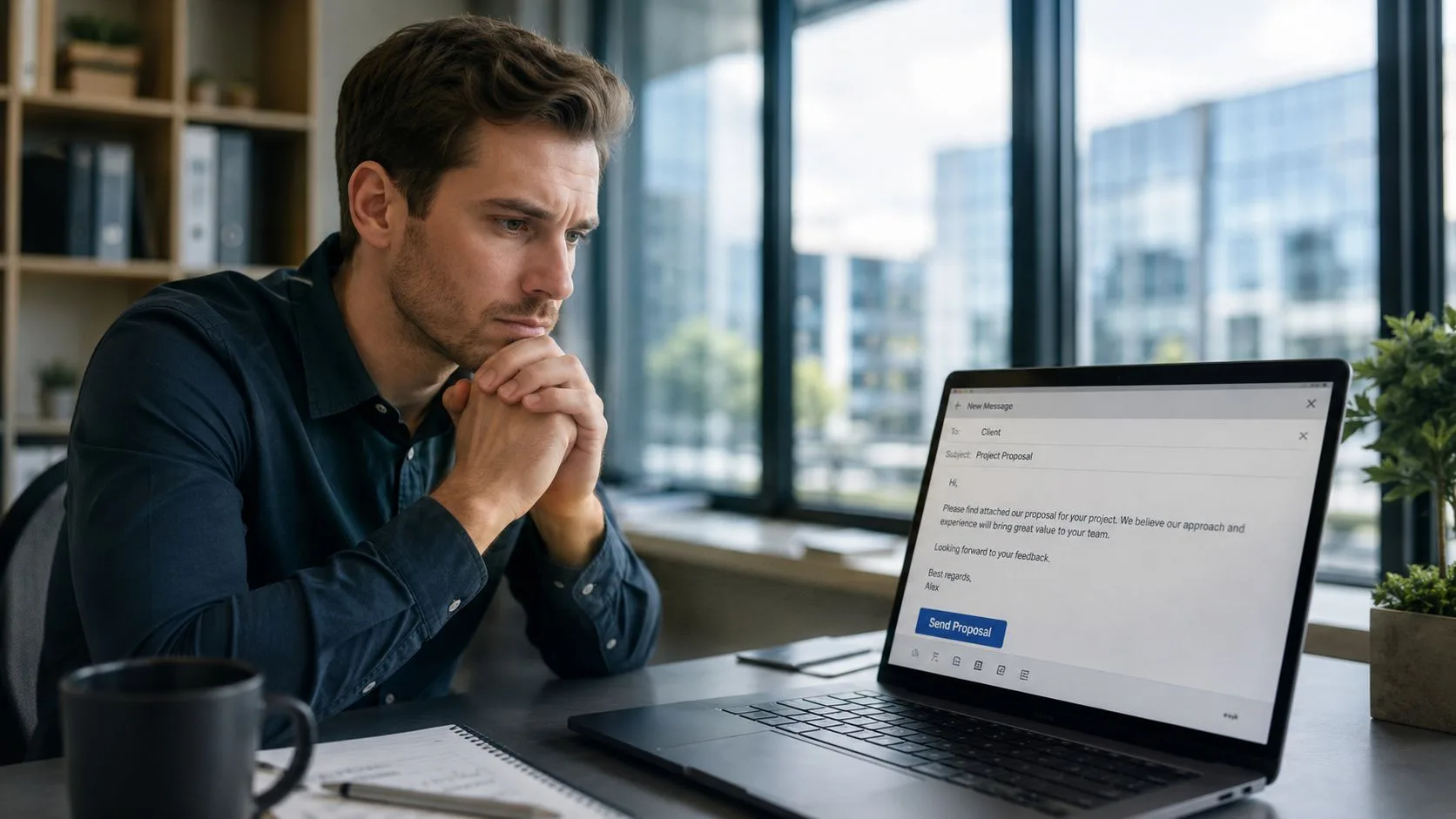
Wysyłasz propozycję o 8:12 rano. Następnie wpatrujesz się w Gmaila, odświeżasz stronę dwa razy, przełączasz karty, sprawdzasz Slacka, wracasz i zastanawiasz się, czy wysłać wiadomość uzupełniającą teraz, czy jeszcze poczekać. To samo dzieje się w przypadku podań o pracę, wycen dla klientów, kontaktu z kandydatami i e-maili dotyczących odnowień. Cisza nie mówi Ci zbyt wiele.
Częstym błędem jest rozwiązywanie niewłaściwego problemu. Użytkownicy konfigurują powiadomienia dla przychodzącej poczty i zakładają, że obsłużyli alerty Gmaila. To pomaga reagować, gdy ktoś odpisuje. Nie pomaga jednak wtedy, gdy naprawdę potrzebujesz sygnału, że Twój wysłany e-mail został otwarty.
Nigdy więcej nie przegap kluczowego momentu
Jeśli pracujesz w sprzedaży, rekrutacji lub obsłudze klienta, wyczucie czasu ma większe znaczenie, niż ludzie chcą przyznać. Wiadomość uzupełniająca wysłana zaraz po tym, jak ktoś przeczyta Twoją wiadomość, może być odebrana jako uważna i dobrze zaplanowana. Wiadomość wysłana zbyt wcześnie wydaje się nachalna. Ta wysłana zbyt późno mija się z celem.
Dlatego istnieją tak naprawdę dwa różne rodzaje powiadomień na pulpicie dla Gmaila:
- Alerty o przychodzącej poczcie informują Cię, gdy nowa wiadomość trafi do Twojej skrzynki odbiorczej.
- Alerty o otwarciu wysłanej wiadomości informują Cię, gdy ktoś wejdzie w interakcję z wiadomością, którą już wysłałeś.
To nie jest ten sam proces pracy, a traktowanie ich jako takich generuje w sieci wiele złych porad. Wiele treści na temat powiadomień na pulpicie dla Gmaila skupia się na powiadomieniach przychodzących i pomija trudniejsze pytanie, które ludzie często zadają: jak otrzymać alert na pulpicie, gdy wysłany e-mail z Gmaila zostanie otwarty. Ta luka została wskazana w tej dyskusji o alertach otwarć wiadomości wychodzących i typowych błędach w poradnikach.
Dlaczego alerty o otwarciu mają większe znaczenie w prawdziwej pracy
Rekruter wysyłający ofertę do kandydata nie chce wiedzieć tylko, kiedy przychodzi nowa poczta. Chce wiedzieć, kiedy kandydat przeczyta wiadomość, aby móc zareagować, póki rola jest wciąż w centrum uwagi.
Przedstawiciel handlowy wysyłający cennik chce tego samego. Jeśli potencjalny klient otworzy wycenę w godzinach pracy, często jest to najlepszy moment, aby zadzwonić, wysłać krótkie przypomnienie lub przygotować się na obiekcje.
Praktyczna zasada: Alerty skrzynki odbiorczej pomagają Ci odpowiadać. Alerty otwarć pomagają Ci zaplanować kolejny ruch.
Ta różnica to cała istota sprawy. Natywne powiadomienia Gmaila są przydatne, ale rozwiązują tylko pierwszą połowę problemu.
Opanowanie natywnych powiadomień na pulpicie Gmaila
Gmail wspiera natywne powiadomienia na pulpicie od 2010 roku, a wewnętrzne dane dotyczące użytkowania przytoczone w tym przeglądzie powiadomień na pulpicie Gmaila wskazują, że użytkownicy z włączonymi powiadomieniami odpowiadają na e-maile o 47% szybciej niż ci, którzy ich nie mają. To silny powód, aby je włączyć, jeśli jeszcze tego nie zrobiłeś.
Gdzie je włączyć
W Gmailu na komputerze:
- Otwórz Ustawienia
- Kliknij Zobacz wszystkie ustawienia
- Pozostań na karcie Ogólne
- Znajdź Powiadomienia na pulpicie
- Wybierz preferowany tryb powiadomień
- Zapisz zmiany na dole
Gmail zazwyczaj wyświetla monit na poziomie przeglądarki, aby zezwolić na powiadomienia. Jeśli przegapisz ten monit lub odrzucisz go raz, ustawienie wewnątrz Gmaila może wyglądać na poprawne, podczas gdy alerty nadal nie będą się pojawiać.
Wszystkie nowe wiadomości
Najlepsze, jeśli pracujesz ze współdzielonej skrzynki odbiorczej, obsługujesz pilne wątki lub potrzebujesz szerokiej świadomości wszystkiego, co przychodzi.
Tylko ważne wiadomości
Lepsze, jeśli otrzymujesz dużo newsletterów, powiadomień automatycznych lub wiadomości o niskim priorytecie i chcesz mniej hałasu.
Co tak naprawdę robią natywne alerty
Natywne alerty Gmaila są zaprojektowane dla przychodzących wiadomości. Dobrze informują o tym, kiedy świeża poczta trafia do skrzynki, zwłaszcza jeśli trzymasz Gmaila otwartego w karcie przeglądarki w ciągu dnia.
Czego nie robią, to informowanie o tym, kiedy odbiorca otworzy coś, co wysłałeś. To luka, którą wiele osób odkrywa po tym, jak już włączyły powiadomienia Gmaila, a nadal nie mają alertu, którego naprawdę chciały.
Prosty sposób na podsumowanie:
| Typ alertu | Wyzwalacz | Najlepsze zastosowanie |
|---|---|---|
| Natywne powiadomienie Gmaila | Nowy przychodzący e-mail | Szybka odpowiedź na skrzynkę |
| Alert otwarcia wysłanego e-maila | Odbiorca otwiera Twoją wiadomość | Lepsze planowanie działań |
Korzystaj z natywnych alertów selektywnie
Jeśli wybierzesz Wszystkie nowe wiadomości, spodziewaj się więcej zakłóceń. Jeśli wybierzesz Tylko ważne wiadomości, Gmail wykona część filtrowania za Ciebie, co może sprawić, że powiadomienia na pulpicie będą łatwiejsze do opanowania dla zapracowanych zespołów.
Dla większości profesjonalistów natywne powiadomienia powinny być warstwą podstawową. Utrzymują one ruch w skrzynce odbiorczej. Po prostu nie należy ich mylić ze śledzeniem wiadomości wychodzących.
Konfiguracja przeglądarki dla niezawodnych alertów
Najczęstszym powodem, dla którego alerty na pulpicie dla Gmaila nie działają, nie jest Gmail. Jest nim przeglądarka.
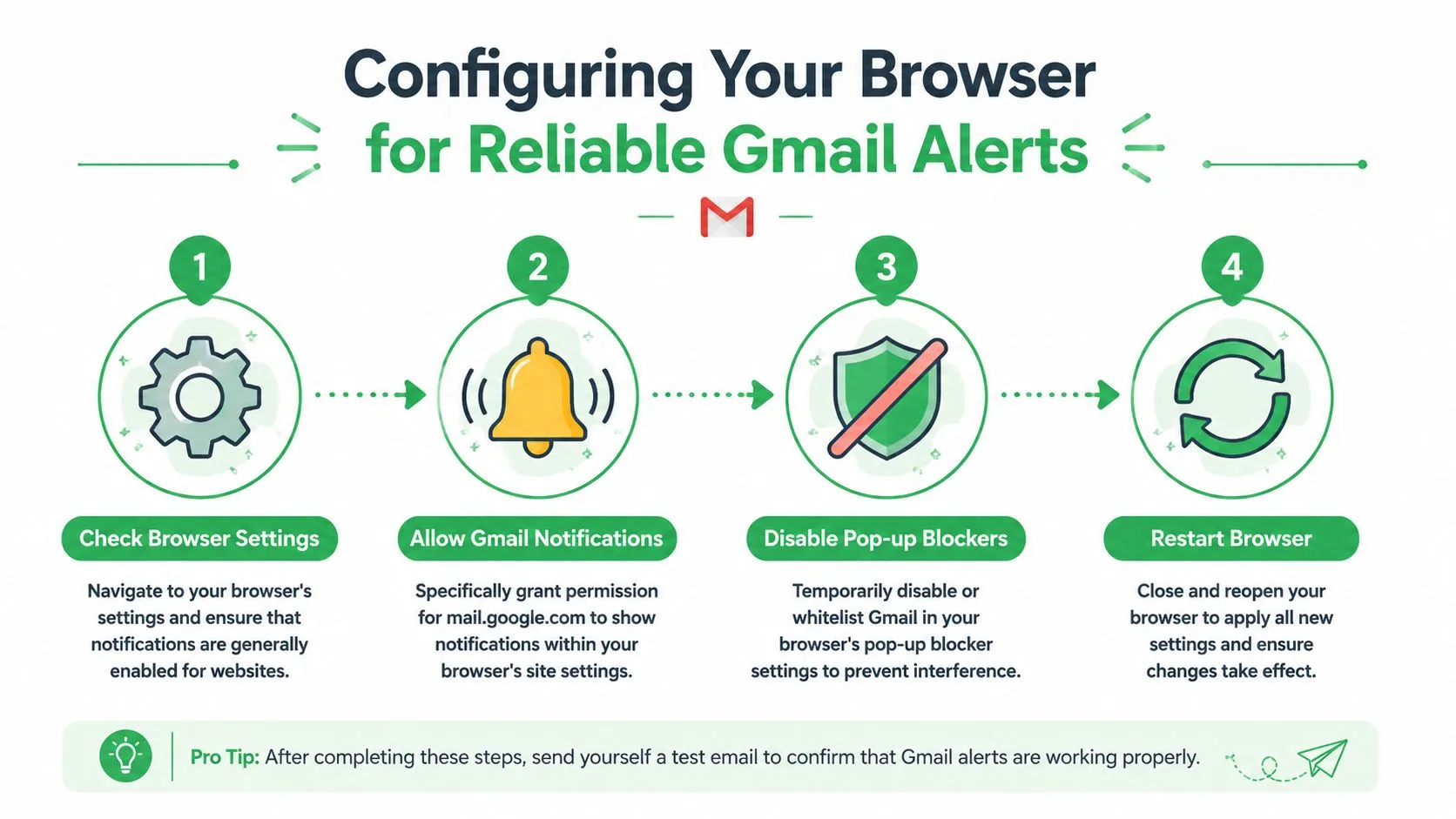
Gmail może być poprawnie skonfigurowany wewnątrz Twojego konta, ale przeglądarka nadal ma ostateczną kontrolę nad tym, czy powiadomienia wyświetlają się na Twoim pulpicie. Dotyczy to zarówno Chrome, Edge, jak i Firefoxa. Jeśli przeglądarka blokuje powiadomienia na poziomie witryny, Gmail nie może się przebić.
Przeglądarka jest strażnikiem
Pomyśl o Gmailu jako o podmiocie proszącym o pozwolenie, a o przeglądarce jako o podmiocie, który je zatwierdza lub odrzuca. Musisz mieć obie strony w zgodzie.
Dla niezawodnych alertów sprawdź te obszary:
- Globalne ustawienie powiadomień. Twoja przeglądarka musi zezwalać witrynom na żądanie i wyświetlanie powiadomień.
- Uprawnienia specyficzne dla witryny.
mail.google.commusi być wyraźnie dozwolone, jeśli wcześniej było zablokowane. - Zakłócenia ze strony blokerów. Blokery wyskakujących okienek lub narzędzia prywatności mogą zakłócać monity i dostarczanie powiadomień.
- Stan świeżej sesji. Ponowne uruchomienie przeglądarki często czysto stosuje nowe uprawnienia.
Prosta lista kontrolna dla różnych przeglądarek
Oto sekwencja, która działa najczęściej:
- Otwórz ustawienia przeglądarki i wyszukaj “powiadomienia”.
- Przejrzyj dozwolone i zablokowane witryny. Jeśli Gmail znajduje się na liście zablokowanych, usuń blokadę i zezwól na niego.
- Odwiedź Gmaila ponownie i zaakceptuj monit przeglądarki, jeśli się pojawi.
- Tymczasowo wyłącz agresywne blokery, jeśli monity nigdy się nie wyświetlają.
- Uruchom ponownie przeglądarkę po wprowadzeniu zmian.
Jeśli Gmail twierdzi, że powiadomienia są włączone, ale Twój pulpit milczy, uprawnienia przeglądarki są pierwszym miejscem, które należy sprawdzić.
Jedno ważne rozróżnienie
Uprawnienie przeglądarki dla Gmaila obejmuje zachowanie powiadomień samego Gmaila. Jeśli później użyjesz osobnego rozszerzenia do alertów o otwarciu, to rozszerzenie może mieć własną ścieżkę uprawnień do powiadomień. Wiele osób zakłada, że jedna zgoda obejmuje wszystko. Często tak nie jest.
Dlatego alerty na pulpicie dla Gmaila mogą wydawać się niespójne. Możesz pomyślnie włączyć alerty skrzynki odbiorczej, podczas gdy osobny system alertów śledzenia jest nadal zablokowany na poziomie przeglądarki.
Uzyskaj alerty o otwarciu w czasie rzeczywistym dzięki Mail Tracker for Gmail
Proces pracy, którego pragnie większość profesjonalistów, jest prosty. Wyślij e-mail, pracuj dalej i otrzymaj alert na pulpicie, gdy odbiorca go otworzy. To coś zupełnie innego niż otrzymywanie powiadomień o nowej przychodzącej poczcie.
Jedną z opcji stworzonych dla tego przypadku użycia jest Mail Tracker for Gmail. Ważna uwaga dotycząca nazewnictwa: nazwa produktu jest opisowa, więc nie myl produktu Mail Tracker for Gmail z szerszymi terminami kategorii, takimi jak mail tracker for Gmail lub email tracker for Gmail.
Co to zmienia w codziennej pracy
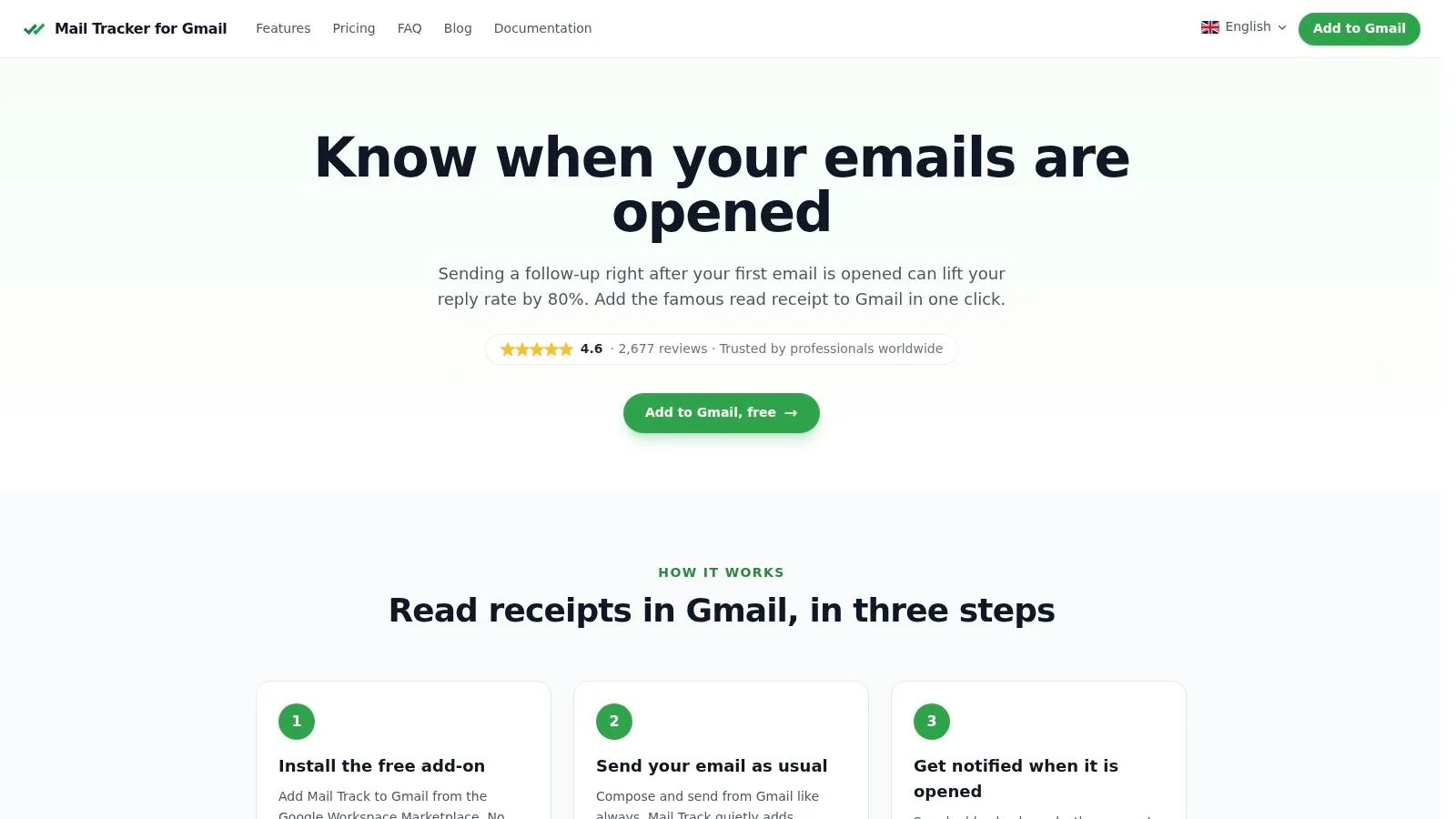
Zamiast zgadywać, czy cisza oznacza brak zainteresowania, złe wyczucie czasu lub zasypaną skrzynkę odbiorczą, otrzymujesz wyraźniejszy sygnał zaangażowania bezpośrednio wewnątrz Gmaila. Interfejs pokazuje podwójne znaczniki, liczbę otwarć i czas zdarzenia bezpośrednio tam, gdzie już pracujesz, zamiast przenosić Cię do osobnego panelu.
W 2026 roku dodatek posiada ocenę 4.6/5 na podstawie ponad 2677 zweryfikowanych opinii użytkowników i wspiera powiadomienia push na pulpicie i urządzeniach mobilnych w systemach Android i iOS, z wskaźnikami odczytu pokazywanymi w natywnym interfejsie Gmaila, zgodnie z opisem na stronie produktu Mail Tracker for Gmail.
To ważne, ponieważ wiele narzędzi do śledzenia dodaje tarcie. Zmuszają Cię do nauki nowego procesu, logowania się do innego panelu lub przekopywania się przez raporty. W praktyce najlepszy system to taki, z którego będziesz korzystać między spotkaniami.
Jak to wygląda w praktycznym procesie działań uzupełniających
Czysty rytm kontaktu często wygląda tak:
- Wyślij e-mail z Gmaila. Nie musisz zmieniać swojej podstawowej rutyny.
- Obserwuj sygnał otwarcia. Alert informuje Cię, że wiadomość została zaangażowana, a nie tylko dostarczona.
- Wybierz właściwe działanie uzupełniające. Odpowiedz, zadzwoń lub poczekaj w zależności od kontekstu.
- Priorytetyzuj aktywne wątki. Poświęcaj czas tam, gdzie jest rzeczywista aktywność kupującego lub kandydata.
Jeśli chcesz uzyskać szerszy pogląd na to, jak działa śledzenie przed wyborem konfiguracji, ten przewodnik po darmowym narzędziu do śledzenia e-maili dla Gmaila stanowi przydatne tło.
Poniższy przewodnik po produkcie daje szybkie wizualne wyobrażenie o tym, jak ten styl śledzenia pasuje do Gmaila.
Kompromis, który należy zrozumieć
Alerty o otwarciu są przydatne, ale nie są magią. Informują Cię, że wiadomość została otwarta. Nie mówią automatycznie o intencjach, statusie decyzji ani o tym, czy teraz jest idealny moment na wysłanie długiej wiadomości uzupełniającej. Nadal potrzebujesz własnego osądu.
Mimo to, w przypadku e-maili z propozycjami, kontaktu z kandydatami i wątków z klientami, alert o otwarciu jest często pierwszym wiarygodnym sygnałem, że rozmowa znów żyje. Dobrze wykorzystany, zmienia działania uzupełniające z domysłów w znacznie bardziej precyzyjny rytm operacyjny.
Rozwiązywanie problemów, gdy alerty Gmaila nie działają
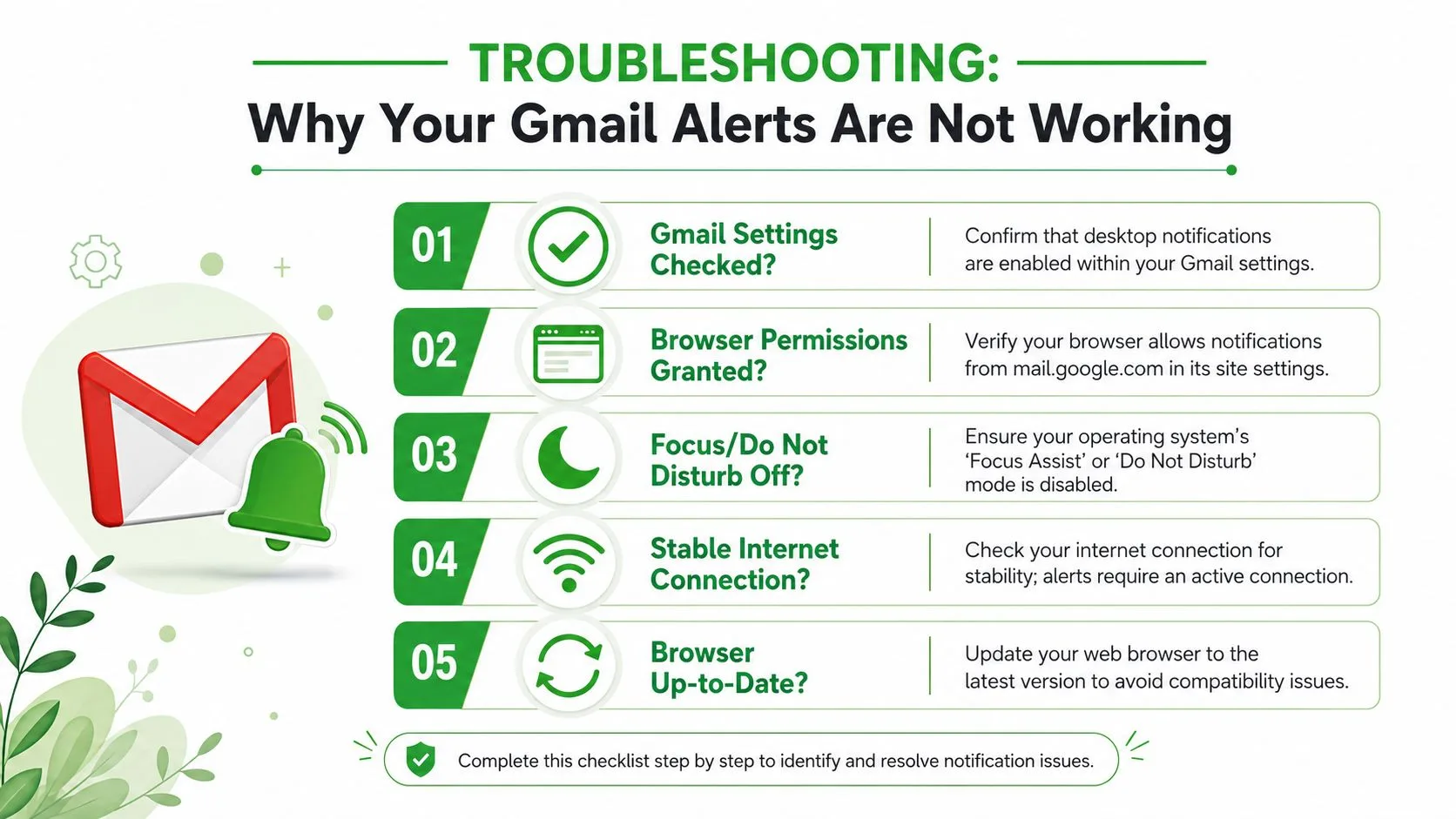
Kiedy alerty przestają się pojawiać, naprawa zazwyczaj nie jest skomplikowana. Wyzwaniem jest wiedza, która warstwa uległa awarii. Gmail, przeglądarka, uprawnienia rozszerzenia, system operacyjny i stabilność sieci mogą wpływać na dostarczanie.
Kluczowy szczegół techniczny z tego źródła dotyczącego rozwiązywania problemów z powiadomieniami jest taki, że użytkownicy często włączają powiadomienia o nowej poczcie Gmaila, ale zapominają zezwolić na powiadomienia z konkretnego rozszerzenia śledzącego. Może to spowodować spadek skuteczności dostarczania alertów o 30–40% dla śledzonych e-maili, ponieważ alerty rozszerzenia są oddzielone od natywnych alertów Gmaila.
Najpierw sprawdź punkt awarii
Zadaj jedno pytanie przed zmianą ustawień: Czy nie działają alerty skrzynki odbiorczej, alerty otwarć, czy oba?
Jeśli alerty skrzynki odbiorczej nie działają, zacznij od Gmaila i uprawnień witryny w przeglądarce. Jeśli nie działają tylko alerty otwarć, problem jest bardziej prawdopodobnie związany z rozszerzeniem śledzącym, uprawnieniami powiadomień przeglądarki dla tego rozszerzenia lub zachowaniem przeglądarki w tle.
Praktyczna lista kontrolna diagnostyczna
- Gmail wygląda na włączony, ale nie pojawiają się wyskakujące okienka skrzynki odbiorczej. Sprawdź ponownie powiadomienia na pulpicie wewnątrz Gmaila i potwierdź, że przeglądarka nadal zezwala na powiadomienia dla Gmaila.
- Alerty skrzynki odbiorczej działają, ale alerty otwarcia wysłanych e-maili nie. Sprawdź osobno uprawnienia powiadomień rozszerzenia. To dokładnie to miejsce, które wiele osób pomija.
- Alerty działały, a potem przestały po aktualizacji systemu. Sprawdź funkcję Skupienie w systemie Windows lub Nie przeszkadzać w systemie macOS. Systemy operacyjne mogą tłumić powiadomienia, nawet gdy konfiguracja przeglądarki jest poprawna.
- Alerty docierają z opóźnieniem lub niespójnie. Zachowanie przeglądarki może opóźniać powiadomienia śledzenia stron trzecich. Natywne alerty przychodzącej poczty Gmaila i zdarzenia śledzenia stron trzecich nie działają na tym samym mechanizmie.
- Działa tylko jedna przeglądarka. Przetestuj inny profil przeglądarki lub tymczasowo wyłącz konfliktowe rozszerzenia.
Najczystszym testem jest ograniczenie zmiennych. Jedna przeglądarka, jedno konto Gmail, jedno rozszerzenie śledzące i wyłączone tryby powiadomień systemu operacyjnego.
Kiedy problemem jest dostarczanie kontra interpretacja
Czasami system alertów działa, ale użytkownik oczekuje czegoś innego. Zdarzenie otwarcia to nie to samo co odpowiedź i żadna konfiguracja powiadomień nie może zamienić jednego w drugie. Jeśli potrzebujesz potwierdzenia, że wiadomość dotarła do odpowiedniego etapu w procesie pracy, warto zrozumieć różnicę między otwarciami a silniejszymi sygnałami zaangażowania, takimi jak te omówione w tym przewodniku po potwierdzeniu dostarczenia e-maila.
Jeśli nadal masz problemy po sprawdzeniu ustawień, uruchom ponownie przeglądarkę, a następnie komputer. To podstawowe kroki, ale nieaktualne stany uprawnień i działające w tle procesy powodują więcej problemów z powiadomieniami, niż często zdajemy sobie sprawę.
Najlepsze praktyki korzystania z alertów bez popadania w obłęd
Alerty na pulpicie dla Gmaila są przydatne tylko wtedy, gdy pomagają Ci działać lepiej. Jeśli zamieniają Twój dzień w ciągłe zakłócenia, szkodzą bardziej, niż pomagają.
Najlepszym podejściem jest selektywna uwaga. Używaj powiadomień skrzynki odbiorczej, aby wyłapywać pilną przychodzącą pocztę. Używaj alertów otwarć dla wiadomości, gdzie wyczucie czasu zmienia wynik, takich jak propozycje, rozmowy kwalifikacyjne, wyceny, odnowienia i działania uzupełniające, które są bliskie podjęcia decyzji.
Używaj alertów jako wyzwalaczy, nie poleceń
Alert otwarcia to sygnał do sprawdzenia kontekstu. Nie jest to rozkaz, aby odpowiadać natychmiast za każdym razem.
Dobry rytm wygląda tak:
- Dla wątków sprzedażowych, obserwuj otwarcie wyceny lub propozycji, a następnie wyślij krótkie przypomnienie, jeśli wyczucie czasu pasuje.
- Dla rekrutacji, traktuj otwarcie jako sygnał, że kandydat zobaczył ofertę, a następnie zdecyduj, czy przypomnienie tego samego dnia ma sens.
- Dla pracy z klientem, priorytetyzuj wątki, które są aktywne, zamiast ponownie czytać nieaktualne rozmowy.
Jeśli chcesz szybciej przechodzić przez te działania uzupełniające, łączenie alertów z dyktowaniem głosowym dla szybszych e-maili może pomóc, gdy odpowiadasz między rozmowami lub po spotkaniach.
Szanuj prywatność i utrzymuj swój proces pracy w czystości
Mail Tracker for Gmail używa węższego modelu prywatności niż szersze platformy. Nie czyta treści e-maili i rejestruje tylko zdarzenia otwarcia, co jest ograniczeniem udokumentowanym jako część jego podejścia do prywatności i praw użytkownika związanych z RODO.
To ma znaczenie w praktyce. Otrzymujesz sygnał o zaangażowaniu, a nie przeprowadzasz głęboką analizę treści każdej wiadomości. Dla wielu zespołów jest to bardziej komfortowa granica.
Powinieneś również zdecydować, czy widoczna sygnatura śledzenia, czy niewidoczny tracker pasuje do Twojego stylu komunikacji. Niektórzy nadawcy wolą przejrzystość w każdej wysyłanej wiadomości. Inni chcą czystszej prezentacji w e-mailach biznesowych o wysoką stawkę. Właściwy wybór zależy od Twoich odbiorców i norm Twojej branży.
Dla szerszego procesu pracy wokół segregacji, działań uzupełniających i czystszego podejmowania decyzji w skrzynce odbiorczej, warto zapoznać się z tym zestawieniem narzędzi do produktywności e-mail.
Jeśli Twoja obecna konfiguracja Gmaila informuje Cię tylko o tym, kiedy przychodzi nowa poczta, tracisz bardziej użyteczny sygnał. Mail Tracker for Gmail dodaje potwierdzenia odczytu i powiadomienia o otwarciu w czasie rzeczywistym bezpośrednio wewnątrz Gmaila, dzięki czemu możesz reagować, gdy zainteresowanie jest aktywne, zamiast zgadywać.
Gotowy, aby śledzić swoje e-maile?
Dodaj Mail Track for Gmail z Google Workspace Marketplace i sprawdzaj, kiedy Twoje wiadomości zostaną otwarte. Darmowe i bez limitów.
Dodaj do GmailWięcej do przeczytania
Więcej z kategorii Guides
Automatyzacja odpowiedzi e-mail w Gmail: Zwiększ produktywność
Automatyzuj odpowiedzi e-mail w Gmailu, korzystając z wbudowanych funkcji i narzędzia Zapier. Oszczędzaj czas, skuteczniej śledź wiadomości i zwiększ zaangażowanie.
Czy można sprawdzić, czy ktoś przeczytał Twojego e-maila: Przewodnik po śledzeniu 2026
Czy można sprawdzić, czy ktoś przeczytał Twojego e-maila - Poznaj metody sprawdzania, czy wiadomość została odczytana w 2026 roku. Odkryj potwierdzenia odbioru, piksele śledzące i

Gmail przestał działać na Androidzie
Gmail przestał działać na Androidzie? Nasz przewodnik na 2026 rok pomaga naprawić awarie aplikacji, błędy synchronizacji i problemy z powiadomieniami dzięki szybkim i zaawansowanym rozwiązaniom.