


















Настольные уведомления для Gmail: Полное руководство 2026 года
Узнайте, как включить и настроить настольные уведомления для Gmail. Получите пошаговые инструкции для стандартных уведомлений и оповещений об открытии отправленных писем в режиме реального времени.
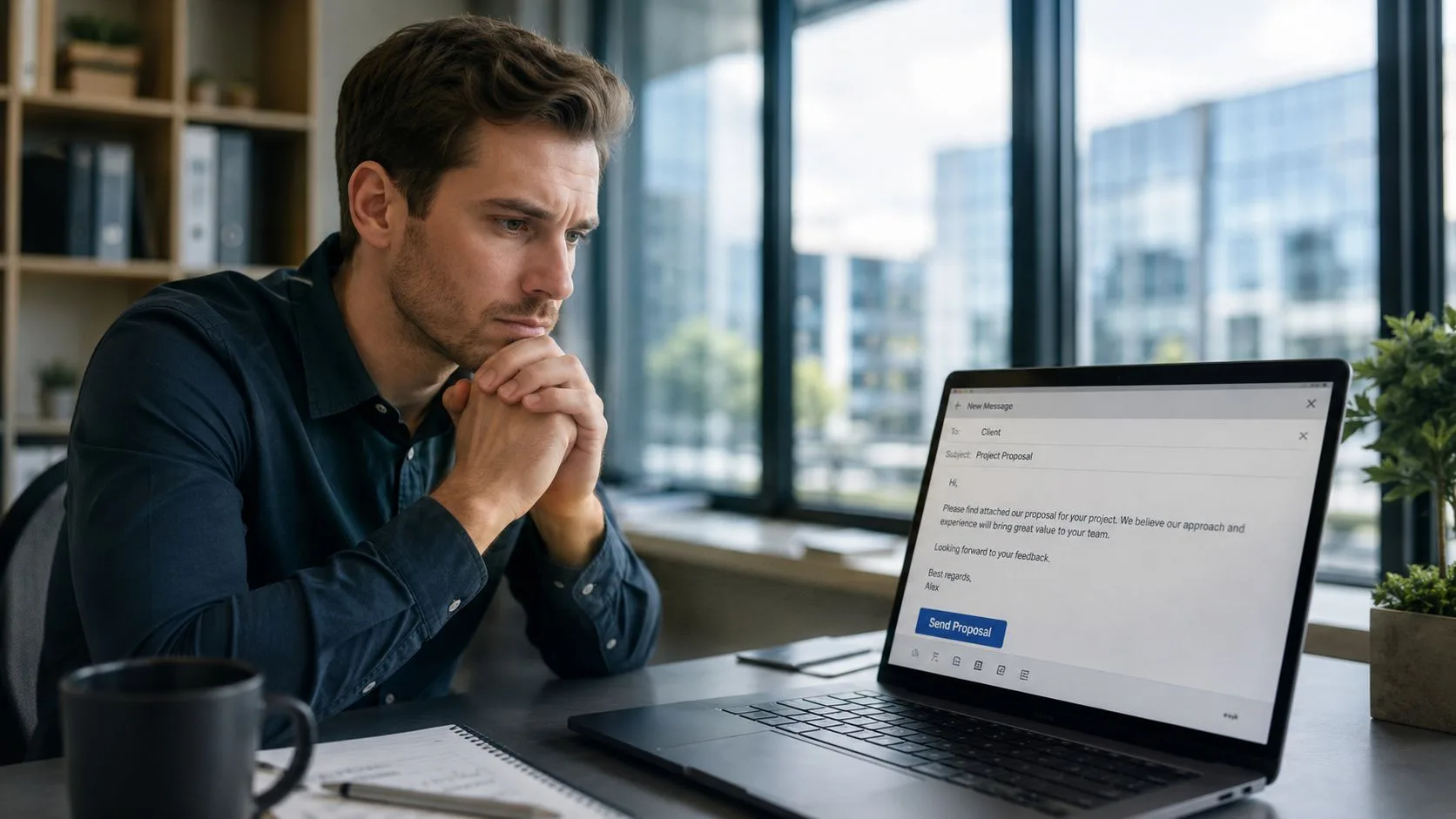
Вы отправляете предложение в 8:12 утра. Затем вы смотрите на Gmail, обновляете страницу дважды, переключаете вкладки, проверяете Slack, возвращаетесь обратно и гадаете, стоит ли написать сейчас или подождать. То же самое происходит с откликами на вакансии, коммерческими предложениями для клиентов, рассылками кандидатам и письмами о продлении подписки. Тишина не дает вам никакой информации.
Распространенная ошибка заключается в решении не той проблемы. Пользователи настраивают уведомления для входящих писем и полагают, что решили вопрос с оповещениями Gmail. Это помогает вам реагировать, когда кто-то пишет вам в ответ. Но это не помогает, когда вам на самом деле нужен сигнал о том, что ваше отправленное письмо было открыто.
Больше никогда не пропускайте важный момент
Если вы работаете в продажах, рекрутинге или клиентском сервисе, время значит больше, чем принято признавать. Напоминание, отправленное сразу после того, как кто-то прочитал ваше сообщение, может выглядеть внимательным и своевременным. Напоминание, отправленное слишком рано, кажется навязчивым. А отправленное слишком поздно упускает момент.
Вот почему на самом деле существуют два разных типа настольных уведомлений для Gmail:
- Уведомления о входящих письмах сообщают вам, когда новое сообщение попадает в ваш почтовый ящик.
- Уведомления об открытии отправленных писем сообщают вам, когда кто-то взаимодействует с сообщением, которое вы уже отправили.
Это не один и тот же рабочий процесс, и отношение к ним как к чему-то единому порождает много плохих советов в сети. Большинство материалов о настольных уведомлениях для Gmail сосредоточены на входящих оповещениях и пропускают более сложный вопрос, который часто задают люди: как получать настольное уведомление, когда открыто отправленное письмо в Gmail. Этот пробел отмечен в данном обсуждении уведомлений об открытии исходящих писем и типичных ошибок в руководствах.
Почему уведомления об открытии важнее в реальной работе
Рекрутеру, отправляющему предложение кандидату, недостаточно знать, когда приходит новая почта. Он хочет знать, когда кандидат прочитал сообщение, чтобы связаться с ним, пока вакансия еще актуальна.
Специалист по продажам, отправляющий прайс-лист, хочет того же самого. Если потенциальный клиент открывает предложение в рабочее время, это часто лучший момент, чтобы позвонить, отправить короткое напоминание или подготовиться к возражениям.
Практическое правило: Уведомления о входящих письмах помогают вам отвечать. Уведомления об открытии помогают вам выбрать время для следующего шага.
Эта разница и есть суть всего процесса. Стандартные уведомления Gmail полезны, но они решают только первую половину задачи.
Освоение стандартных настольных уведомлений Gmail
Gmail поддерживает стандартные настольные уведомления с 2010 года, и внутренние данные об использовании, приведенные в этом обзоре настольных уведомлений Gmail, показывают, что пользователи с включенными уведомлениями отвечают на письма на 47% быстрее, чем те, у кого они отключены. Это веская причина включить их, если вы еще этого не сделали.
Где их включить
В Gmail на компьютере:
- Откройте Настройки
- Нажмите Показать все настройки
- Оставайтесь на вкладке Общие
- Найдите Уведомления на рабочем столе
- Выберите предпочтительный режим уведомлений
- Сохраните изменения внизу страницы
Gmail обычно запрашивает разрешение на отправку уведомлений на уровне браузера. Если вы пропустили этот запрос или отклонили его один раз, настройка внутри Gmail может выглядеть правильно, но оповещения все равно не будут появляться.
Все новые сообщения
Лучший выбор, если вы работаете с общим почтовым ящиком, обрабатываете срочные цепочки писем или вам нужно быть в курсе всего, что приходит.
Только важные сообщения
Лучше, если вы получаете много рассылок, автоматических уведомлений или писем с низким приоритетом и хотите снизить уровень шума.
Что на самом деле делают стандартные уведомления
Стандартные оповещения Gmail предназначены для входящих сообщений. Они хорошо справляются с задачей информирования о приходе новой почты, особенно если вы держите Gmail открытым во вкладке браузера в течение дня.
Они не сообщают вам, когда получатель открывает что-то, что вы отправили. Это тот самый пробел, который многие обнаруживают после того, как уже включили уведомления Gmail, но так и не получили желаемого оповещения.
Проще говоря:
| Тип уведомления | Триггер | Лучшее использование |
|---|---|---|
| Стандартное уведомление Gmail | Новое входящее письмо | Быстрый ответ на входящие |
| Уведомление об открытии отправленного письма | Получатель открывает ваше сообщение | Лучшее время для напоминания |
Используйте стандартные уведомления избирательно
Если вы выберете Все новые сообщения, будьте готовы к большему количеству прерываний. Если вы выберете Только важные сообщения, Gmail возьмет на себя часть фильтрации, что может сделать уведомления более удобными для занятых команд.
Для большинства профессионалов стандартные уведомления должны быть базовым уровнем. Они поддерживают активность в почтовом ящике. Их просто не следует путать с отслеживанием исходящих писем.
Настройка браузера для надежных уведомлений
Самая частая причина, по которой настольные уведомления для Gmail не работают, кроется не в самом Gmail. Проблема в браузере.
Настройки Gmail могут быть верными, но браузер все равно имеет решающее слово в том, будут ли уведомления отображаться на вашем рабочем столе. Это касается Chrome, Edge и Firefox. Если браузер блокирует уведомления на уровне сайта, Gmail не сможет их отправить.
Браузер как привратник
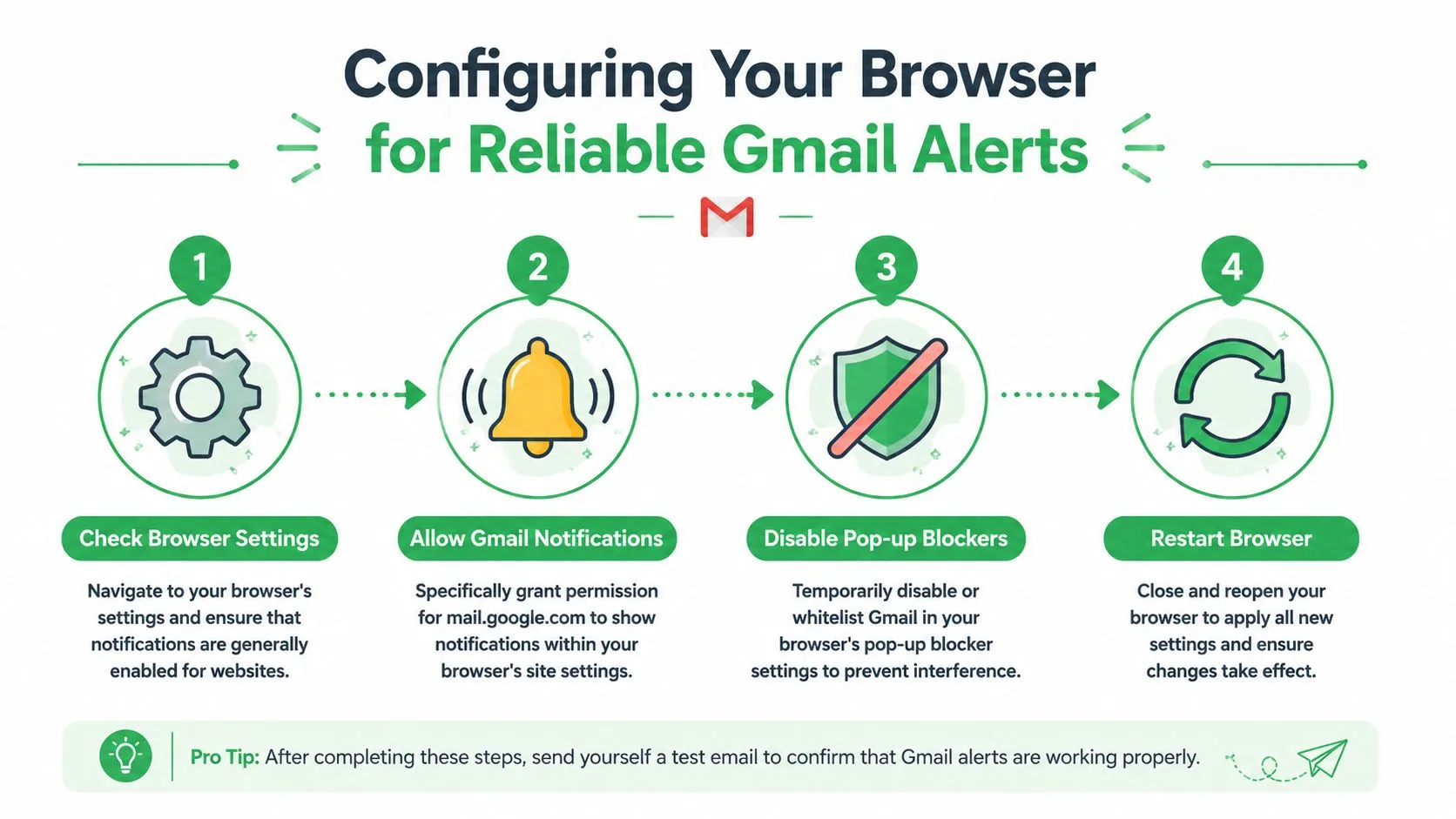
Представьте, что Gmail запрашивает разрешение, а браузер одобряет или отклоняет его. Вам нужно, чтобы обе стороны были согласованы.
Для надежных уведомлений проверьте следующее:
- Глобальная настройка уведомлений. Ваш браузер должен разрешать веб-сайтам запрашивать и отображать уведомления.
- Разрешение для конкретного сайта.
mail.google.comдолжен быть явно разрешен, если ранее он был заблокирован. - Вмешательство блокировщиков. Блокировщики всплывающих окон или инструменты конфиденциальности могут мешать запросам и доставке.
- Состояние сессии. Перезапуск браузера часто помогает применить новое разрешение корректно.
Простой контрольный список для разных браузеров
Вот последовательность действий, которая работает чаще всего:
- Откройте настройки браузера и выполните поиск по слову “уведомления”.
- Проверьте список разрешенных и заблокированных сайтов. Если Gmail находится в списке заблокированных, удалите его оттуда и разрешите доступ.
- Снова перейдите в Gmail и примите запрос браузера, если он появится.
- Временно отключите агрессивные блокировщики, если запросы не появляются.
- Перезапустите браузер после внесения изменений.
Если Gmail сообщает, что уведомления включены, но рабочий стол молчит, разрешение браузера, это первое, что нужно проверить.
Одно важное различие
Разрешение браузера для Gmail охватывает поведение уведомлений самого Gmail. Если позже вы установите отдельное расширение для уведомлений об открытии, у этого расширения может быть свой собственный путь получения разрешений на уведомления. Многие люди полагают, что одно одобрение покрывает все. Часто это не так.
Вот почему настольные уведомления для Gmail могут казаться нестабильными. Вы могли успешно включить уведомления о входящих, в то время как система отслеживания все еще заблокирована на уровне браузера.
Получайте уведомления об открытии в реальном времени с Mail Tracker for Gmail
Рабочий процесс, который нужен большинству профессионалов, прост. Отправить письмо, продолжать работать и получить настольное уведомление, когда получатель его откроет. Это сильно отличается от получения уведомлений о новой входящей почте.
Один из вариантов, созданный для этой цели,, Mail Tracker for Gmail. Важное примечание по названию: название продукта описательное, поэтому не путайте продукт Mail Tracker for Gmail с общими терминами mail tracker for gmail или email tracker for gmail.
Что это меняет в повседневной работе
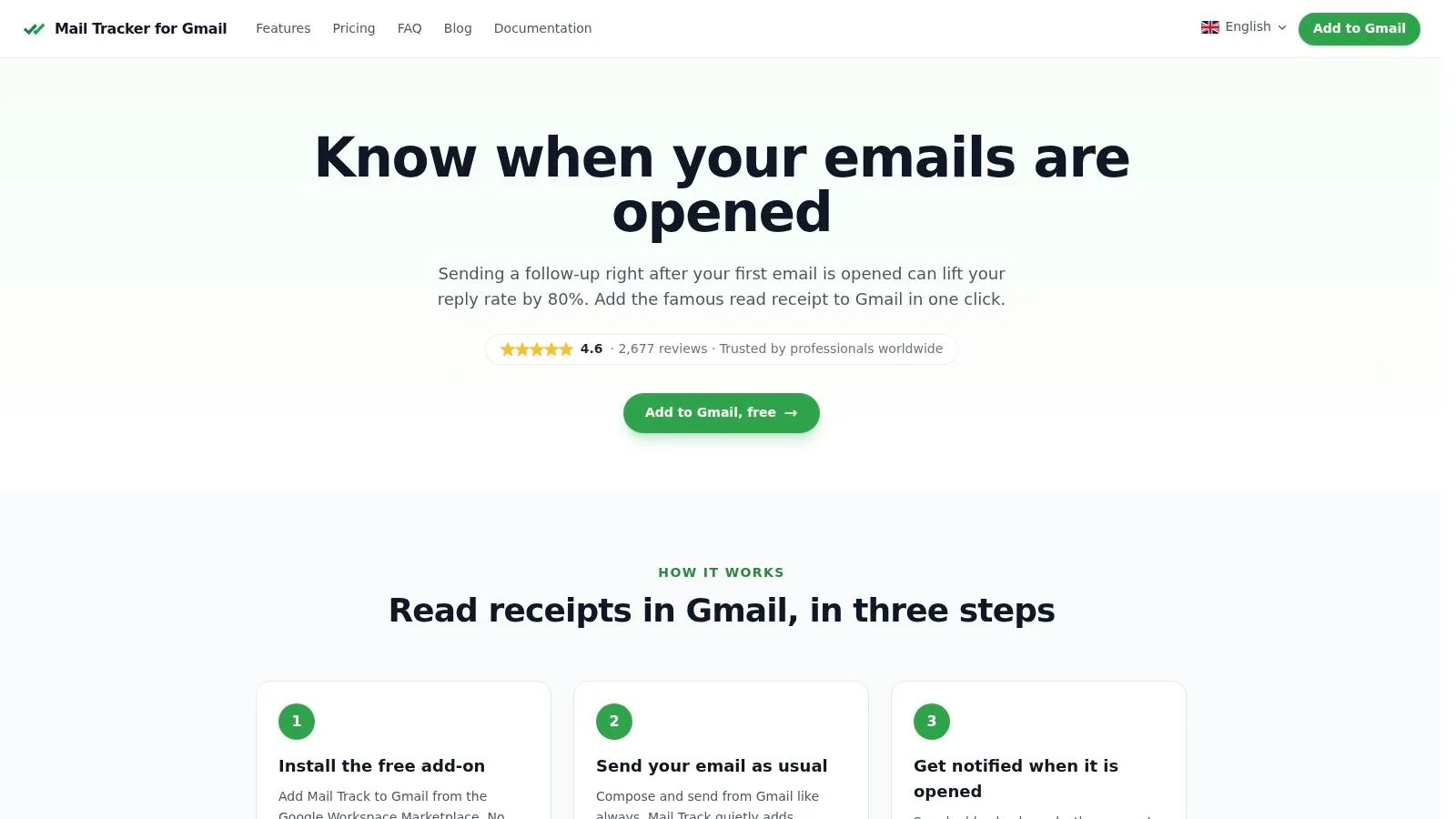
Вместо того чтобы гадать, означает ли тишина отсутствие интереса, неудачное время или переполненный почтовый ящик, вы получаете четкий сигнал о взаимодействии прямо внутри Gmail. Интерфейс показывает двойные галочки, количество открытий и время взаимодействия прямо там, где вы уже работаете, вместо того чтобы перенаправлять вас на отдельную панель управления.
По состоянию на 2026 год дополнение имеет оценку 4.6/5 на основе более 2 677 проверенных отзывов пользователей и поддерживает настольные и мобильные push-уведомления в реальном времени на Android и iOS, с отображением индикаторов прочтения в стандартном интерфейсе Gmail, как описано на сайте продукта Mail Tracker for Gmail.
Это важно, потому что многие инструменты отслеживания создают лишние сложности. Они заставляют вас изучать новый рабочий процесс, входить в другую панель или просматривать отчеты. На практике лучшая система, та, которой вы будете продолжать пользоваться между встречами.
Как это выглядит в практическом рабочем процессе напоминаний
Четкий ритм работы с исходящими письмами часто выглядит так:
- Отправьте письмо из Gmail. Нет необходимости менять привычную рутину.
- Следите за сигналом об открытии. Уведомление сообщает вам, что с сообщением взаимодействовали, а не просто доставили его.
- Выберите правильное действие для напоминания. Ответьте, позвоните или подождите в зависимости от контекста.
- Расставьте приоритеты для активных цепочек. Тратьте время там, где есть реальная активность покупателя или кандидата.
Если вы хотите получить более широкое представление о том, как работает отслеживание, прежде чем выбирать систему, это руководство по бесплатному email-трекеру для Gmail будет полезным фоном.
Ниже представлен обзор продукта, который дает визуальное представление о том, как этот стиль отслеживания вписывается в Gmail.
Компромисс, который нужно понимать
Уведомления об открытии полезны, но это не магия. Они сообщают вам, что сообщение было открыто. Они не говорят автоматически о намерениях, статусе принятия решения или о том, является ли сейчас идеальный момент для отправки длинного напоминания. Вам все еще нужно полагаться на собственное суждение.
Тем не менее, для предложений, рассылок кандидатам и общения с клиентами уведомление об открытии часто является первым надежным признаком того, что диалог снова активен. При правильном использовании это превращает напоминания из догадок в гораздо более четкий рабочий ритм.
Устранение неполадок: почему уведомления Gmail не работают
Когда уведомления перестают появляться, решение обычно несложное. Сложность заключается в том, чтобы понять, какой именно уровень дал сбой. Gmail, браузер, разрешение расширения, операционная система и стабильность сети, все это может влиять на доставку.
Ключевая техническая деталь из этой справочной информации по устранению неполадок уведомлений заключается в том, что пользователи часто включают уведомления Gmail о новой почте, но забывают разрешить уведомления от конкретного расширения для отслеживания. Это может привести к падению успешности доставки уведомлений на 30–40% для отслеживаемых писем, поскольку уведомления расширения отделены от стандартных уведомлений Gmail.
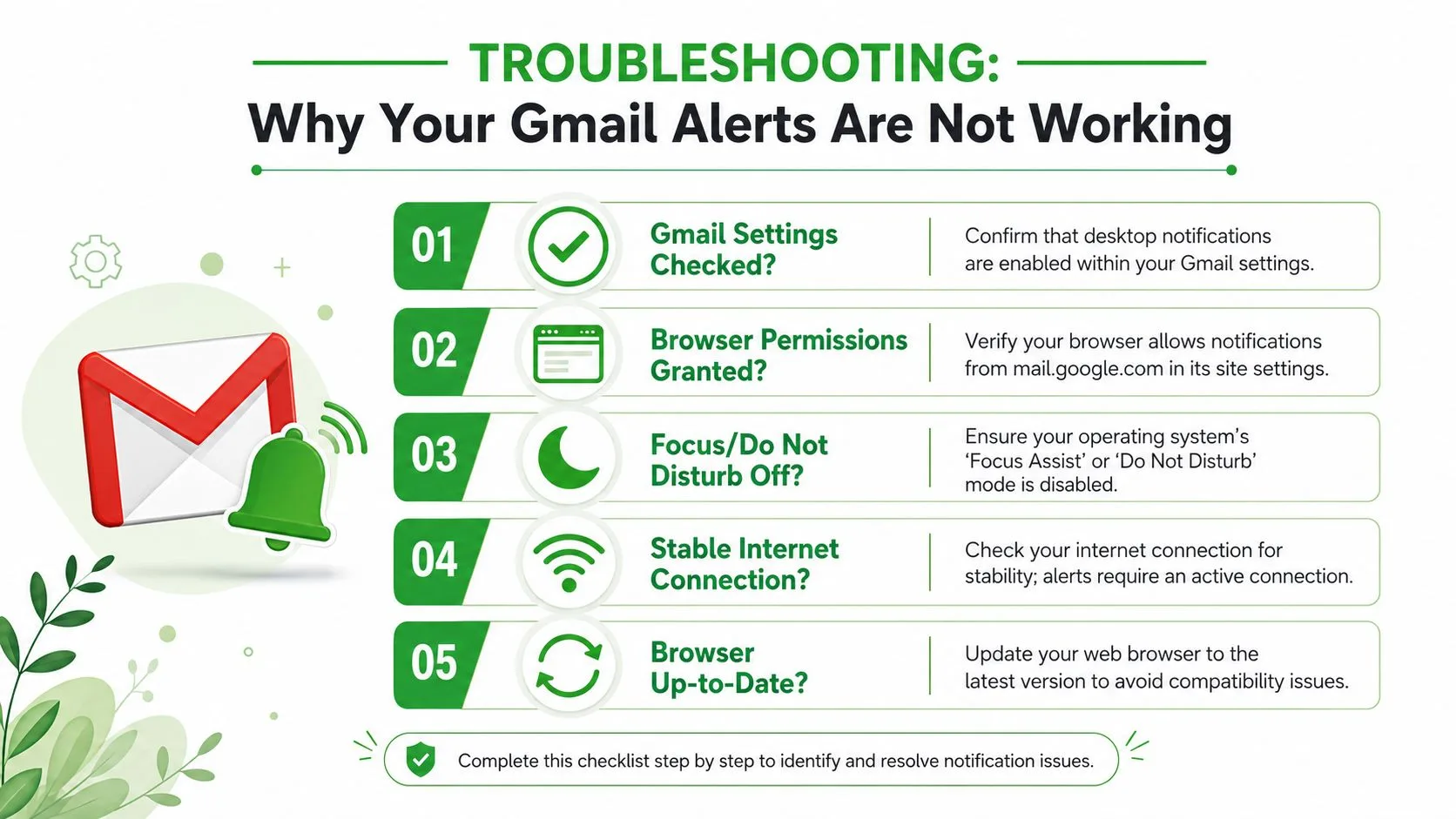
Сначала проверьте точку отказа
Задайте один вопрос перед изменением настроек: Не работают уведомления о входящих, уведомления об открытии или и то, и другое?
Если не работают уведомления о входящих, начните с Gmail и разрешений браузера для сайта. Если не работают только уведомления об открытии, проблема, скорее всего, связана с расширением для отслеживания, разрешениями браузера для этого расширения или фоновым поведением браузера.
Практический диагностический контрольный список
- Gmail выглядит включенным, но всплывающие окна входящих не появляются. Перепроверьте настройки настольных уведомлений внутри Gmail и убедитесь, что браузер по-прежнему разрешает уведомления для Gmail.
- Уведомления о входящих работают, а об открытии отправленных писем, нет. Проверьте разрешение на уведомления для расширения отдельно. Это именно то место, которое многие упускают.
- Уведомления работали, а потом перестали после обновления системы. Проверьте функцию “Фокусировка внимания” в Windows или “Не беспокоить” в macOS. Операционные системы могут подавлять уведомления, даже если настройки браузера верны.
- Уведомления приходят с опозданием или нестабильно. Поведение браузера может задерживать уведомления сторонних сервисов отслеживания. Стандартные уведомления Gmail о входящих письмах и события отслеживания сторонних сервисов работают на разных механизмах.
- Работает только один браузер. Протестируйте другой профиль браузера или временно отключите конфликтующие расширения.
Самый чистый тест, уменьшить количество переменных. Один браузер, один аккаунт Gmail, одно расширение для отслеживания и отключенные режимы уведомлений ОС.
Когда проблема в доставке, а не в интерпретации
Иногда система уведомлений работает, но пользователь ожидает чего-то другого. Событие открытия, это не то же самое, что ответ, и никакая настройка уведомлений не превратит одно в другое. Если вам нужно подтверждение того, что сообщение достигло нужной стадии в рабочем процессе, полезно понимать разницу между открытиями и более сильными сигналами взаимодействия, такими как те, что обсуждаются в этом руководстве по подтверждению доставки электронной почты.
Если у вас все еще есть проблемы после проверки настроек, перезапустите браузер, а затем компьютер. Это базовые действия, но устаревшие состояния разрешений и зависшие фоновые процессы вызывают больше проблем с уведомлениями, чем принято считать.
Лучшие практики использования уведомлений без лишнего стресса
Настольные уведомления для Gmail полезны только в том случае, если они помогают вам действовать эффективнее. Если они превращают ваш день в постоянное прерывание, они приносят больше вреда, чем пользы.
Лучший подход, избирательное внимание. Используйте уведомления о входящих для отлова срочной почты. Используйте уведомления об открытии для писем, где время влияет на результат, например, для предложений, собеседований, прайс-листов, продлений и напоминаний, близких к принятию решения.
Используйте уведомления как триггеры, а не как команды
Уведомление об открытии, это сигнал проверить контекст. Это не приказ отвечать мгновенно каждый раз.
Хороший ритм выглядит так:
- Для цепочек продаж следите за открытием коммерческого предложения, затем отправьте короткое напоминание, если время подходит.
- Для рекрутинга рассматривайте открытие как знак того, что кандидат увидел ваше сообщение, затем решите, стоит ли отправлять напоминание в тот же день.
- Для работы с клиентами отдавайте приоритет активным цепочкам, а не перечитыванию старых разговоров.
Если вы хотите быстрее справляться с напоминаниями, использование голосового ввода для ускорения написания писем может помочь, когда вы отвечаете между звонками или после встреч.
Уважайте конфиденциальность и поддерживайте чистоту рабочего процесса
Mail Tracker for Gmail использует более узкую модель конфиденциальности, чем крупные платформы. Он не читает содержимое писем и записывает только события открытия, что является ограничением, задокументированным как часть подхода к конфиденциальности и прав пользователей согласно GDPR.
Это важно на практике. Вы получаете сигнал о взаимодействии, а не проводите глубокий анализ содержимого каждого сообщения. Для многих команд это более комфортная граница.
Вам также следует решить, подходит ли вашему стилю общения видимая подпись отслеживания или невидимый трекер. Некоторые отправители предпочитают прозрачность в каждом письме. Другие хотят более чистую презентацию в важных деловых письмах. Правильный выбор зависит от вашей аудитории и норм вашей отрасли.
Для более широкого обзора рабочего процесса вокруг сортировки, напоминаний и принятия решений в почтовом ящике стоит взглянуть на эту подборку инструментов для продуктивности работы с почтой.
Если ваша текущая настройка Gmail сообщает вам только о приходе новой почты, вы упускаете более полезный сигнал. Mail Tracker for Gmail добавляет уведомления о прочтении и оповещения об открытии в реальном времени прямо внутри Gmail, чтобы вы могли связаться с получателем, когда интерес активен, вместо того чтобы гадать.
Готовы отслеживать свои письма?
Добавьте Mail Track for Gmail из Google Workspace Marketplace и узнавайте о прочтении писем мгновенно. Бесплатно и без ограничений.
Добавить в GmailЕще по теме
Другие статьи из Guides

Автоматизация ответов на электронные письма в Gmail: повышение продуктивности
Автоматизируйте ответы на электронные письма в Gmail с помощью встроенных функций и Zapier. Экономьте время, эффективнее работайте с последующими письмами и повышайте вовлеченность.
Можно ли узнать, прочитал ли кто-то ваше письмо: руководство по отслеживанию 2026
Можно ли узнать, прочитал ли кто-то ваше письмо, изучите методы, позволяющие понять, открыл ли получатель ваше сообщение в 2026 году. Узнайте о подтверждениях прочтения, пикселях отслеживания и

Gmail перестал работать на Android
Gmail перестал работать на Android? Наше руководство за 2026 год поможет исправить сбои приложения, ошибки синхронизации и проблемы с уведомлениями с помощью быстрых и продвинутых решений.