


















Come recuperare email dal cestino: una guida a Gmail (2026)
Hai cancellato un messaggio per errore? Scopri come recuperare le email dal cestino in Gmail su web e mobile, anche dopo averlo svuotato. Guida passo dopo passo per tutti gli utenti.
Elimini un’email, svuoti il cestino e poi ti ricordi cosa conteneva. Un contratto. Una conversazione con un cliente. La conferma di un volo. La buona notizia è che il recupero in Gmail è spesso semplice se agisci rapidamente. La cattiva notizia è che Gmail è rigoroso riguardo alle tempistiche e molte guide sorvolano sui dettagli che contano quando cerchi di risolvere il problema sotto pressione.
Per recuperare un’email dal cestino, inizia con una domanda: stai usando un account Gmail personale o un account Google Workspace di lavoro o di scuola? Quel singolo dettaglio cambia le opzioni di recupero a tua disposizione.
Comprendere la linea temporale di 30 giorni del cestino di Gmail
La regola fondamentale è semplice. Gmail conserva automaticamente le email eliminate nella cartella Cestino per esattamente 30 giorni prima di cancellarle definitivamente e, una volta chiusa quella finestra, quei messaggi non sono più disponibili tramite la normale interfaccia di Gmail, secondo la guida della community di assistenza Google sul recupero della posta eliminata.
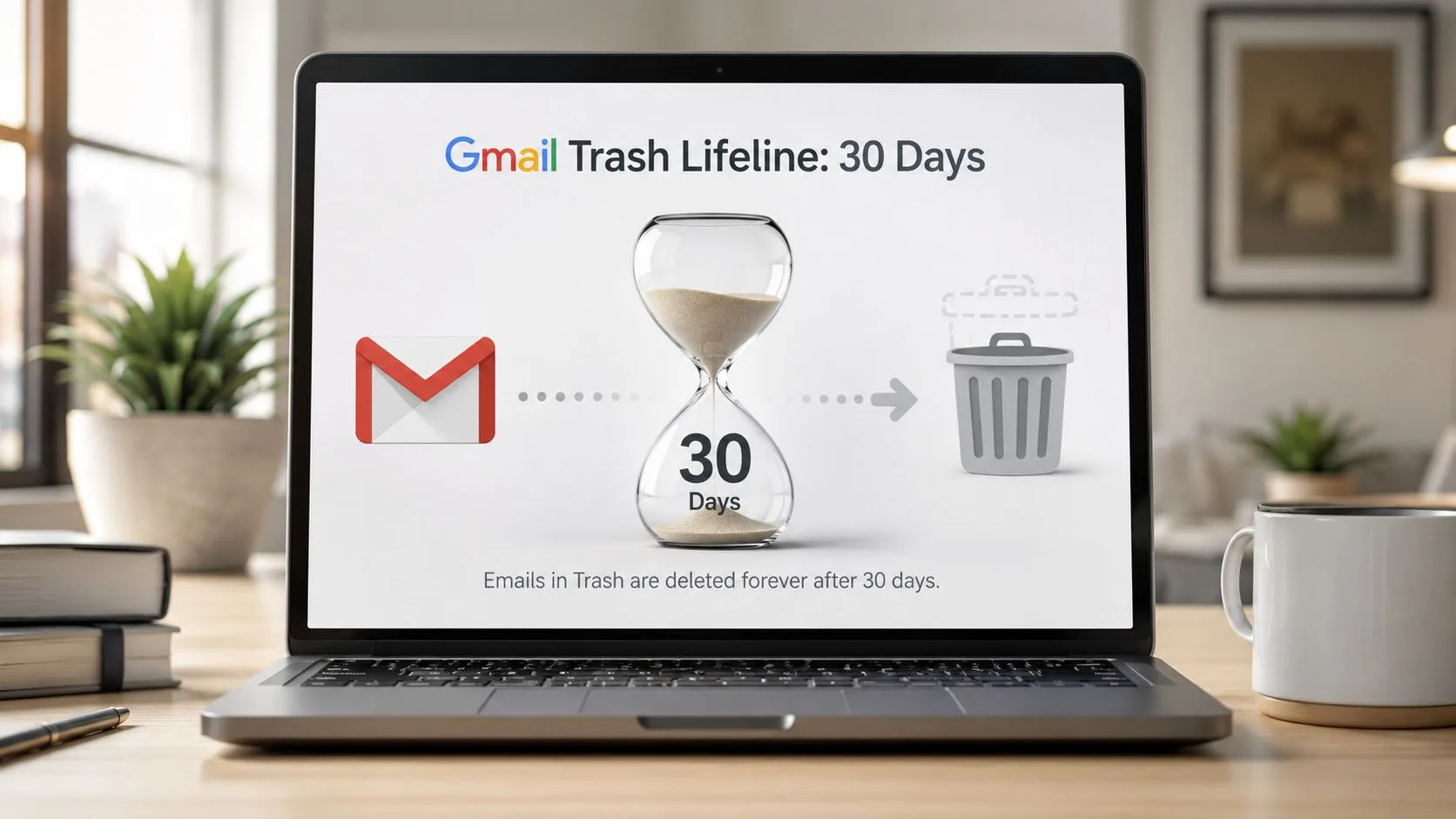
Ciò significa che la posta non viene persa nel momento in cui si preme Elimina. Gmail la sposta nel Cestino, dove rimane finché non la ripristini, svuoti il cestino manualmente o scade il tempo di conservazione. Se il messaggio è ancora lì, il recupero è solitamente facile.
Cosa significa questo in pratica
Ecco l’ordine operativo pratico:
- Controlla prima il Cestino. Se il messaggio è lì, di solito puoi spostarlo indietro immediatamente.
- Non perdere tempo a risolvere altri problemi prima. Il tempo conta più della perfezione.
- Dai per scontato che il tempo sia reale. Una volta superato il periodo di conservazione, il recupero standard per l’utente è terminato.
Regola pratica: Se un’email è importante, controlla il Cestino prima di cercare tra vecchie etichette, filtri o posta archiviata.
Perché Gmail funziona in questo modo
Il design di conservazione di Gmail bilancia due esigenze contrastanti. Gli utenti hanno bisogno di un buffer di recupero per l’eliminazione accidentale, ma Google ha anche bisogno di un punto coerente in cui i dati eliminati vengano rimossi definitivamente. Ecco perché la finestra di recupero è prevedibile e perché consigli vaghi come “potrebbe essere ancora da qualche parte sui server di Google” solitamente non sono utili per gli utenti finali.
Molto stress deriva dal non sapere se il problema sia risolvibile. Questa parte è risolvibile se ti trovi all’interno della finestra di conservazione. Se è così, smetti di leggere per un momento e apri subito il Cestino.
Come recuperare email eliminate in Gmail su Web e Mobile
La maggior parte delle guide spiega il percorso desktop e si ferma lì. Ciò tralascia una parte importante dell’uso reale di Gmail. I dati mostrano che il 62% degli utenti Gmail accede all’app principalmente da mobile, ma solo il 12% delle guide di recupero include passaggi specifici per il mobile, secondo questa discussione di assistenza Gmail sul recupero di un messaggio eliminato.
Recupero sul sito web di Gmail
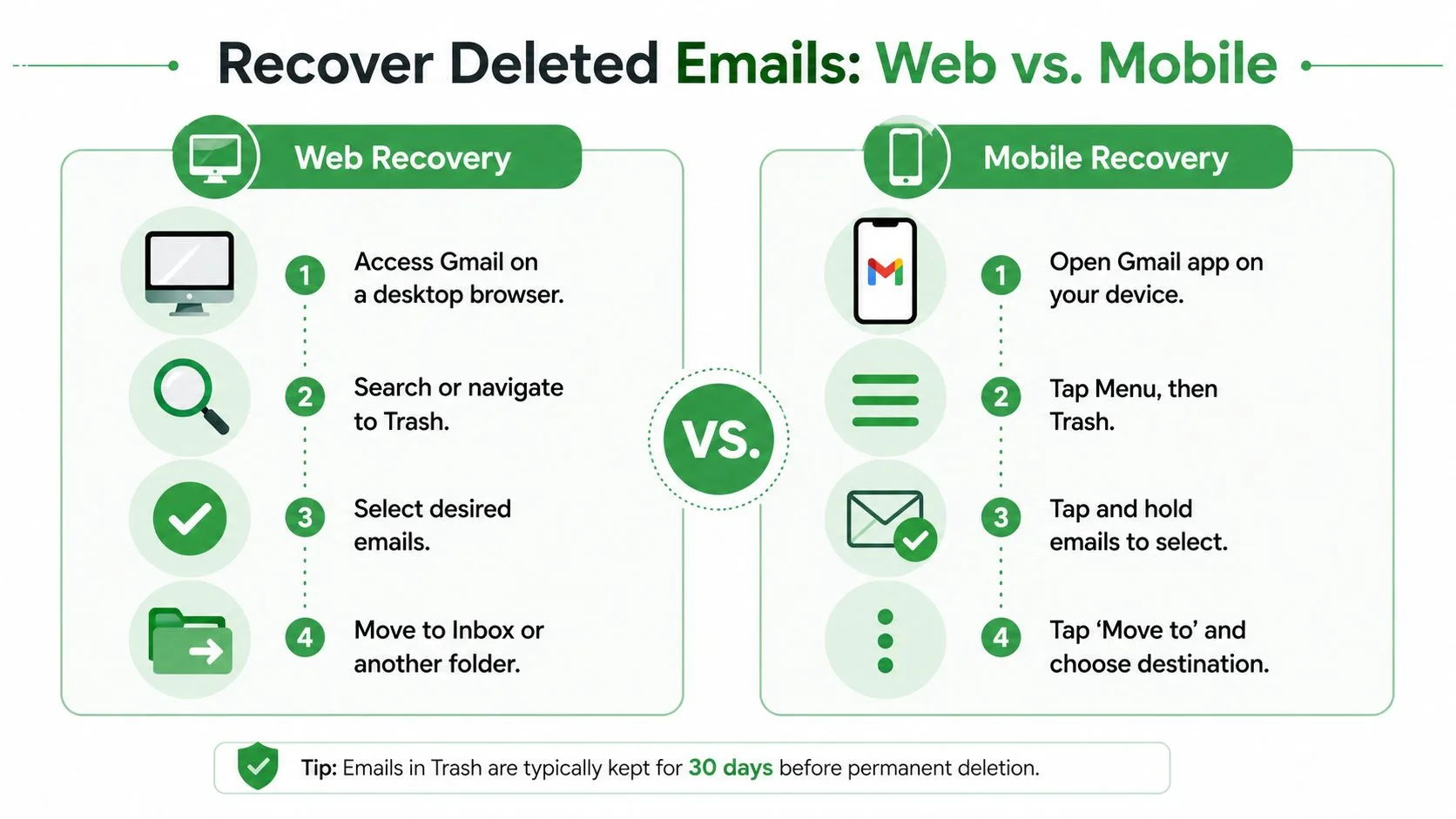
Se sei su un portatile o un desktop, usa prima l’interfaccia web. È la visualizzazione più chiara e il modo più veloce per selezionare più messaggi.
Passaggi sul web:
- Apri Gmail in un browser. Accedi prima all’account corretto. Sembra ovvio, ma spesso le persone cercano in un account mentre l’email mancante si trova in un altro.
- Trova il Cestino nella barra laterale sinistra. Se non lo vedi, clicca su “Altro” per espandere le etichette.
- Apri il messaggio o selezionalo con la casella di controllo. Puoi ripristinare un’email o diverse contemporaneamente.
- Clicca sull’icona Sposta in. Inviala di nuovo alla Posta in arrivo o a un’altra etichetta che usi per l’archiviazione.
- Cerca il messaggio in seguito. A volte lo spostamento funziona, ma la conversazione finisce sotto un thread esistente e sembra “mancante” quando viene ripristinata.
Recupero nell’app Gmail su Android o iPhone
Su mobile, il percorso è abbastanza diverso da far bloccare le persone. Apri l’app Gmail, tocca l’icona del menu, vai su Cestino, quindi seleziona l’email e usa Altro seguito da Sposta in per rimetterla al suo posto.
Un rapido controllo del dispositivo aiuta se l’app si comporta in modo strano. Se Gmail stesso sta avendo problemi prima che tu possa arrivare al Cestino, questa guida su come risolvere i problemi di Gmail su Android è un primo passo utile.
Ecco il flusso mobile in un formato più pulito:
| Visualizzazione dispositivo | Cosa fare |
|---|---|
| Android o iPhone | Apri l’app Gmail e accedi all’account corretto |
| Menu | Tocca il menu a tre linee e apri Cestino |
| Selezione | Tocca e tieni premuto il messaggio, oppure aprilo direttamente |
| Azione di recupero | Tocca Altro o il menu delle azioni, quindi scegli Sposta in |
Una breve guida visiva può aiutare se preferisci seguire passo dopo passo:
Su mobile, l’errore più comune non è l’eliminazione. È aprire l’account Google sbagliato e dare per scontato che l’email sia sparita.
Cosa funziona meglio
Usa l’interfaccia web quando puoi. È migliore per i ripristini di massa ed è più facile verificare le etichette dopo il recupero. Usa il mobile quando è quello che hai davanti, specialmente se sei in viaggio o stai cercando di recuperare un messaggio rapidamente tra una riunione e l’altra.
Se l’email non è affatto nel Cestino, ti trovi in uno scenario diverso.
Cosa fare se il Cestino di Gmail è già vuoto
Una cartella Cestino vuota non significa sempre che non hai opzioni. Significa che il percorso facile non è più disponibile. Per gli account Gmail personali, la prossima cosa da provare è lo Strumento di recupero messaggi Gmail di Google.
Per i messaggi eliminati negli ultimi 30 giorni ma mancanti dal Cestino, lo strumento fornisce un percorso di ripristino backend con un tasso di successo segnalato di circa l’85% per gli account che non mostrano attività sospette, secondo la guida della community di assistenza Google sul recupero delle email nel cestino.
Quando vale la pena provare lo strumento di recupero
Vale la pena usare questo strumento quando:
- Il Cestino è vuoto ma l’eliminazione è recente.
- Pensi che la posta sia scomparsa inaspettatamente.
- Hai bisogno del processo backend di Google piuttosto che della normale visualizzazione della casella di posta.
Non è un pulsante magico di annullamento eliminazione per la posta vecchia. È un’opzione di ultima istanza all’interno di una stretta finestra di recupero.
Come approcciarlo in modo realistico
Usa lo strumento una volta, fornisci la migliore stima della data possibile e assicurati di completare i controlli di proprietà. Se l’account mostra attività sospette, il recupero diventa più complicato. Se l’eliminazione è avvenuta molto tempo fa, le aspettative dovrebbero essere basse.
È anche qui che aiuta avere una comprensione più ampia del processo di recupero dati. I sistemi cloud non si comportano come i dischi rigidi locali e il recupero delle email dipende più dalle regole di conservazione e dai flussi di lavoro del provider che da idee generiche di “annullamento eliminazione”.
Un problema separato sorge dopo una pulizia di massa. Se hai cancellato centinaia o migliaia di messaggi e poi ti sei reso conto che qualcosa di importante era incluso, vale la pena consultare questa guida sull’eliminazione di massa delle email di Gmail in modo che lo stesso errore non si ripeta.
Se il messaggio ha lasciato il Cestino di recente, prova subito lo strumento di recupero. Aspettare non migliora le probabilità.
Cosa solitamente non funziona
Alcune cose fanno solo perdere tempo:
- Aggiornare Gmail ripetutamente. Se il messaggio è sparito, i ricaricamenti non lo riporteranno indietro.
- Cercare solo nella Posta in arrivo. Il problema non è la sintassi di ricerca se l’elemento è già stato rimosso dall’archiviazione visibile all’utente.
- App di “recupero Gmail” di terze parti con grandi promesse. Se non hanno accesso a una copia legittima del messaggio, non possono ricrearlo.
Se questo è un account gestito dall’azienda, non fermarti qui. Workspace ha un’opzione più forte.
Recupero avanzato per utenti Google Workspace
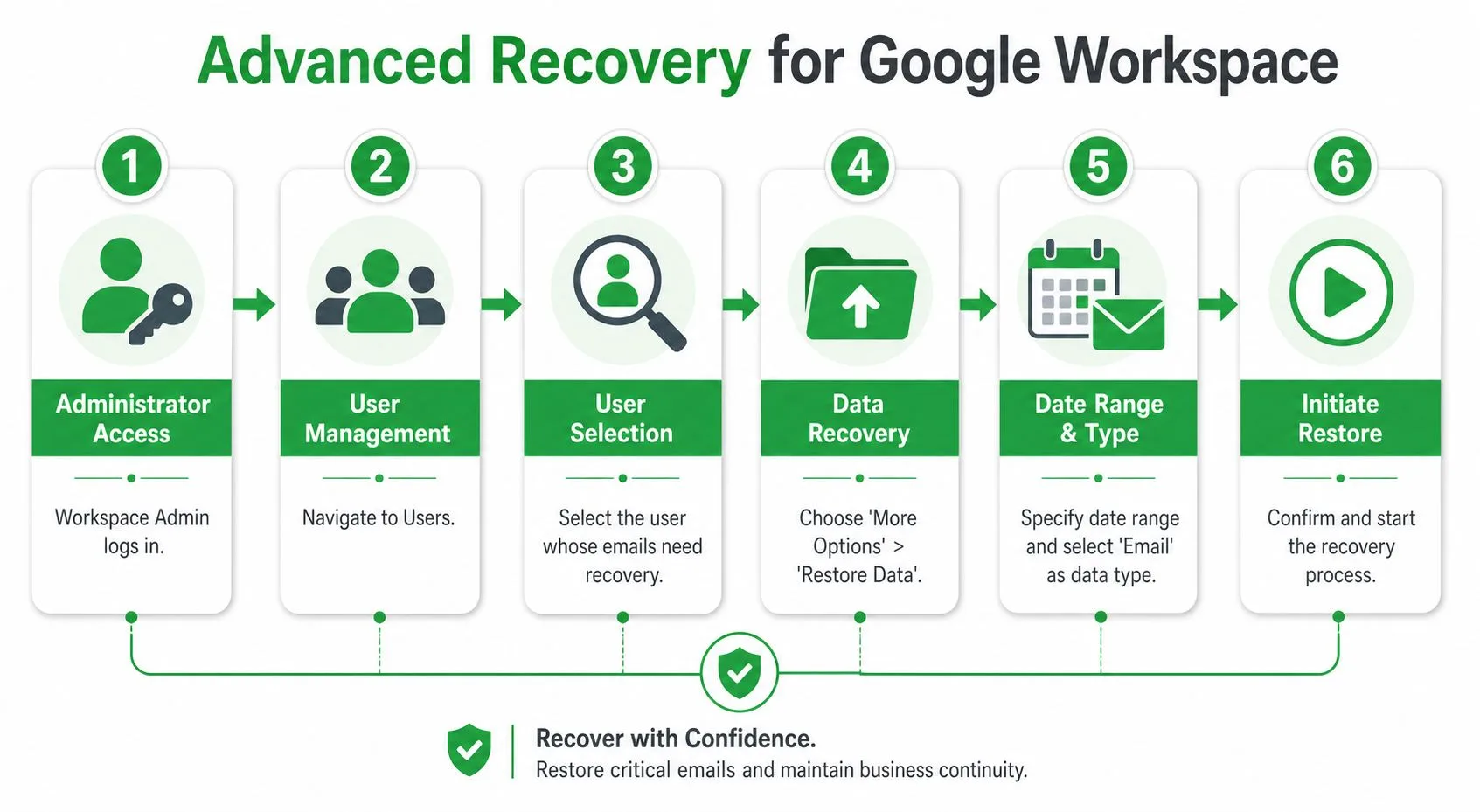
Gli account aziendali e scolastici hanno un percorso che gli utenti Gmail personali non hanno. In Google Workspace, un amministratore può utilizzare Ripristina dati nella Console di amministrazione per recuperare elementi Gmail eliminati per un periodo limitato dopo che il recupero a livello utente non è più disponibile.
Secondo questa guida sul recupero delle email eliminate in Google Workspace, la funzione Ripristina dati a livello di amministratore supporta il recupero fino a 25 giorni dopo l’eliminazione e ha un tasso di successo documentato del 90-95% quando l’amministratore ha il consenso dell’utente e inserisce parametri temporali accurati.
Cosa dovrebbero fare gli utenti finali
Se questa è la tua casella di posta lavorativa, non continuare a provare le soluzioni per Gmail consumer. Contatta il tuo team IT o l’amministratore di Workspace e fornisci loro:
- Il nome del tuo account
- La data approssimativa di eliminazione
- Se il messaggio è stato rimosso dal Cestino
- Il tuo consenso al ripristino dei dati
Quei dettagli contano. Il recupero dell’amministratore dipende pesantemente dalla scelta dell’intervallo di date corretto.
Cosa devono fare bene gli amministratori
Il recupero lato amministratore è potente, ma non è indulgente. I soliti punti di fallimento sono operativi:
| Attività amministratore | Perché è importante |
|---|---|
| Selezionare l’utente giusto | I ripristini sono specifici per l’utente |
| Scegliere Gmail come servizio | Workspace può ripristinare diversi tipi di dati |
| Impostare l’intervallo di date corretto | Perdere il giorno dell’eliminazione può bloccare il recupero |
| Documentare l’autorizzazione dell’utente | Alcune organizzazioni richiedono il consenso esplicito prima delle azioni sui dati |
Questo è uno di quei lavori in cui “abbastanza vicino” spesso non è sufficiente. Un intervallo di date errato può trasformare un messaggio recuperabile in una richiesta di ripristino fallita.
Dove Google Vault cambia la situazione
Se l’organizzazione utilizza Google Vault e le regole di conservazione erano già in vigore prima dell’eliminazione, gli amministratori potrebbero ancora essere in grado di individuare ed esportare il messaggio tramite Vault. Si tratta di un flusso di lavoro di conservazione aziendale ed eDiscovery, non di un normale ripristino della posta in arrivo, ma può essere l’unica via percorribile per eliminazioni più vecchie in ambienti gestiti.
Per chiunque stia cercando come recuperare email dal cestino in un contesto aziendale, questa è la distinzione chiave. Gmail personale dipende dalle azioni dell’utente e da strumenti di supporto limitati. Google Workspace aggiunge il recupero dell’amministratore e, in alcune organizzazioni, la conservazione basata su Vault.
Strategie proattive per prevenire la futura perdita di email
Il miglior metodo di recupero è aver bisogno di recuperare meno spesso. Nel lavoro di supporto quotidiano, le vittorie più grandi derivano solitamente dal cambiare le abitudini, non dal trovare strumenti di emergenza più intelligenti.
Sostituisci l’eliminazione con abitudini più sicure
Inizia con il tuo comportamento predefinito in Gmail:
- Archivia invece di eliminare. Se potresti aver bisogno del messaggio in seguito, archivialo. L’eliminazione dovrebbe essere per la posta indesiderata, non per l’incertezza.
- Usa le etichette per i thread importanti. Approvazioni dei clienti, fatture, avvisi legali e conferme di viaggio non dovrebbero stare nello stesso mucchio visivo delle newsletter.
- Fai una pausa prima di svuotare il Cestino. Una rapida scansione coglie più errori di quanto previsto.
- Rivedi il tuo flusso di lavoro di archiviazione. Se non lo usi costantemente, questa guida su come archiviare i messaggi in Gmail può aiutare a rendere il processo più rigoroso.
Costruisci una casella di posta più pulita per commettere meno errori
Una casella di posta disordinata spinge le persone verso una pulizia aggressiva. La pulizia aggressiva crea perdite accidentali. Una migliore organizzazione riduce tale pressione.
Per abitudini pratiche di protezione dell’account, i consigli sulla sicurezza di Accelerate IT Services Inc. sono una solida lettura di accompagnamento. I problemi di sicurezza e i problemi di eliminazione spesso si sovrappongono, specialmente quando cambiamenti inaspettati alla casella di posta si rivelano essere problemi di accesso all’account.
Una migliore igiene delle email previene il panico. La maggior parte dei messaggi “persi” sono stati eliminati troppo rapidamente, archiviati male o rimossi durante la pulizia.
Sii selettivo riguardo ai componenti aggiuntivi di Gmail
Se utilizzi estensioni o componenti aggiuntivi di Gmail, presta attenzione ai dettagli sulla privacy e sulla conformità. Il Google Workspace Marketplace richiede che i componenti aggiuntivi di Gmail dimostrino la conformità al GDPR e documentino i diritti dell’utente, inclusi accesso, correzione e rimozione, come mostrato nell’elenco del Mail Tracker for Gmail nel Marketplace.
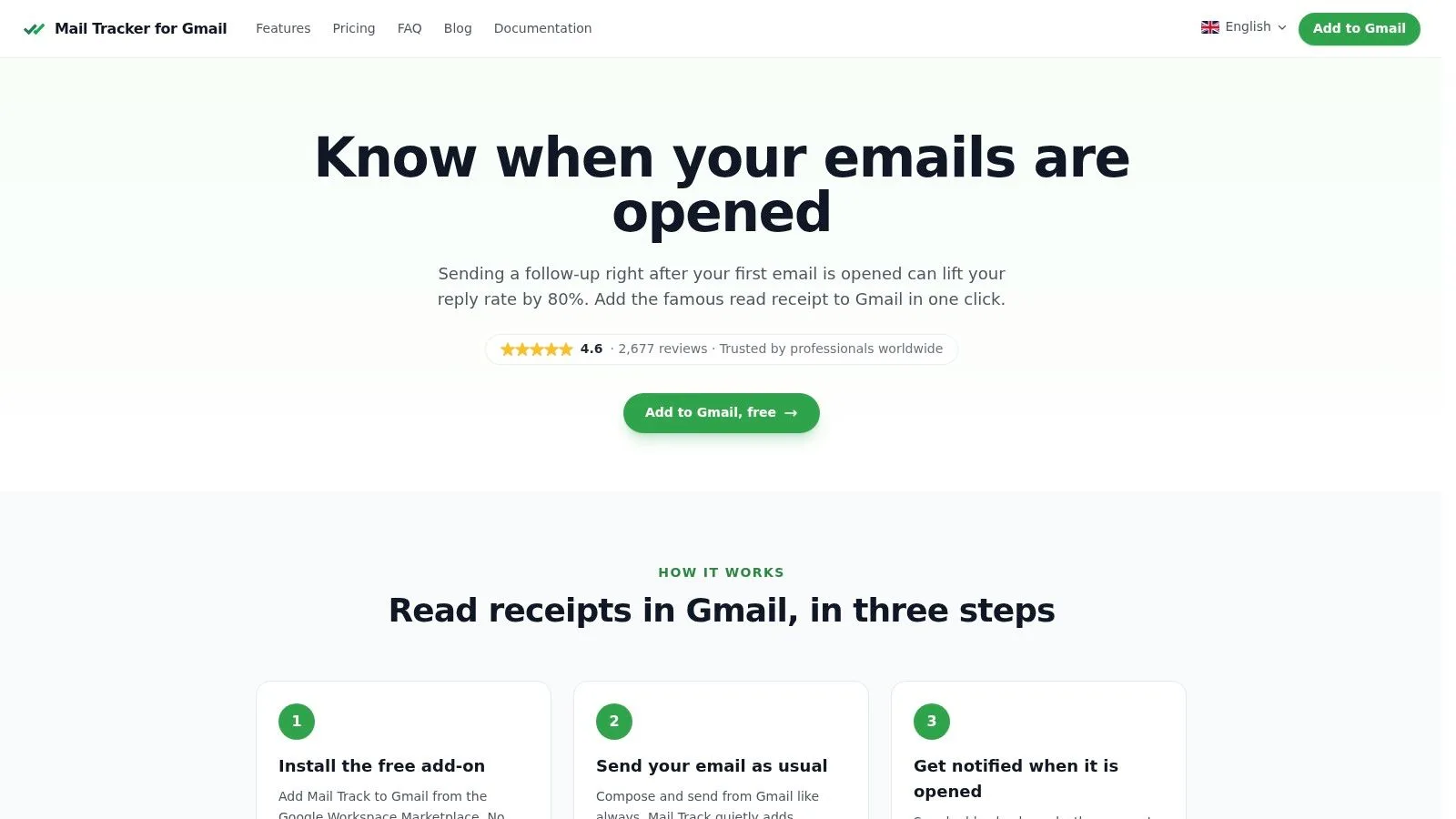
Una nota importante sul nome: Mail Tracker for Gmail è un nome di prodotto specifico. Non è la stessa cosa della categoria generica “mail tracker for gmail” o “email tracker for gmail”. Tale distinzione conta quando valuti strumenti, politiche sulla privacy ed elenchi del Marketplace.
Domande frequenti sul recupero delle email
Posso recuperare email eliminate anni fa?
Per Gmail personale standard, non tramite i normali strumenti utente. Una volta che la finestra di eliminazione e qualsiasi opzione di recupero limitata sono passate da tempo, non esiste un percorso pratico attraverso l’interfaccia di Gmail.
Per gli account di lavoro, la risposta dipende dal fatto che l’organizzazione avesse sistemi di conservazione come Google Vault in atto prima dell’eliminazione. Senza quel tipo di configurazione preventiva, la posta vecchia solitamente non è recuperabile.
Questo processo funziona allo stesso modo in Outlook o Yahoo?
No. Ogni provider gestisce l’eliminazione, la conservazione e il recupero dell’amministratore in modo diverso. I passaggi in questa guida sono specifici per Gmail e Google Workspace.
Posso recuperare le bozze eliminate?
A volte, ma solo se la bozza esiste ancora da qualche parte nella casella di posta o è stata sincronizzata in un modo che l’ha preservata. Il recupero delle bozze è meno prevedibile del recupero dei messaggi normali perché le bozze potrebbero non avere lo stesso ciclo di vita della posta ricevuta.
Cosa succede se ho svuotato il Cestino per errore oggi?
Controlla se il messaggio rientra ancora nei percorsi di recupero di Google per il tuo tipo di account. Per Gmail personale, prova rapidamente lo Strumento di recupero messaggi. Per Google Workspace, contatta il tuo amministratore invece di fare esperimenti per ore da solo.
Perché non riesco a trovare l’email dopo averla ripristinata?
Un messaggio ripristinato potrebbe tornare in un thread di conversazione, in un’altra etichetta o in una posizione della casella di posta che non ti aspettavi. Cerca per mittente, parole chiave dell’oggetto e intervallo di date invece di guardare solo nella Posta in arrivo.
Dovrei usare software di recupero di terze parti?
Per l’eliminazione lato server di Gmail, sii scettico. Se uno strumento non ha accesso a una copia reale conservata, alla cache locale, al backup o a un’esportazione controllata dall’amministratore, non può ricostruire l’email originale.
Se desideri meno incertezza in Gmail dopo l’invio di un messaggio, Mail Tracker for Gmail ti fornisce conferme di lettura e notifiche di apertura direttamente all’interno di Gmail su web e mobile. Non recupererà le email eliminate, ma risponde rapidamente a un’altra domanda stressante comune: se il destinatario ha aperto il tuo messaggio.
Pronto a tracciare le tue email?
Aggiungi Mail Track for Gmail dal Google Workspace Marketplace e scopri il momento esatto in cui le tue email vengono aperte. Gratuito e illimitato.
Aggiungi a GmailAltre letture
Altro da Tutorials

Come ritardare l'invio su Gmail: una guida completa per il 2026
Scopri come ritardare l'invio su Gmail per programmare le email nel momento perfetto. Questa guida copre i passaggi per web e mobile, le modifiche e i consigli professionali per il 2026.

Come etichettare automaticamente le email in Gmail: Guida definitiva 2026
Scopri come etichettare automaticamente le email in Gmail per una casella di posta organizzata. Esplora filtri, regole avanzate e suggerimenti per mantenere le tue email pulite ed efficienti nel 2026.

Come archiviare i messaggi in Gmail: Guida completa 2026
Impara ad archiviare i messaggi in Gmail su desktop e mobile. Trova le email, capisci la differenza tra eliminare e archiviare, e gestisci il tracciamento. La tua guida completa per il 2026.