


















ゴミ箱からメールを復元する方法:Gmailガイド(2026年版)
誤ってメールを削除してしまいましたか?Gmailのウェブ版およびモバイル版で、ゴミ箱を空にした後でもメールを復元する方法を解説します。全ユーザー向けのステップバイステップガイドです。

メールを削除し、ゴミ箱を空にした後に、その内容を思い出して焦ったことはありませんか?契約書、クライアントとのやり取り、フライトの確認メールなど。幸いなことに、すぐに行動を起こせばGmailの復元は多くの場合シンプルです。しかし、Gmailは時間に関して厳格であり、多くのガイドでは、プレッシャーの中で問題を解決しようとする際に重要な詳細が省略されています。
ゴミ箱からメールを復元するには、まず「個人のGmailアカウントを使用しているか、職場や学校のGoogle Workspaceアカウントを使用しているか」という1つの質問から始めてください。この詳細だけで、利用可能な復元オプションが変わります。
Gmailの30日間のゴミ箱保持期間を理解する
基本ルールはシンプルです。Gmailは、削除されたメールをゴミ箱フォルダに正確に30日間保持し、その後完全に消去します。この期間を過ぎると、削除されたメールの復元に関するGoogleヘルプコミュニティのガイダンスによると、通常のGmailインターフェースからはメッセージにアクセスできなくなります。
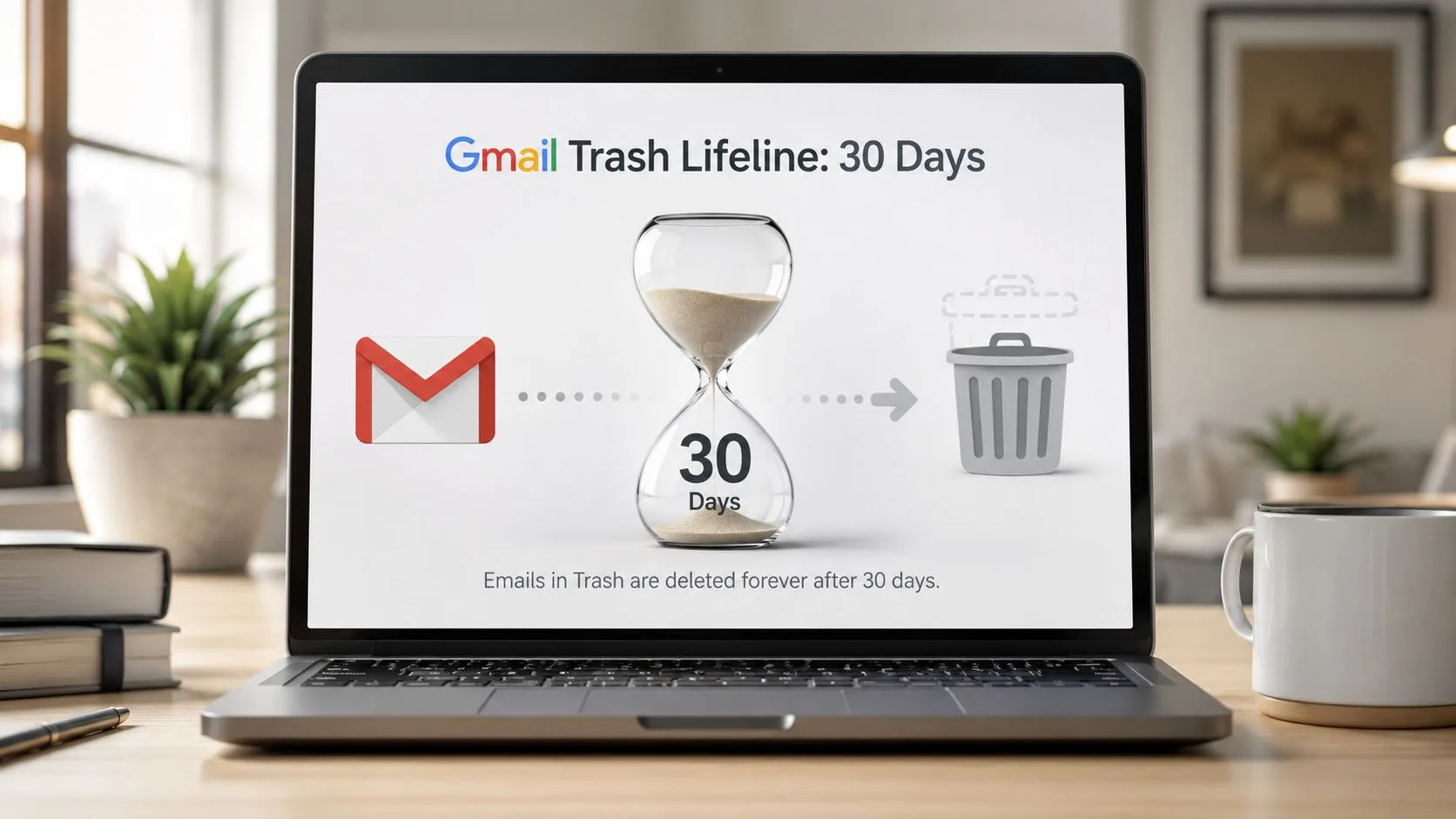
つまり、削除ボタンを押した瞬間にメールが失われるわけではありません。Gmailはメールをゴミ箱に移動させ、あなたが復元するか、手動でゴミ箱を空にするか、保持期間が終了するまでそこに留まります。メッセージがまだそこにある場合、復元は通常簡単です。
実践的な意味
以下は、実際に行うべき手順の順序です。
- まずゴミ箱を確認する。 メッセージがそこにあれば、通常はすぐに元の場所に戻すことができます。
- 他のトラブルシューティングを先にしない。 完璧さよりもスピードが重要です。
- 保持期間は絶対であると想定する。 保持期間が過ぎると、標準的なユーザーによる復元は終了します。
実践ルール: 重要なメールであれば、古いラベル、フィルタ、アーカイブ済みメールを検索する前に、まずゴミ箱を確認してください。
Gmailの仕組みの理由
Gmailの保持設計は、相反する2つのニーズのバランスを取っています。ユーザーは誤削除に対する復元バッファを必要としていますが、Googleも削除されたデータが完全に削除される一貫したタイミングを必要としています。そのため、復元期間は予測可能であり、「Googleのサーバーのどこかに残っているかもしれない」といった曖昧なアドバイスは、エンドユーザーにとって通常役に立ちません。
多くのストレスは、問題が解決可能かどうかわからないことから生じます。保持期間内であれば、この問題は解決可能です。もしそうなら、今すぐ読むのをやめてゴミ箱を開いてください。
Gmail(ウェブおよびモバイル)で削除されたメールを復元する方法
ほとんどのガイドはデスクトップ版の手順で終わっていますが、それでは実際のGmail利用の大部分がカバーされません。このGmailの削除メッセージ復元に関するヘルプディスカッションによると、データではGmailユーザーの62%が主にモバイルでアプリにアクセスしていますが、モバイル固有の手順を含んでいる復元ガイドはわずか12%です。
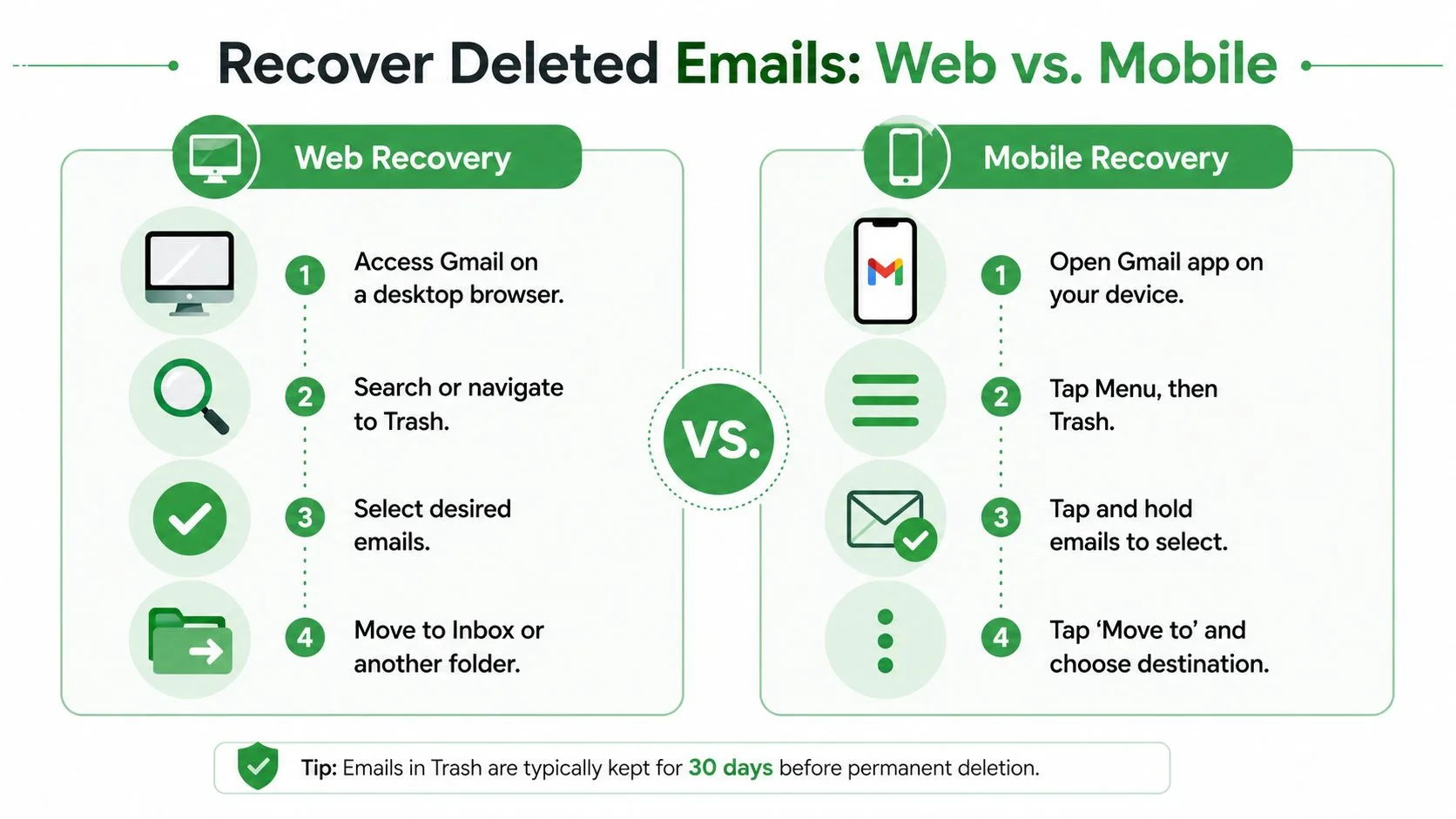
Gmailウェブサイトでの復元
ノートパソコンやデスクトップを使用している場合は、まずウェブインターフェースを使用してください。最も見やすく、複数のメッセージを選択するのに最も速い方法です。
ウェブでの手順:
- ブラウザでGmailを開く。 まず正しいアカウントでログインしてください。当たり前のように聞こえますが、探しているメールが別のアカウントにあるのに、別のアカウントを検索してしまうことがよくあります。
- 左側のサイドバーで「ゴミ箱」を見つける。 見当たらない場合は、「もっと見る」をクリックしてラベルを展開してください。
- メッセージを開くか、チェックボックスで選択する。 1通または複数のメールを一度に復元できます。
- 「移動」アイコンをクリックする。 受信トレイや、整理に使用している別のラベルに戻します。
- その後、検索する。 移動が成功しても、会話が既存のスレッドの下に隠れてしまい、復元されたのに「見当たらない」ように見えることがあります。
AndroidまたはiPhoneのGmailアプリでの復元
モバイルでは手順が少し異なるため、迷うことがあります。Gmailアプリを開き、メニューアイコンをタップしてゴミ箱に移動し、メールを選択してその他から移動を使用して元の場所に戻します。
アプリの動作がおかしい場合は、デバイスのチェックが役立ちます。ゴミ箱にたどり着く前にGmail自体が不具合を起こしている場合は、AndroidでGmailを修正するためのこのガイドが最初のステップとして役立ちます。
以下は、モバイルでのフローを整理したものです。
| デバイス表示 | 操作内容 |
|---|---|
| AndroidまたはiPhone | Gmailアプリを開き、正しいアカウントでログインする |
| メニュー | 3本線のメニューをタップし、ゴミ箱を開く |
| 選択 | メッセージを長押しするか、直接開く |
| 復元アクション | その他またはアクションメニューをタップし、移動を選択する |
手順を確認したい場合は、短い動画ガイドが役立ちます。
モバイルで最も多い間違いは削除ではありません。間違ったGoogleアカウントを開いていて、メールが消えたと思い込むことです。
最適な方法
可能な限りウェブインターフェースを使用してください。一括復元に適しており、復元後にラベルを確認するのも簡単です。モバイルは、移動中や会議の合間に素早くメッセージを復元する必要があるなど、手元にそれしかない場合に使用してください。
もしメールがゴミ箱にもない場合は、状況が異なります。
Gmailのゴミ箱がすでに空の場合
ゴミ箱フォルダが空であっても、必ずしも打つ手がないわけではありません。ただし、簡単な道は閉ざされています。個人のGmailアカウントの場合、次に試すべきはGoogleのGmailメッセージ復元ツールです。
削除されたメールの復元に関するGoogleヘルプコミュニティのガイダンスによると、30日以内に削除されたもののゴミ箱に見当たらないメッセージに対して、このツールはバックエンドの復元パスを提供し、不審なアクティビティが見られないアカウントでは約85%の成功率が報告されています。
復元ツールを試すべき時
このツールは以下の場合に試す価値があります。
- ゴミ箱は空だが、削除は最近である。
- メールが予期せず消えたと思われる。
- 通常のメールボックス表示ではなく、Googleのバックエンドプロセスが必要である。
これは古いメールに対する魔法の「元に戻す」ボタンではありません。狭い復元期間内での最後の手段です。
現実的なアプローチ
ツールを一度使用し、可能な限り正確な日付を見積もり、所有権の確認を完了させてください。アカウントに不審なアクティビティがある場合、復元はより複雑になります。削除がずっと前に行われた場合、期待値は低く抑えるべきです。
データ復旧プロセスを理解するという広い視点を持つことも役立ちます。クラウドシステムはローカルのハードドライブのように動作するわけではなく、メールの復元は一般的な「元に戻す」という考え方よりも、保持ルールやプロバイダーのワークフローに依存します。
一括クリーンアップの後には別の問題が発生します。何百、何千ものメッセージを削除した後に重要なものが含まれていたことに気づいた場合、同じ間違いを繰り返さないようにGmailメールの一括削除に関するこのガイドを確認する価値があります。
メッセージが最近ゴミ箱から消えた場合は、すぐに復元ツールを試してください。待っていても確率は上がりません。
通常うまくいかないこと
時間を無駄にする行為:
- Gmailを繰り返し更新する。 メッセージが消えている場合、再読み込みしても戻ってきません。
- 受信トレイのみを検索する。 ユーザーから見えるストレージから既に削除されている場合、検索構文の問題ではありません。
- 大きな約束をするサードパーティの「Gmail復元」アプリ。 メッセージの正当なコピーにアクセスできない限り、それらを再現することはできません。
これが会社管理のアカウントである場合は、ここで諦めないでください。Workspaceにはより強力なオプションがあります。
Google Workspaceユーザー向けの高度な復元
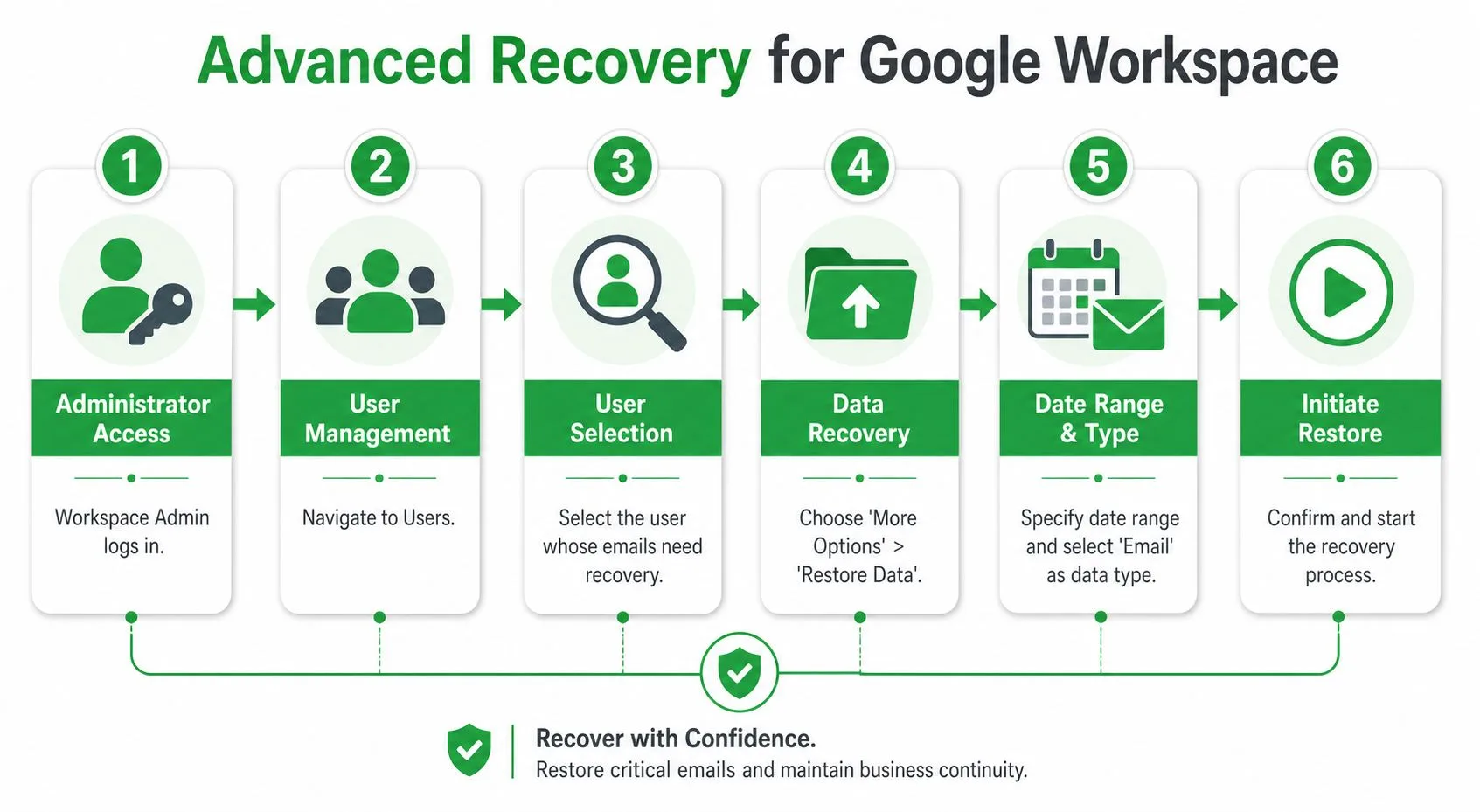
ビジネスアカウントや学校アカウントには、個人のGmailユーザーにはないパスがあります。Google Workspaceでは、管理者が管理コンソールのデータの復元を使用して、ユーザーレベルの復元が利用できなくなった後でも、一定期間、削除されたGmailアイテムを復元できます。
削除されたGoogle Workspaceメールの復元に関するこのガイドによると、管理者レベルのデータの復元機能は、削除後最大25日までの復元をサポートしており、管理者がユーザーの同意を得て正確なタイムスタンプパラメータを入力した場合、90~95%の成功率が文書化されています。
エンドユーザーがすべきこと
これが仕事用のメールボックスである場合は、コンシューマー向けGmailの修正方法を試すのはやめてください。ITチームまたはWorkspace管理者に連絡し、以下を伝えてください。
- アカウント名
- おおよその削除日
- メッセージがゴミ箱から削除されたかどうか
- データを復元することへの同意
これらの詳細は重要です。管理者の復元は、適切な日付範囲を選択できるかどうかに大きく依存します。
管理者が正しく行うべきこと
管理者側の復元は強力ですが、寛容ではありません。通常、失敗の原因は運用上のものです。
| 管理タスク | 理由 |
|---|---|
| 適切なユーザーを選択する | 復元はユーザー単位で行われる |
| サービスとしてGmailを選択する | Workspaceは異なるデータタイプを復元できる |
| 正しい日付範囲を設定する | 削除日を外すと復元がブロックされる可能性がある |
| ユーザーの承認を文書化する | 組織によってはデータ操作の前に明示的な同意が必要 |
これは「だいたい」ではうまくいかない仕事の一つです。日付範囲を間違えると、復元可能なメッセージが復元リクエストの失敗に変わる可能性があります。
Google Vaultが状況を変える場合
組織がGoogle Vaultを使用しており、削除前に保持ルールが設定されていた場合、管理者はVaultを通じてメッセージを特定し、エクスポートできる可能性があります。これは通常の受信トレイの復元ではなく、エンタープライズの保持およびeDiscoveryワークフローですが、管理環境で古い削除データを復元するための唯一の実行可能なルートになる場合があります。
企業環境でゴミ箱からメールを復元する方法を調べている人にとって、これが重要な違いです。個人のGmailはユーザーの操作と限られたサポートツールに依存します。Google Workspaceは管理者による復元を追加し、組織によってはVaultベースの保持も追加されます。
将来のメール紛失を防ぐための予防戦略
最善の復元方法は、復元を必要としないようにすることです。日々のサポート業務において、最大の成果は、より賢い緊急ツールを見つけることではなく、習慣を変えることから生まれます。
削除をより安全な習慣に置き換える
Gmailでのデフォルトの動作から始めましょう。
- 削除ではなくアーカイブする。 後でメッセージが必要になる可能性がある場合は、アーカイブしてください。削除は不確実なものではなく、不要なものに対して行うべきです。
- 重要なスレッドにはラベルを使用する。 クライアントの承認、請求書、法的通知、旅行の確認などは、ニュースレターと同じ視覚的な山に置くべきではありません。
- ゴミ箱を空にする前に一時停止する。 素早いスキャンは、予想以上に多くのミスを防ぎます。
- アーカイブのワークフローを見直す。 一貫して使用していない場合は、Gmailでメッセージをアーカイブする方法に関するこのガイドが、プロセスを強化するのに役立ちます。
メールボックスを整理してミスを減らす
散らかった受信トレイは、人々を過激なクリーンアップへと駆り立てます。過激なクリーンアップは誤削除を生みます。整理を改善することで、そのプレッシャーを軽減できます。
実用的なアカウント保護の習慣については、Accelerate IT Services Inc.のセキュリティのヒントが役立つ読み物です。セキュリティの問題と削除の問題は、特に予期しないメールボックスの変更がアカウントアクセスの問題であることが判明した場合に、重なることがよくあります。
より良いメール衛生はパニックを防ぎます。ほとんどの「紛失」メッセージは、削除が早すぎたか、整理が悪かったか、クリーンアップ中に削除されたものです。
Gmailアドオンを選択的に利用する
Gmail拡張機能やアドオンを使用する場合は、プライバシーとコンプライアンスの詳細に注意してください。Google Workspace Marketplaceでは、Gmailアドオンに対してGDPRコンプライアンスの証明と、Mail Tracker for Gmailのマーケットプレイス掲載に示されているような、アクセス、修正、削除を含むユーザーの権利を文書化することを求めています。
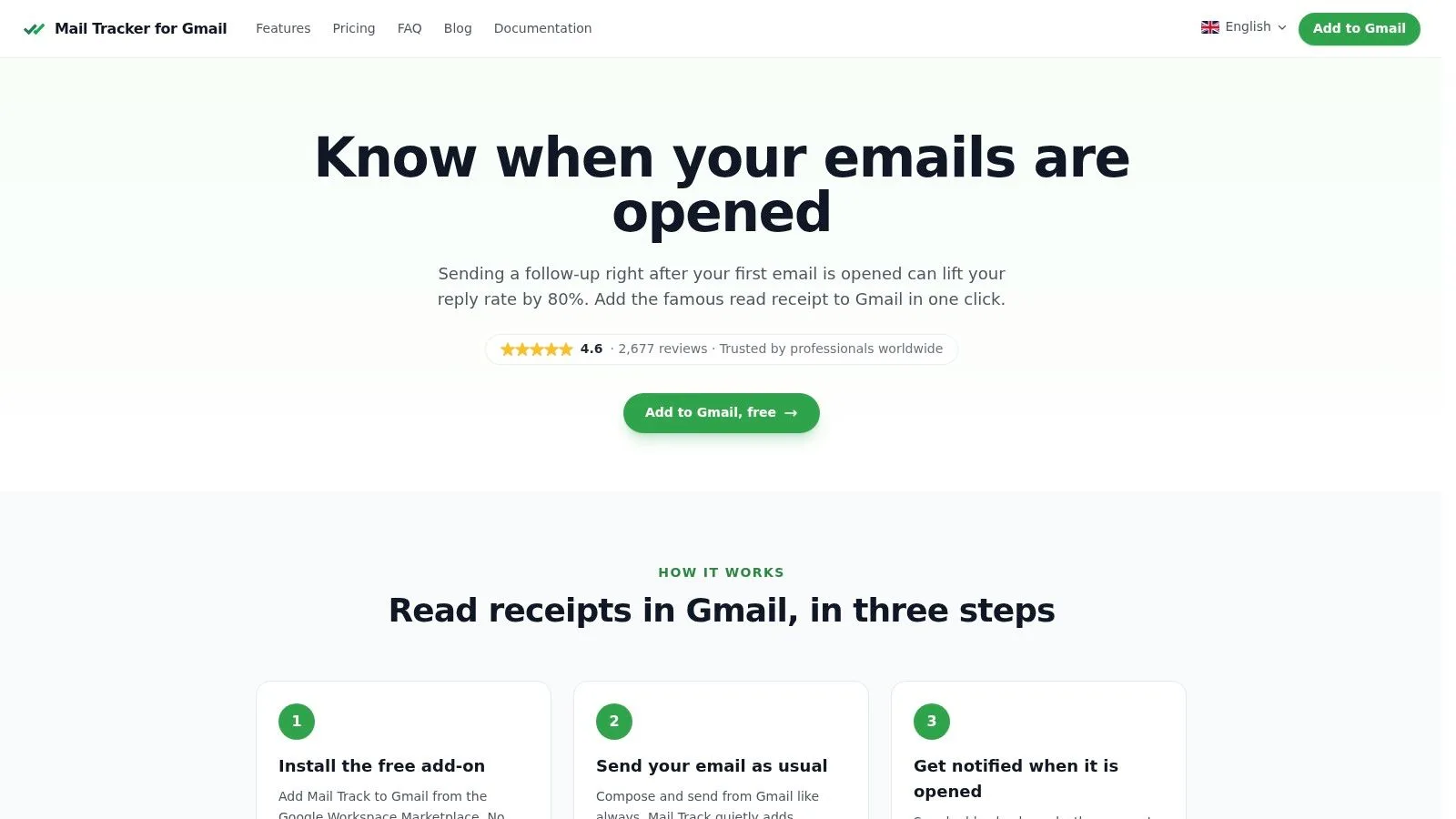
重要な命名上の注意:Mail Tracker for Gmailは特定の製品名です。一般的なカテゴリである「mail tracker for gmail」や「email tracker for gmail」とは異なります。ツール、プライバシーポリシー、マーケットプレイスの掲載情報を評価する際には、その区別が重要です。
メール復元に関するよくある質問
何年も前に削除したメールを復元できますか?
標準的な個人のGmailでは、通常のユーザーツールではできません。削除期間と限られた復元オプションが過ぎ去った後、Gmailインターフェースを通じて戻る実用的な道はありません。
仕事用アカウントの場合、答えは削除前にGoogle Vaultなどの保持システムが組織に導入されていたかどうかに依存します。そのような事前の設定がない場合、古いメールは通常復元できません。
このプロセスはOutlookやYahooでも同じですか?
いいえ。すべてのプロバイダーは、削除、保持、管理者による復元を異なる方法で処理します。このガイドの手順は、GmailおよびGoogle Workspaceに固有のものです。
削除された下書きを復元できますか?
メールボックス内のどこかに下書きがまだ存在しているか、保持される方法で同期されていた場合に限り、可能な場合があります。下書きの復元は、通常のメッセージの復元よりも予測が困難です。下書きは受信メールと同じライフサイクルを持っていない可能性があるためです。
今日、誤ってゴミ箱を空にしてしまった場合はどうすればよいですか?
メッセージがアカウントタイプに応じたGoogleの復元パス内にまだ収まっているか確認してください。個人のGmailの場合は、メッセージ復元ツールをすぐに試してください。Google Workspaceの場合は、自分で何時間も実験するのではなく、管理者に連絡してください。
復元した後にメールが見つからないのはなぜですか?
復元されたメッセージは、会話スレッド、別のラベル、または予期していなかったメールボックスの場所に返されることがあります。受信トレイだけでなく、送信者、件名のキーワード、日付範囲で検索してください。
サードパーティの復元ソフトウェアを使用すべきですか?
Gmailのサーバー側での削除については、懐疑的になってください。ツールが保持された実際のコピー、ローカルキャッシュ、バックアップ、または管理者が制御するエクスポートにアクセスできない場合、元のメールを再構築することはできません。
メッセージ送信後のGmailでの不確実性を減らしたい場合は、Mail Tracker for Gmailを使用すると、ウェブおよびモバイルのGmail内で直接、開封確認と開封通知を受け取ることができます。削除されたメールを復元することはできませんが、受信者がメッセージを開封したかどうかという、もう一つのストレスの多い質問に素早く答えることができます。
メール追跡を始めましょう
Google Workspace Marketplace から Mail Track for Gmail を追加して、メールが開封された瞬間に通知を受け取りましょう。無料で無制限にご利用いただけます。
Gmailに追加おすすめ記事
Tutorials の他の記事

Gmailで送信予約をする方法:2026年版完全ガイド
Gmailで送信予約をして、最適なタイミングでメールを届ける方法を学びましょう。PCやモバイルでの操作手順、編集方法、2026年版のプロ向けヒントを網羅しています。

Gmailでメールに自動ラベルを付ける方法:2026年版究極ガイド
Gmailでメールに自動ラベルを付けて受信トレイを整理する方法を学びましょう。2026年版のフィルタ、高度なルール、そしてメールを効率的かつクリーンに保つためのヒントを紹介します。

Gmailでメッセージをアーカイブする方法:2026年完全ガイド
デスクトップおよびモバイルでGmailのメッセージをアーカイブする方法を解説。メールの検索、削除とアーカイブの違い、トラッキングについて。2026年版の完全ガイドです。