


















Cómo recuperar correos electrónicos de la papelera: Guía de Gmail (2026)
¿Borraste un mensaje por accidente? Aprende a recuperar correos electrónicos de la papelera en Gmail tanto en la web como en el móvil, incluso después de vaciarla. Guía paso a paso para todos los usuarios.
Borras un correo electrónico, vacías la papelera y luego recuerdas lo que contenía. Un contrato. Un hilo de mensajes con un cliente. La confirmación de un vuelo. La buena noticia es que la recuperación en Gmail suele ser sencilla si actúas con rapidez. La mala noticia es que Gmail es estricto con los tiempos, y muchas guías pasan por alto los detalles que importan cuando intentas solucionar esto bajo presión.
Para recuperar un correo electrónico de la papelera, empieza con una pregunta: ¿estás usando una cuenta personal de Gmail o una cuenta de Google Workspace del trabajo o de la escuela? Ese único detalle cambia las opciones de recuperación de las que dispones.
Entender el salvavidas de 30 días de la papelera de Gmail
La regla fundamental es sencilla. Gmail conserva automáticamente los correos electrónicos eliminados en la carpeta Papelera durante exactamente 30 días antes de borrarlos permanentemente, y una vez que se cierra ese plazo, esos mensajes no están disponibles a través de la interfaz normal de Gmail, según la guía de la comunidad de ayuda de Google sobre la recuperación de correo eliminado.
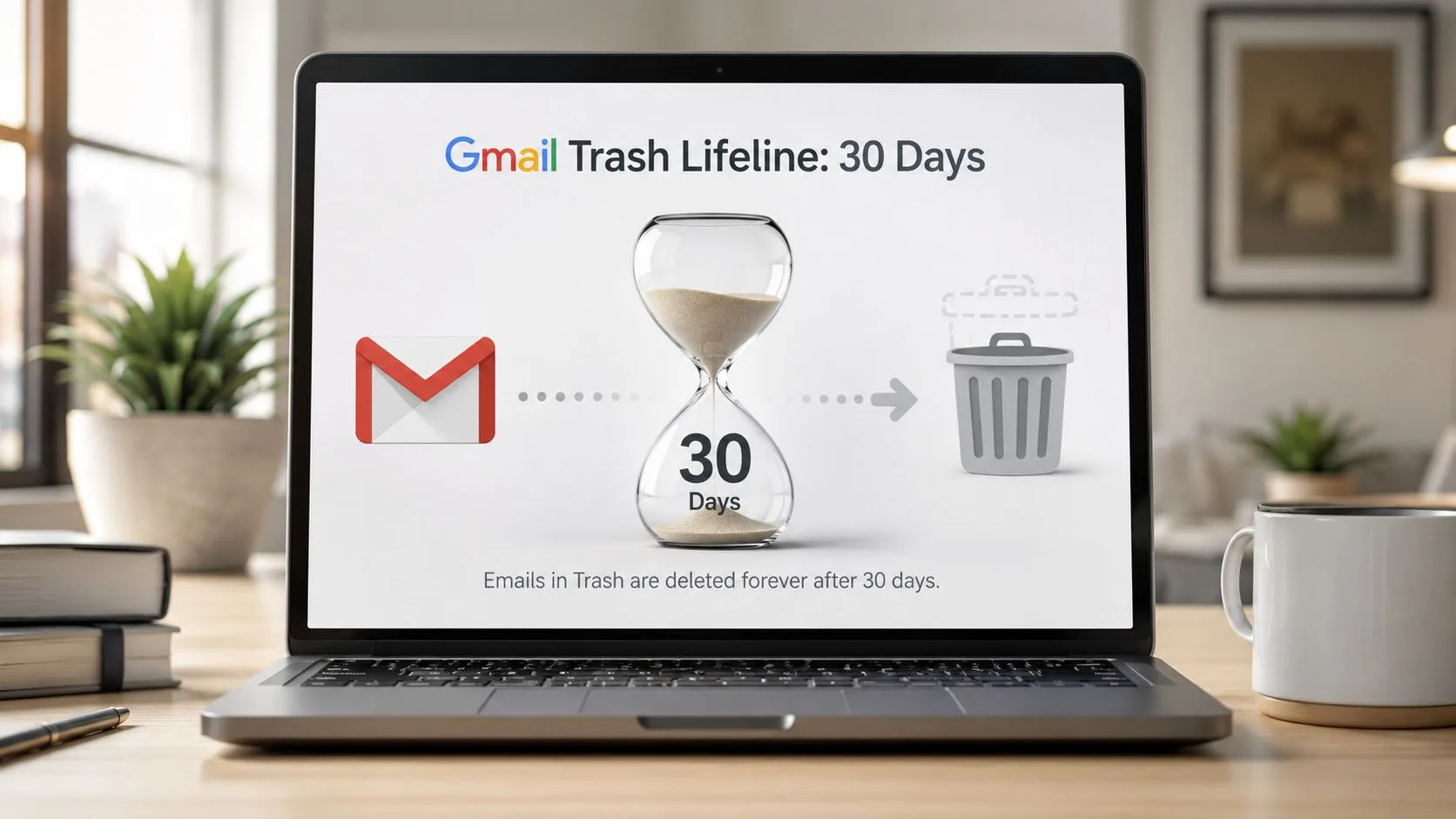
Esto significa que el correo no se pierde en el momento en que se pulsa Eliminar. Gmail lo mueve a la Papelera, donde permanece hasta que lo restauras, vacías la papelera manualmente o se agota el tiempo de retención. Si el mensaje sigue ahí, la recuperación suele ser fácil.
Qué significa esto en la práctica
Este es el orden operativo práctico:
- Comprueba primero la papelera. Si el mensaje está ahí, normalmente puedes devolverlo a su lugar de inmediato.
- No pierdas tiempo intentando solucionar otras cosas primero. El tiempo importa más que la perfección.
- Asume que el reloj es real. Una vez que pasa el periodo de retención, la recuperación estándar para el usuario termina.
Regla práctica: Si un correo electrónico es importante, revisa la papelera antes de buscar en etiquetas antiguas, filtros o correo archivado.
Por qué Gmail funciona de esta manera
El diseño de retención de Gmail equilibra dos necesidades contrapuestas. Los usuarios necesitan un margen de recuperación ante eliminaciones accidentales, pero Google también necesita un punto coherente en el que los datos eliminados se eliminen permanentemente. Por eso la ventana de recuperación es predecible, y por eso los consejos vagos como “podría estar en algún lugar de los servidores de Google” no suelen ser útiles para los usuarios finales.
Gran parte del estrés proviene de no saber si el problema tiene solución. Esta parte tiene solución si estás dentro del periodo de retención. Si es así, deja de leer un momento y abre la papelera ahora.
Cómo recuperar correos electrónicos eliminados en Gmail en la web y en el móvil
La mayoría de las guías explican el camino desde el escritorio y se detienen ahí. Eso deja fuera una gran parte del uso real de Gmail. Los datos muestran que el 62% de los usuarios de Gmail acceden a la aplicación principalmente desde el móvil, pero solo el 12% de las guías de recuperación incluyen pasos específicos para móviles, según este debate de ayuda de Gmail sobre la recuperación de un mensaje eliminado.
Recuperar en el sitio web de Gmail
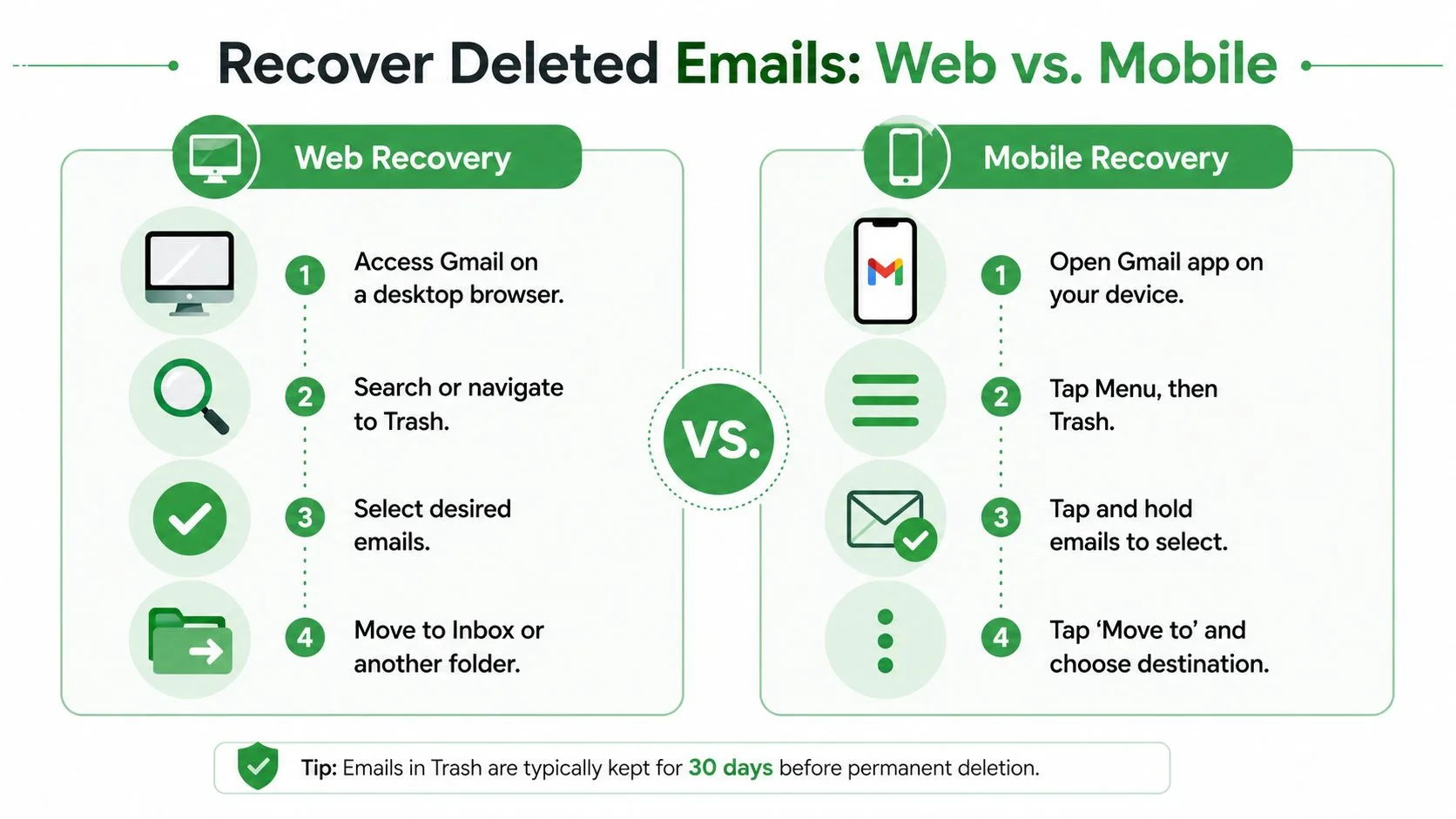
Si estás en un portátil o un ordenador de sobremesa, utiliza primero la interfaz web. Es la vista más clara y la forma más rápida de seleccionar varios mensajes.
Pasos en la web:
- Abre Gmail en un navegador. Inicia sesión en la cuenta correcta primero. Esto parece obvio, pero la gente a menudo busca en una cuenta mientras el correo electrónico perdido está en otra.
- Busca la Papelera en la barra lateral izquierda. Si no la ves, haz clic en “Más” para expandir las etiquetas.
- Abre el mensaje o selecciónalo con la casilla de verificación. Puedes restaurar un correo electrónico o varios a la vez.
- Haz clic en el icono Mover a. Envíalo de vuelta a la Bandeja de entrada o a otra etiqueta que utilices para archivar.
- Búscalo después. A veces el movimiento funciona, pero la conversación aterriza bajo un hilo existente y parece “desaparecida” cuando se restaura.
Recuperar en la aplicación de Gmail en Android o iPhone
En el móvil, el camino es lo suficientemente diferente como para que la gente se quede atascada. Abre la aplicación de Gmail, toca el icono del menú, ve a Papelera, luego selecciona el correo electrónico y usa Más seguido de Mover a para devolverlo a donde pertenece.
Una comprobación rápida del dispositivo ayuda si la aplicación se comporta de forma extraña. Si el propio Gmail falla antes de que puedas llegar a la Papelera, esta guía sobre cómo solucionar problemas de Gmail en Android es un primer paso útil.
Aquí tienes el flujo móvil en un formato más claro:
| Vista del dispositivo | Qué hacer |
|---|---|
| Android o iPhone | Abre la aplicación de Gmail e inicia sesión en la cuenta correcta |
| Menú | Toca el menú de tres líneas y abre Papelera |
| Selección | Mantén pulsado el mensaje o ábrelo directamente |
| Acción de recuperación | Toca Más o el menú de acciones, luego elige Mover a |
Un breve recorrido visual puede ayudarte si prefieres seguirlo:
En el móvil, el error más común no es la eliminación. Es abrir la cuenta de Google equivocada y asumir que el correo electrónico ha desaparecido.
Qué funciona mejor
Utiliza la interfaz web cuando puedas. Es mejor para restauraciones masivas y más fácil para verificar etiquetas después de la recuperación. Utiliza el móvil cuando sea lo que tienes delante, especialmente si estás de viaje o intentando recuperar un mensaje rápidamente entre reuniones.
Si el correo electrónico no está en la Papelera en absoluto, te encuentras en un escenario diferente.
Qué hacer si tu papelera de Gmail ya está vacía
Una carpeta Papelera vacía no siempre significa que te hayas quedado sin opciones. Sí significa que el camino fácil ha desaparecido. Para cuentas personales de Gmail, lo siguiente que debes intentar es la Herramienta de recuperación de mensajes de Gmail de Google.
Para los mensajes eliminados en los últimos 30 días pero que faltan en la Papelera, la herramienta proporciona un camino de restauración de backend con una tasa de éxito reportada de aproximadamente el 85% para cuentas que no muestran actividad sospechosa, según la guía de la comunidad de ayuda de Google sobre la recuperación de correos electrónicos en la papelera.
Cuándo vale la pena probar la herramienta de recuperación
Vale la pena usar esta herramienta cuando:
- La papelera está vacía pero la eliminación fue reciente.
- Crees que el correo desapareció inesperadamente.
- Necesitas el proceso de backend de Google en lugar de la vista normal del buzón.
No es un botón mágico de deshacer eliminación para correo antiguo. Es una opción de último recurso dentro de una estrecha ventana de recuperación.
Cómo abordarlo de forma realista
Usa la herramienta una vez, proporciona la mejor estimación de fecha que puedas y asegúrate de completar las comprobaciones de propiedad. Si la cuenta muestra actividad sospechosa, la recuperación se complica. Si la eliminación ocurrió hace mucho tiempo, las expectativas deben ser bajas.
Ahí es también donde ayuda tener una idea más amplia de cómo entender el proceso de recuperación de datos. Los sistemas en la nube no se comportan como los discos duros locales, y la recuperación de correo electrónico depende más de las reglas de retención y los flujos de trabajo del proveedor que de ideas genéricas de “deshacer eliminación”.
Un problema distinto surge tras una limpieza masiva. Si borraste cientos o miles de mensajes y luego te diste cuenta de que se incluyó algo importante, vale la pena revisar esta guía sobre cómo eliminar masivamente correos electrónicos de Gmail para que no se repita el mismo error.
Si el mensaje salió de la Papelera recientemente, prueba la herramienta de recuperación de inmediato. Esperar no mejora las probabilidades.
Lo que normalmente no funciona
Algunas cosas son una pérdida de tiempo:
- Actualizar Gmail repetidamente. Si el mensaje ha desaparecido, las recargas no lo traerán de vuelta.
- Buscar solo en la Bandeja de entrada. El problema no es la sintaxis de búsqueda si el elemento ya se ha eliminado del almacenamiento visible para el usuario.
- Aplicaciones de “recuperación de Gmail” de terceros con grandes promesas. Si no tienen acceso a una copia legítima del mensaje, no pueden recrearlo.
Si se trata de una cuenta gestionada por una empresa, no te detengas aquí. Workspace tiene una opción más potente.
Recuperación avanzada para usuarios de Google Workspace
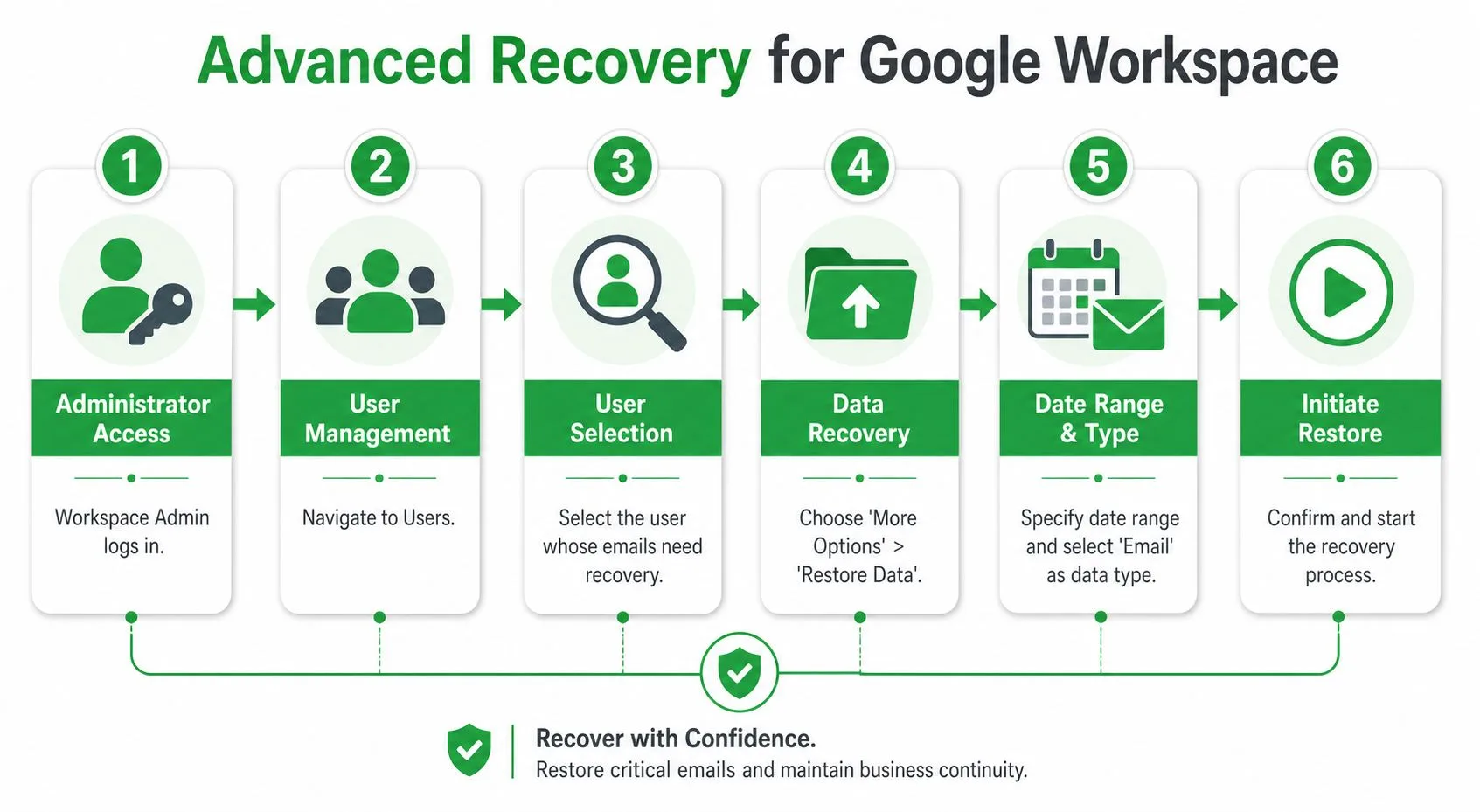
Las cuentas de empresa y de centros educativos tienen un camino que los usuarios personales de Gmail no tienen. En Google Workspace, un administrador puede utilizar Restaurar datos en la Consola de administración para recuperar elementos de Gmail eliminados durante un tiempo limitado después de que la recuperación a nivel de usuario ya no esté disponible.
Según esta guía sobre la recuperación de correo electrónico eliminado en Google Workspace, la función de Restaurar datos a nivel de administrador admite la recuperación hasta 25 días después de la eliminación y tiene una tasa de éxito documentada del 90 al 95% cuando el administrador cuenta con el consentimiento del usuario e introduce parámetros de fecha y hora precisos.
Qué deben hacer los usuarios finales
Si este es tu buzón de trabajo, no sigas intentando soluciones de Gmail para consumidores. Contacta con tu equipo de TI o administrador de Workspace y facilítales:
- Tu nombre de cuenta
- La fecha aproximada de eliminación
- Si el mensaje se eliminó de la Papelera
- Tu consentimiento para restaurar los datos
Esos detalles importan. La recuperación del administrador depende en gran medida de elegir el rango de fechas correcto.
Qué deben hacer bien los administradores
La recuperación desde el lado del administrador es potente, pero no es indulgente. Los puntos de fallo habituales son operativos:
| Tarea del administrador | Por qué importa |
|---|---|
| Seleccionar el usuario correcto | Las restauraciones son específicas para cada usuario |
| Elegir Gmail como servicio | Workspace puede restaurar diferentes tipos de datos |
| Establecer el rango de fechas correcto | No incluir el día de la eliminación puede bloquear la recuperación |
| Documentar la autorización del usuario | Algunas organizaciones requieren consentimiento explícito antes de realizar acciones con los datos |
Este es uno de esos trabajos en los que “aproximadamente” a menudo no es suficiente. Un rango de fechas incorrecto puede convertir un mensaje recuperable en una solicitud de restauración fallida.
Dónde cambia la situación Google Vault
Si la organización utiliza Google Vault y ya existían reglas de retención antes de la eliminación, los administradores pueden seguir localizando y exportando el mensaje a través de Vault. Ese es un flujo de trabajo de retención empresarial y eDiscovery, no una restauración normal de la bandeja de entrada, pero puede ser la única vía viable para eliminaciones más antiguas en entornos gestionados.
Para cualquiera que investigue cómo recuperar correos electrónicos de la papelera en un entorno empresarial, esa es la distinción clave. Gmail personal depende de las acciones del usuario y de herramientas de soporte limitadas. Google Workspace añade la recuperación por parte del administrador y, en algunas organizaciones, la retención basada en Vault.
Estrategias proactivas para evitar la pérdida de correo electrónico en el futuro
El mejor método de recuperación es necesitar la recuperación con menos frecuencia. En el trabajo de soporte diario, las mayores victorias suelen provenir de cambiar los hábitos, no de encontrar herramientas de emergencia más inteligentes.
Sustituye la eliminación por hábitos más seguros
Empieza con tu comportamiento predeterminado en Gmail:
- Archiva en lugar de eliminar. Si es posible que necesites el mensaje más tarde, archívalo. Eliminar debería ser para el correo basura, no para la incertidumbre.
- Usa etiquetas para hilos importantes. Las aprobaciones de clientes, facturas, avisos legales y confirmaciones de viaje no deberían estar en el mismo montón visual que los boletines informativos.
- Haz una pausa antes de vaciar la papelera. Un escaneo rápido detecta más errores de los esperados.
- Revisa tu flujo de trabajo de archivo. Si no lo usas de forma coherente, esta guía sobre cómo archivar mensajes en Gmail puede ayudarte a ajustar el proceso.
Construye un buzón más limpio para cometer menos errores
Una bandeja de entrada desordenada empuja a la gente hacia una limpieza agresiva. La limpieza agresiva crea pérdidas accidentales. Una mejor organización reduce esa presión.
Para hábitos prácticos de protección de cuentas, los consejos de seguridad de Accelerate IT Services Inc. son una lectura complementaria sólida. Los problemas de seguridad y los problemas de eliminación a menudo se solapan, especialmente cuando cambios inesperados en el buzón resultan ser problemas de acceso a la cuenta.
Una mejor higiene del correo electrónico evita el pánico. La mayoría de los mensajes “perdidos” se eliminaron demasiado rápido, se archivaron mal o se eliminaron durante la limpieza.
Sé selectivo con los complementos de Gmail
Si utilizas extensiones o complementos de Gmail, presta atención a los detalles de privacidad y cumplimiento. El Google Workspace Marketplace exige que los complementos de Gmail demuestren el cumplimiento del RGPD y documenten los derechos de los usuarios, incluidos el acceso, la corrección y la eliminación, como se muestra en el listado de Mail Tracker for Gmail en el Marketplace.
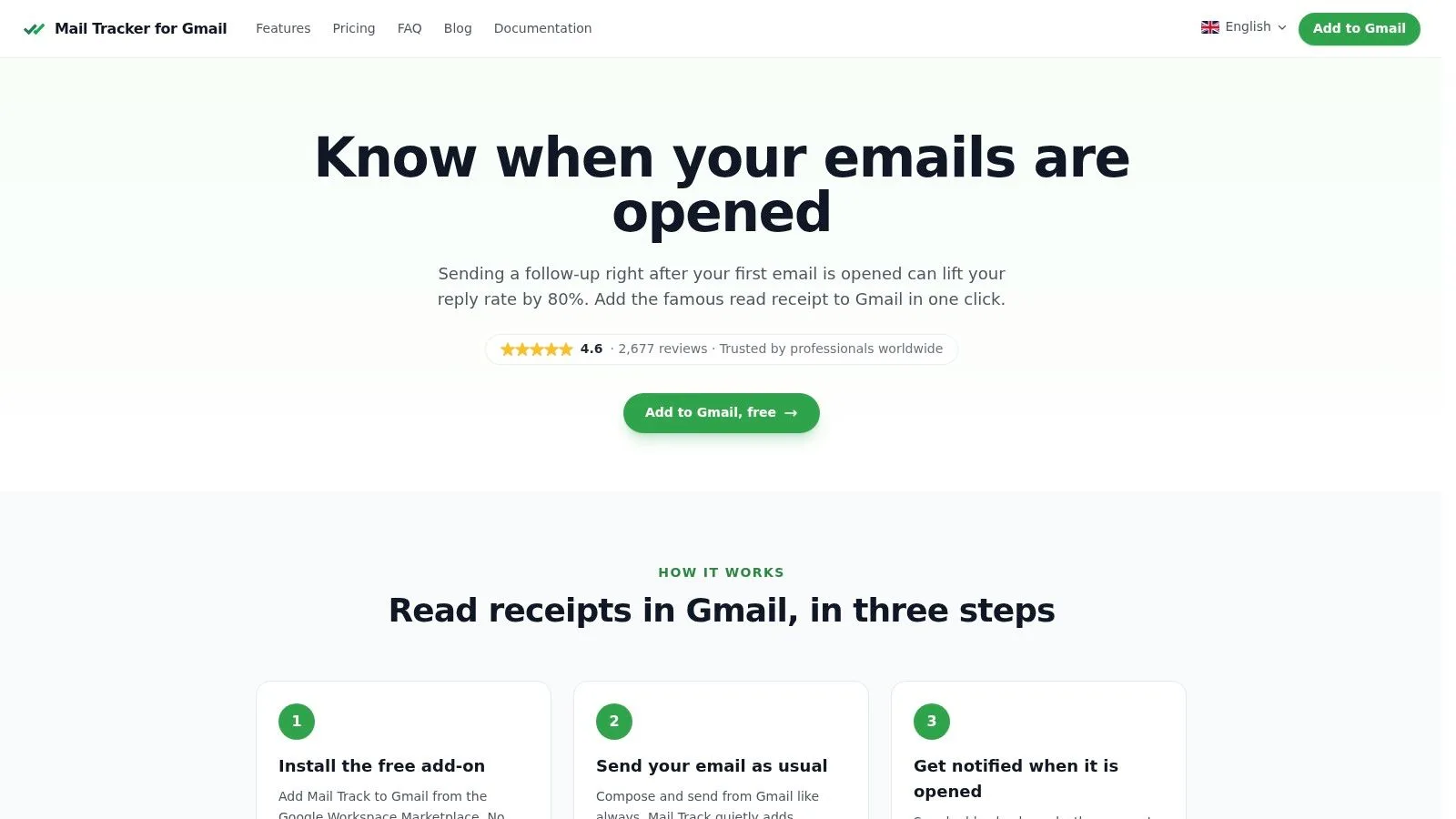
Una nota importante sobre el nombre: Mail Tracker for Gmail es un nombre de producto específico. No es lo mismo que la categoría genérica “mail tracker for gmail” o “email tracker for gmail”. Esa distinción importa cuando evalúas herramientas, políticas de privacidad y listados del Marketplace.
Preguntas frecuentes sobre la recuperación de correo electrónico
¿Puedo recuperar correos electrónicos eliminados hace años?
En el caso de Gmail personal estándar, no a través de las herramientas normales para el usuario. Una vez que la ventana de eliminación y cualquier opción de recuperación limitada han pasado hace mucho tiempo, no hay un camino práctico de vuelta a través de la interfaz de Gmail.
Para cuentas de trabajo, la respuesta depende de si la organización tenía sistemas de retención como Google Vault antes de la eliminación. Sin ese tipo de configuración previa, el correo antiguo normalmente no se puede recuperar.
¿Este proceso funciona de la misma manera en Outlook o Yahoo?
No. Cada proveedor gestiona la eliminación, la retención y la recuperación por parte del administrador de forma diferente. Los pasos de esta guía son específicos para Gmail y Google Workspace.
¿Puedo recuperar borradores eliminados?
A veces, pero solo si el borrador todavía existe en algún lugar del buzón o se sincronizó de una manera que lo preservó. La recuperación de borradores es menos predecible que la recuperación de mensajes normales porque los borradores pueden no tener el mismo ciclo de vida que el correo recibido.
¿Qué pasa si vacié la papelera por error hoy?
Comprueba si el mensaje todavía entra dentro de las rutas de recuperación de Google para tu tipo de cuenta. Para Gmail personal, prueba rápidamente la Herramienta de recuperación de mensajes. Para Google Workspace, contacta con tu administrador en lugar de experimentar durante horas por tu cuenta.
¿Por qué no puedo encontrar el correo electrónico después de restaurarlo?
Un mensaje restaurado puede volver a un hilo de conversación, a otra etiqueta o a una ubicación del buzón que no esperabas. Busca por remitente, palabras clave del asunto y rango de fechas en lugar de mirar solo en la Bandeja de entrada.
¿Debo usar software de recuperación de terceros?
Para la eliminación en el lado del servidor de Gmail, sé escéptico. Si una herramienta no tiene acceso a una copia retenida real, caché local, copia de seguridad o exportación controlada por el administrador, no puede reconstruir el correo electrónico original.
Si quieres menos incertidumbre en Gmail después de enviar un mensaje, Mail Tracker for Gmail te ofrece confirmaciones de lectura y notificaciones de apertura directamente dentro de Gmail en la web y en el móvil. No recuperará correos electrónicos eliminados, pero responde rápidamente a otra pregunta estresante común: si el destinatario abrió tu mensaje.
¿Listo para hacer seguimiento a tus correos?
Añade Mail Track for Gmail desde Google Workspace Marketplace y entérate en el momento en que abran tus correos. Gratis e ilimitado.
Añadir a GmailMás lecturas
Más de Tutorials

Cómo programar el envío en Gmail: Una guía completa para 2026
Aprende a programar el envío en Gmail para enviar correos en el momento perfecto. Esta guía cubre los pasos para web y móvil, edición y consejos profesionales para 2026.

Cómo etiquetar correos automáticamente en Gmail: Guía definitiva 2026
Aprende a etiquetar correos automáticamente en Gmail para tener una bandeja de entrada organizada. Descubre filtros, reglas avanzadas y consejos para mantener tus correos limpios y eficientes en 2026.

Cómo archivar mensajes en Gmail: Guía completa 2026
Aprende a archivar mensajes en Gmail en escritorio y móvil. Encuentra correos, entiende la diferencia entre borrar y archivar, y el seguimiento. Tu guía completa 2026.