


















Jak odzyskać e-mail z Kosza: Przewodnik po Gmailu (2026)
Przypadkowo usunąłeś wiadomość? Dowiedz się, jak odzyskać e-mail z Kosza w Gmailu na komputerze i urządzeniach mobilnych, nawet po jego opróżnieniu. Przewodnik krok po kroku dla wszystkich użytkowników.
Usuwasz e-mail, opróżniasz Kosz, a potem przypominasz sobie, co w nim było. Umowa. Wątek z klientem. Potwierdzenie lotu. Dobra wiadomość jest taka, że odzyskiwanie danych w Gmailu jest zazwyczaj proste, jeśli działasz szybko. Zła wiadomość jest taka, że Gmail jest surowy w kwestii czasu, a wiele poradników pomija szczegóły, które mają znaczenie, gdy próbujesz naprawić sytuację pod presją.
Aby odzyskać e-mail z Kosza, zacznij od jednego pytania: czy używasz osobistego konta Gmail, czy konta Google Workspace w pracy lub szkole? Ten jeden szczegół zmienia dostępne opcje odzyskiwania.
Zrozumienie 30-dniowej linii życia Kosza w Gmailu
Podstawowa zasada jest prosta. Gmail automatycznie przechowuje usunięte wiadomości w folderze Kosz przez dokładnie 30 dni, zanim trwale je usunie, a gdy to okno się zamknie, wiadomości te nie są dostępne przez standardowy interfejs Gmaila, zgodnie z wytycznymi społeczności pomocy Google dotyczącymi odzyskiwania usuniętej poczty.
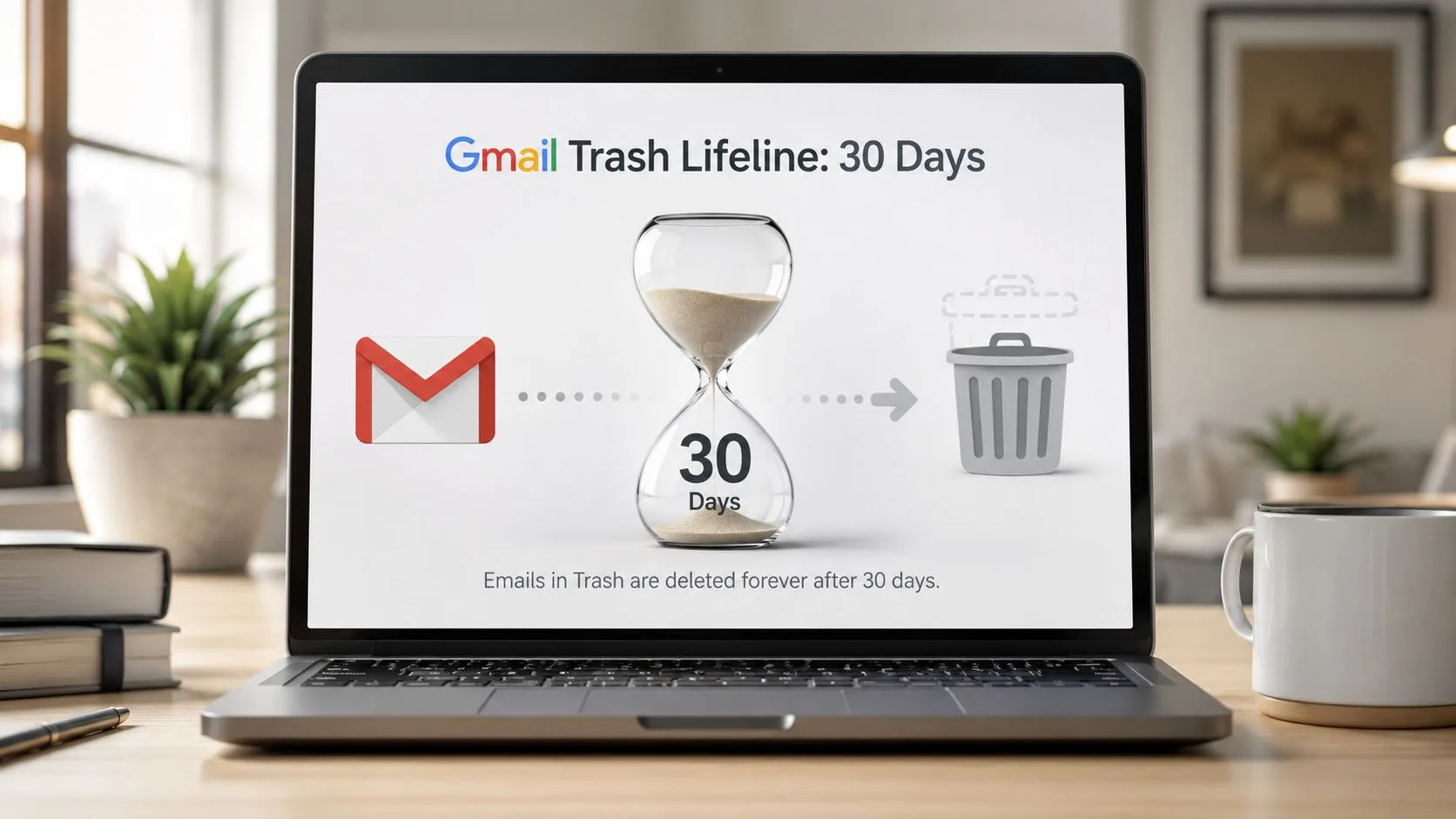
Oznacza to, że poczta nie znika w momencie naciśnięcia przycisku Usuń. Gmail przenosi ją do Kosza, gdzie czeka, aż ją przywrócisz, ręcznie opróżnisz Kosz lub upłynie czas przechowywania. Jeśli wiadomość tam jest, odzyskanie jej jest zazwyczaj łatwe.
Co to oznacza w praktyce
Oto praktyczna kolejność działań:
- Najpierw sprawdź Kosz. Jeśli wiadomość tam jest, zazwyczaj możesz ją natychmiast przenieść z powrotem.
- Nie zajmuj się najpierw innymi kwestiami. Czas jest ważniejszy niż perfekcja.
- Załóż, że zegar jest prawdziwy. Po upływie okresu przechowywania standardowe odzyskiwanie przez użytkownika kończy się.
Praktyczna zasada: Jeśli e-mail jest ważny, sprawdź Kosz, zanim zaczniesz przeszukiwać stare etykiety, filtry lub zarchiwizowaną pocztę.
Dlaczego Gmail tak działa
Projekt przechowywania danych w Gmailu równoważy dwie sprzeczne potrzeby. Użytkownicy potrzebują bufora odzyskiwania na wypadek przypadkowego usunięcia, ale Google potrzebuje również spójnego punktu, w którym usunięte dane są trwale usuwane. Dlatego okno odzyskiwania jest przewidywalne i dlatego niejasne porady typu “może to nadal gdzieś jest na serwerach Google” zazwyczaj nie są przydatne dla użytkowników końcowych.
Wiele stresu wynika z niewiedzy, czy problem da się naprawić. Tę część da się naprawić, jeśli mieścisz się w oknie przechowywania. Jeśli tak, przestań na chwilę czytać i otwórz teraz Kosz.
Jak odzyskać usunięte e-maile w Gmailu na komputerze i urządzeniach mobilnych
Większość poradników wyjaśnia ścieżkę na komputerze i na tym kończy. Pomija to dużą część rzeczywistego korzystania z Gmaila. Dane pokazują, że 62% użytkowników Gmaila korzysta z aplikacji głównie na urządzeniach mobilnych, ale tylko 12% poradników dotyczących odzyskiwania zawiera kroki specyficzne dla urządzeń mobilnych, zgodnie z dyskusją w pomocy Gmaila na temat odzyskiwania usuniętej wiadomości.
Odzyskiwanie na stronie internetowej Gmaila
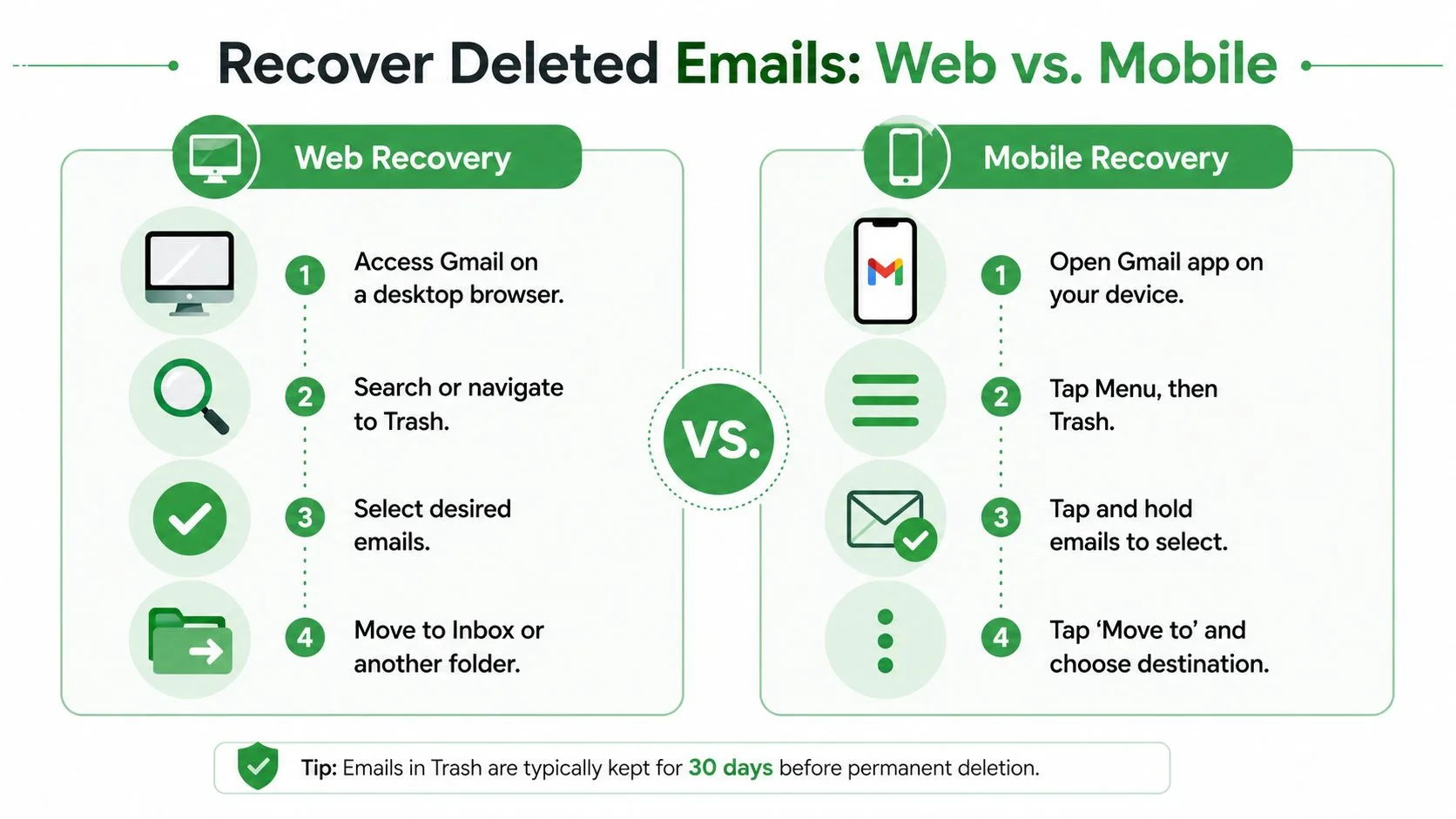
Jeśli korzystasz z laptopa lub komputera stacjonarnego, najpierw użyj interfejsu internetowego. Jest to najczytelniejszy widok i najszybszy sposób na zaznaczenie wielu wiadomości.
Kroki na komputerze:
- Otwórz Gmaila w przeglądarce. Najpierw zaloguj się na właściwe konto. Brzmi to oczywiście, ale ludzie często przeszukują jedno konto, podczas gdy brakujący e-mail znajduje się na innym.
- Znajdź Kosz w lewym panelu bocznym. Jeśli go nie widzisz, kliknij “Więcej”, aby rozwinąć etykiety.
- Otwórz wiadomość lub zaznacz ją za pomocą pola wyboru. Możesz przywrócić jeden e-mail lub kilka naraz.
- Kliknij ikonę Przenieś do. Wyślij go z powrotem do Odebranych lub innej etykiety, której używasz do archiwizacji.
- Przeszukaj pocztę później. Czasami przeniesienie działa, ale konwersacja trafia pod istniejący wątek i wygląda na “zaginioną”, gdy zostanie przywrócona.
Odzyskiwanie w aplikacji Gmail na Androidzie lub iPhonie
Na urządzeniach mobilnych ścieżka jest na tyle inna, że ludzie utykają. Otwórz aplikację Gmail, dotknij ikony menu, przejdź do Kosza, a następnie wybierz e-mail i użyj Więcej, a następnie Przenieś do, aby umieścić go z powrotem tam, gdzie jego miejsce.
Szybkie sprawdzenie urządzenia pomaga, jeśli aplikacja zachowuje się dziwnie. Jeśli sam Gmail zacina się, zanim zdążysz przejść do Kosza, ten przewodnik dotyczący naprawy Gmaila na Androidzie jest przydatnym pierwszym krokiem.
Oto przepływ na urządzeniach mobilnych w bardziej przejrzystej formie:
| Widok urządzenia | Co zrobić |
|---|---|
| Android lub iPhone | Otwórz aplikację Gmail i zaloguj się na właściwe konto |
| Menu | Dotknij menu z trzema liniami i otwórz Kosz |
| Wybór | Dotknij i przytrzymaj wiadomość lub otwórz ją bezpośrednio |
| Akcja odzyskiwania | Dotknij Więcej lub menu akcji, a następnie wybierz Przenieś do |
Krótki wizualny przewodnik może pomóc, jeśli wolisz śledzić proces:
Na urządzeniach mobilnych najczęstszym błędem nie jest usunięcie. Jest nim otwarcie niewłaściwego konta Google i założenie, że e-mail zniknął.
Co działa najlepiej
Korzystaj z interfejsu internetowego, kiedy tylko możesz. Jest lepszy do masowego przywracania i łatwiej zweryfikować etykiety po odzyskaniu. Korzystaj z urządzenia mobilnego, gdy tylko to masz pod ręką, zwłaszcza jeśli podróżujesz lub próbujesz szybko odzyskać wiadomość między spotkaniami.
Jeśli e-maila w ogóle nie ma w Koszu, znajdujesz się w innej sytuacji.
Co jeśli Twój Kosz Gmaila jest już pusty
Pusty folder Kosz nie zawsze oznacza, że wyczerpały się opcje. Oznacza to, że łatwa ścieżka jest zamknięta. W przypadku osobistych kont Gmail, kolejną rzeczą do wypróbowania jest Narzędzie do odzyskiwania wiadomości Gmail od Google.
W przypadku wiadomości usuniętych w ciągu ostatnich 30 dni, ale brakujących w Koszu, narzędzie to zapewnia ścieżkę przywracania z zaplecza z raportowaną skutecznością około 85% dla kont, na których nie wykazano podejrzanej aktywności, zgodnie z wytycznymi społeczności pomocy Google dotyczącymi odzyskiwania usuniętych e-maili.
Kiedy warto wypróbować narzędzie do odzyskiwania
Warto użyć tego narzędzia, gdy:
- Kosz jest pusty, ale usunięcie nastąpiło niedawno.
- Uważasz, że poczta zniknęła nieoczekiwanie.
- Potrzebujesz procesu zaplecza Google, a nie normalnego widoku skrzynki odbiorczej.
To nie jest magiczny przycisk “cofnij usunięcie” dla starej poczty. To opcja ostatniej szansy w wąskim oknie odzyskiwania.
Jak podejść do tego realistycznie
Użyj narzędzia raz, podaj najlepsze możliwe szacunki daty i upewnij się, że ukończyłeś weryfikację własności. Jeśli konto wykazuje podejrzaną aktywność, odzyskiwanie staje się bardziej skomplikowane. Jeśli usunięcie nastąpiło dawno temu, oczekiwania powinny być niskie.
Warto również mieć szersze pojęcie o zrozumieniu procesu odzyskiwania danych. Systemy chmurowe nie zachowują się jak lokalne dyski twarde, a odzyskiwanie poczty zależy bardziej od zasad przechowywania i przepływów pracy dostawcy niż od ogólnych pomysłów na “cofnięcie usunięcia”.
Osobny problem pojawia się po masowym czyszczeniu. Jeśli wyczyściłeś setki lub tysiące wiadomości, a potem zdałeś sobie sprawę, że coś ważnego zostało uwzględnione, warto przejrzeć ten przewodnik na temat masowego usuwania e-maili z Gmaila, aby ten sam błąd się nie powtórzył.
Jeśli wiadomość opuściła Kosz niedawno, wypróbuj narzędzie do odzyskiwania natychmiast. Czekanie nie poprawia szans.
Co zazwyczaj nie działa
Kilka rzeczy to strata czasu:
- Wielokrotne odświeżanie Gmaila. Jeśli wiadomość zniknęła, przeładowania jej nie przywrócą.
- Przeszukiwanie tylko Odebranych. Problem nie leży w składni wyszukiwania, jeśli element został już usunięty z pamięci widocznej dla użytkownika.
- Aplikacje “odzyskiwania Gmaila” innych firm z wielkimi obietnicami. Jeśli nie mają dostępu do legalnej kopii wiadomości, nie mogą jej odtworzyć.
Jeśli jest to konto zarządzane przez firmę, nie zatrzymuj się tutaj. Workspace ma silniejszą opcję.
Zaawansowane odzyskiwanie dla użytkowników Google Workspace
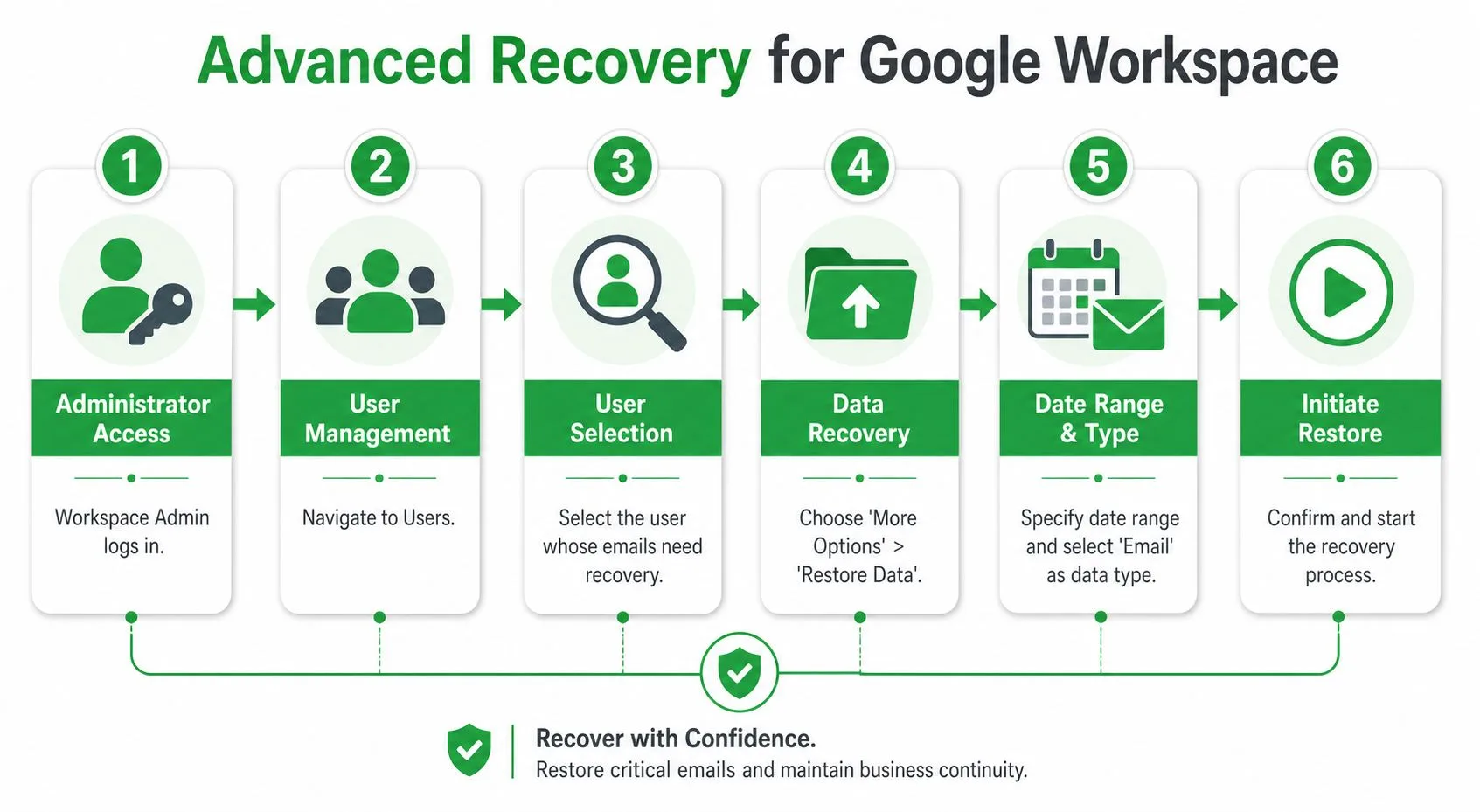
Konta biznesowe i szkolne mają ścieżkę, której nie mają użytkownicy osobistego Gmaila. W Google Workspace administrator może użyć funkcji Przywróć dane w Konsoli administracyjnej, aby odzyskać usunięte elementy Gmaila przez ograniczony czas po tym, jak odzyskiwanie na poziomie użytkownika nie jest już dostępne.
Zgodnie z tym przewodnikiem na temat odzyskiwania usuniętej poczty Google Workspace, funkcja Przywróć dane na poziomie administratora obsługuje odzyskiwanie do 25 dni po usunięciu i ma udokumentowaną skuteczność na poziomie 90–95%, gdy administrator ma zgodę użytkownika i wprowadza dokładne parametry czasowe.
Co powinni zrobić użytkownicy końcowi
Jeśli to Twoja skrzynka służbowa, nie próbuj dalej naprawiać jej za pomocą rozwiązań dla konsumentów. Skontaktuj się ze swoim zespołem IT lub administratorem Workspace i przekaż im:
- Nazwę swojego konta
- Przybliżoną datę usunięcia
- Czy wiadomość została usunięta z Kosza
- Swoją zgodę na przywrócenie danych
Te szczegóły mają znaczenie. Odzyskiwanie przez administratora w dużej mierze zależy od wybrania właściwego zakresu dat.
Co muszą zrobić administratorzy
Odzyskiwanie po stronie administratora jest potężne, ale nie wybacza błędów. Typowe punkty awarii są operacyjne:
| Zadanie administratora | Dlaczego to ma znaczenie |
|---|---|
| Wybierz właściwego użytkownika | Przywracanie jest specyficzne dla użytkownika |
| Wybierz Gmaila jako usługę | Workspace może przywracać różne typy danych |
| Ustaw właściwy zakres dat | Pominięcie dnia usunięcia może zablokować odzyskiwanie |
| Udokumentuj autoryzację użytkownika | Niektóre organizacje wymagają wyraźnej zgody przed podjęciem działań na danych |
To jedna z tych prac, w których “mniej więcej” często nie wystarcza. Zły zakres dat może zamienić możliwą do odzyskania wiadomość w nieudaną prośbę o przywrócenie.
Gdzie Google Vault zmienia sytuację
Jeśli organizacja korzysta z Google Vault, a zasady przechowywania zostały wprowadzone przed usunięciem, administratorzy mogą nadal być w stanie zlokalizować i wyeksportować wiadomość za pośrednictwem Vault. Jest to przepływ pracy związany z przechowywaniem w przedsiębiorstwie i eDiscovery, a nie normalne przywracanie skrzynki odbiorczej, ale może to być jedyna realna droga w przypadku starszych usunięć w środowiskach zarządzanych.
Dla każdego, kto szuka informacji o tym, jak odzyskać e-mail z Kosza w środowisku firmowym, to jest kluczowe rozróżnienie. Osobisty Gmail zależy od działań użytkownika i ograniczonych narzędzi wsparcia. Google Workspace dodaje odzyskiwanie przez administratora, a w niektórych organizacjach przechowywanie oparte na Vault.
Proaktywne strategie zapobiegania utracie e-maili w przyszłości
Najlepszą metodą odzyskiwania jest rzadsza potrzeba odzyskiwania. W codziennej pracy wsparcia największe korzyści zazwyczaj wynikają ze zmiany nawyków, a nie ze znajdowania sprytniejszych narzędzi awaryjnych.
Zastąp usuwanie bezpieczniejszymi nawykami
Zacznij od swojego domyślnego zachowania w Gmailu:
- Archiwizuj zamiast usuwać. Jeśli możesz potrzebować wiadomości później, zarchiwizuj ją. Usuwanie powinno służyć do śmieci, a nie do niepewności.
- Używaj etykiet dla ważnych wątków. Zatwierdzenia od klientów, faktury, powiadomienia prawne i potwierdzenia podróży nie powinny znajdować się w tym samym wizualnym stosie co newslettery.
- Zatrzymaj się przed opróżnieniem Kosza. Szybki przegląd wyłapuje więcej błędów, niż można by się spodziewać.
- Przejrzyj swój przepływ pracy archiwizacji. Jeśli nie używasz go konsekwentnie, ten przewodnik na temat tego, jak archiwizować wiadomości w Gmailu, może pomóc uszczelnić proces.
Zbuduj czystszą skrzynkę odbiorczą, aby popełniać mniej błędów
Zagracona skrzynka odbiorcza popycha ludzi do agresywnego czyszczenia. Agresywne czyszczenie powoduje przypadkową utratę danych. Lepsza organizacja zmniejsza tę presję.
W kwestii praktycznych nawyków ochrony konta, wskazówki dotyczące bezpieczeństwa Accelerate IT Services Inc. są solidną lekturą uzupełniającą. Problemy z bezpieczeństwem i problemy z usuwaniem często się pokrywają, zwłaszcza gdy nieoczekiwane zmiany w skrzynce pocztowej okazują się problemami z dostępem do konta.
Lepsza higiena poczty e-mail zapobiega panice. Większość “zaginionych” wiadomości została usunięta zbyt szybko, źle skatalogowana lub usunięta podczas czyszczenia.
Bądź wybiórczy w kwestii dodatków do Gmaila
Jeśli używasz rozszerzeń lub dodatków do Gmaila, zwracaj uwagę na szczegóły dotyczące prywatności i zgodności. Google Workspace Marketplace wymaga, aby dodatki do Gmaila wykazywały zgodność z RODO i dokumentowały prawa użytkownika, w tym dostęp, poprawianie i usuwanie, jak pokazano w ofercie Mail Tracker for Gmail w Marketplace.
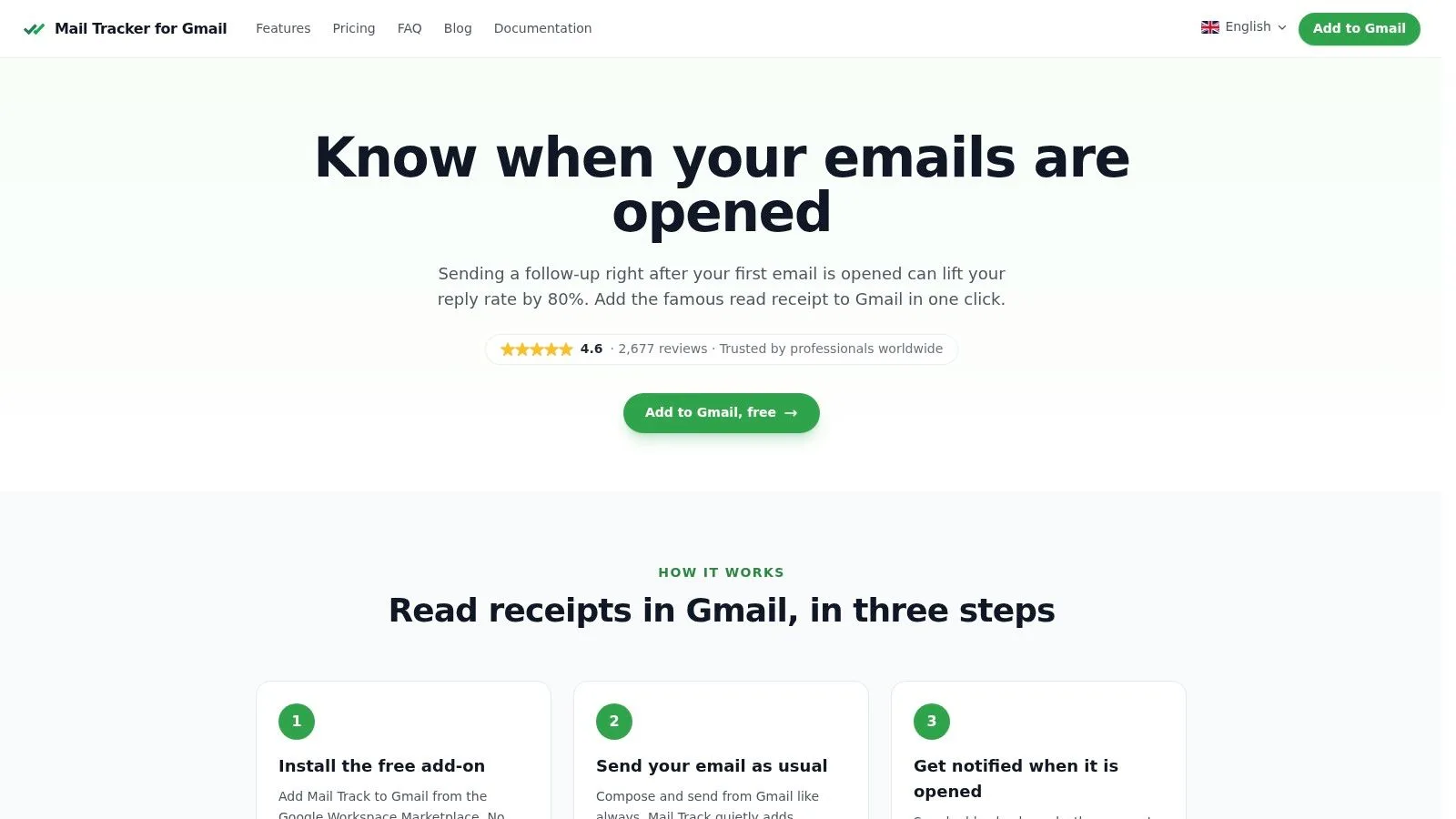
Ważna uwaga dotycząca nazewnictwa: Mail Tracker for Gmail to konkretna nazwa produktu. Nie jest to to samo, co ogólna kategoria “mail tracker for gmail” lub “email tracker for gmail”. To rozróżnienie ma znaczenie, gdy oceniasz narzędzia, polityki prywatności i oferty w Marketplace.
Często zadawane pytania dotyczące odzyskiwania e-maili
Czy mogę odzyskać e-maile usunięte lata temu
W przypadku standardowego osobistego Gmaila – nie za pomocą normalnych narzędzi użytkownika. Gdy okno usuwania i wszelkie ograniczone opcje odzyskiwania dawno minęły, nie ma praktycznej drogi powrotnej przez interfejs Gmaila.
W przypadku kont służbowych odpowiedź zależy od tego, czy organizacja miała wdrożone systemy przechowywania, takie jak Google Vault, przed usunięciem. Bez takiej wcześniejszej konfiguracji stara poczta zazwyczaj nie jest możliwa do odzyskania.
Czy ten proces działa tak samo w Outlooku lub Yahoo
Nie. Każdy dostawca inaczej traktuje usuwanie, przechowywanie i odzyskiwanie przez administratora. Kroki w tym przewodniku są specyficzne dla Gmaila i Google Workspace.
Czy mogę odzyskać usunięte wersje robocze
Czasami, ale tylko jeśli wersja robocza nadal istnieje gdzieś w skrzynce pocztowej lub została zsynchronizowana w sposób, który ją zachował. Odzyskiwanie wersji roboczych jest mniej przewidywalne niż odzyskiwanie normalnych wiadomości, ponieważ wersje robocze mogą nie mieć takiego samego cyklu życia jak otrzymana poczta.
Co jeśli opróżniłem Kosz przez pomyłkę dzisiaj
Sprawdź, czy wiadomość nadal mieści się w ścieżkach odzyskiwania Google dla Twojego typu konta. W przypadku osobistego Gmaila szybko wypróbuj Narzędzie do odzyskiwania wiadomości. W przypadku Google Workspace skontaktuj się z administratorem, zamiast eksperymentować godzinami na własną rękę.
Dlaczego nie mogę znaleźć e-maila po jego przywróceniu
Przywrócona wiadomość może wrócić do wątku konwersacji, innej etykiety lub lokalizacji w skrzynce pocztowej, której się nie spodziewałeś. Szukaj według nadawcy, słów kluczowych tematu i zakresu dat, zamiast patrzeć tylko w Odebranych.
Czy powinienem używać oprogramowania do odzyskiwania innych firm
W przypadku usuwania po stronie serwera Gmaila – bądź sceptyczny. Jeśli narzędzie nie ma dostępu do prawdziwej zachowanej kopii, lokalnej pamięci podręcznej, kopii zapasowej lub eksportu kontrolowanego przez administratora, nie może odtworzyć oryginalnego e-maila.
Jeśli chcesz mniejszej niepewności w Gmailu po wysłaniu wiadomości, Mail Tracker for Gmail zapewnia potwierdzenia odczytu i powiadomienia o otwarciu bezpośrednio w Gmailu na komputerze i urządzeniach mobilnych. Nie odzyska usuniętych e-maili, ale szybko odpowiada na inne powszechne stresujące pytanie: czy odbiorca otworzył Twoją wiadomość.
Gotowy, aby śledzić swoje e-maile?
Dodaj Mail Track for Gmail z Google Workspace Marketplace i sprawdzaj, kiedy Twoje wiadomości zostaną otwarte. Darmowe i bez limitów.
Dodaj do GmailWięcej do przeczytania
Więcej z kategorii Tutorials

Jak opóźnić wysyłkę w Gmailu: Kompletny przewodnik na 2026 rok
Dowiedz się, jak opóźnić wysyłkę w Gmailu, aby planować e-maile na idealny moment. Ten przewodnik obejmuje instrukcje dla wersji przeglądarkowej i mobilnej, edycję oraz profesjonalne wskazówki na 2026 rok.

Jak automatycznie etykietować e-maile w Gmailu: Kompletny przewodnik 2026
Dowiedz się, jak automatycznie etykietować e-maile w Gmailu, aby uporządkować swoją skrzynkę odbiorczą. Odkryj filtry, zaawansowane reguły i wskazówki, dzięki którym Twoje wiadomości będą przejrzyste i uporządkowane w 2026 roku.

Jak archiwizować wiadomości w Gmailu: Kompletny przewodnik na 2026 rok
Dowiedz się, jak archiwizować wiadomości w Gmailu na komputerze i urządzeniach mobilnych. Znajduj e-maile, zrozum różnicę między usuwaniem a archiwizacją i śledź wiadomości. Twój kompletny przewodnik na 2026 rok.