


















Comment récupérer un e-mail supprimé : Guide Gmail (2026)
Vous avez supprimé un message par erreur ? Découvrez comment récupérer un e-mail depuis la corbeille dans Gmail sur le Web et sur mobile, même après l'avoir vidée. Un guide étape par étape pour tous les utilisateurs.
Vous supprimez un e-mail, videz la corbeille, puis vous vous souvenez de ce qu’il contenait. Un contrat. Un fil de discussion client. Une confirmation de vol. La bonne nouvelle est que la récupération dans Gmail est souvent simple si vous agissez rapidement. La mauvaise nouvelle est que Gmail est strict sur les délais, et de nombreux guides omettent les détails qui comptent lorsque vous essayez de résoudre ce problème sous pression.
Pour récupérer un e-mail depuis la corbeille, commencez par une question : utilisez-vous un compte Gmail personnel ou un compte Google Workspace professionnel ou scolaire ? Ce seul détail change les options de récupération dont vous disposez.
Comprendre la règle des 30 jours de la corbeille Gmail
La règle fondamentale est simple. Gmail conserve automatiquement les e-mails supprimés dans le dossier Corbeille pendant exactement 30 jours avant de les effacer définitivement, et une fois ce délai passé, ces messages ne sont plus accessibles via l’interface Gmail normale, selon les conseils de la communauté d’aide Google sur la récupération des courriers supprimés.
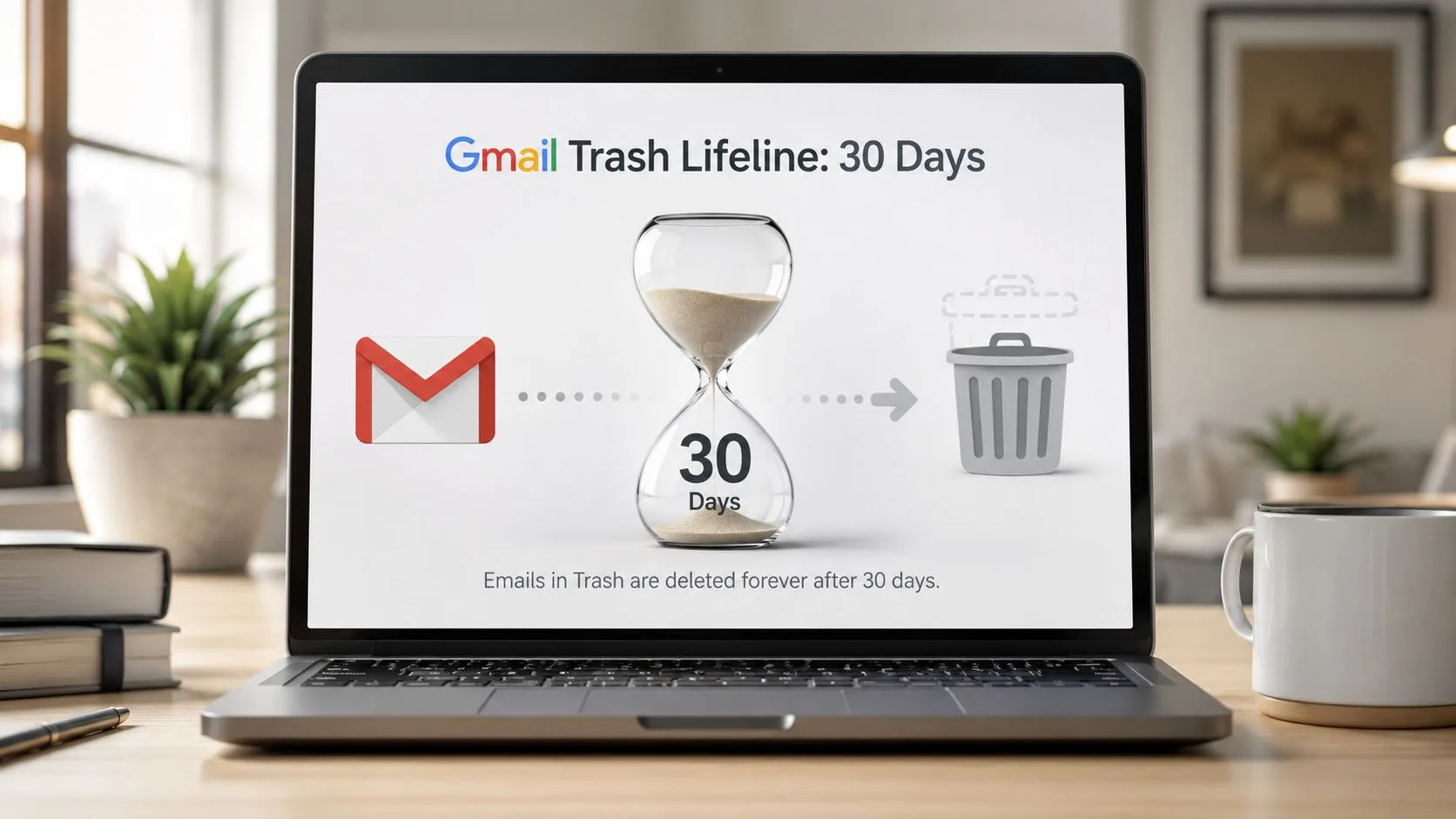
Cela signifie qu’un courrier n’est pas perdu au moment où vous appuyez sur Supprimer. Gmail le déplace vers la Corbeille, où il reste jusqu’à ce que vous le restauriez, que vous vidiez la corbeille manuellement ou que le délai de rétention expire. Si le message est toujours là, la récupération est généralement facile.
Ce que cela signifie en pratique
Voici l’ordre des opérations à suivre :
- Vérifiez d’abord la Corbeille. Si le message s’y trouve, vous pouvez généralement le déplacer immédiatement.
- Ne perdez pas de temps avec d’autres dépannages. Le temps compte plus que la perfection.
- Considérez le délai comme réel. Une fois la période de rétention passée, la récupération standard par l’utilisateur n’est plus possible.
Règle pratique : Si un e-mail est important, vérifiez la Corbeille avant de chercher dans les anciens libellés, filtres ou courriers archivés.
Pourquoi Gmail fonctionne ainsi
La conception de la rétention de Gmail équilibre deux besoins concurrents. Les utilisateurs ont besoin d’un tampon de récupération en cas de suppression accidentelle, mais Google a également besoin d’un point cohérent où les données supprimées sont définitivement effacées. C’est pourquoi la fenêtre de récupération est prévisible, et pourquoi les conseils vagues du type “il pourrait être quelque part sur les serveurs de Google” ne sont généralement pas utiles pour les utilisateurs finaux.
Une grande partie du stress vient du fait de ne pas savoir si le problème est réparable. Ce problème est réparable si vous êtes dans la période de rétention. Si c’est le cas, arrêtez de lire un instant et ouvrez la Corbeille maintenant.
Comment récupérer des e-mails supprimés dans Gmail sur le Web et sur mobile
La plupart des guides expliquent le cheminement sur ordinateur et s’arrêtent là. Cela laisse de côté une grande partie de l’utilisation réelle de Gmail. Les données montrent que 62 % des utilisateurs de Gmail accèdent à l’application principalement sur mobile, mais seulement 12 % des guides de récupération incluent des étapes spécifiques au mobile, selon cette discussion d’aide Gmail sur la récupération d’un message supprimé.
Récupérer sur le site Web de Gmail
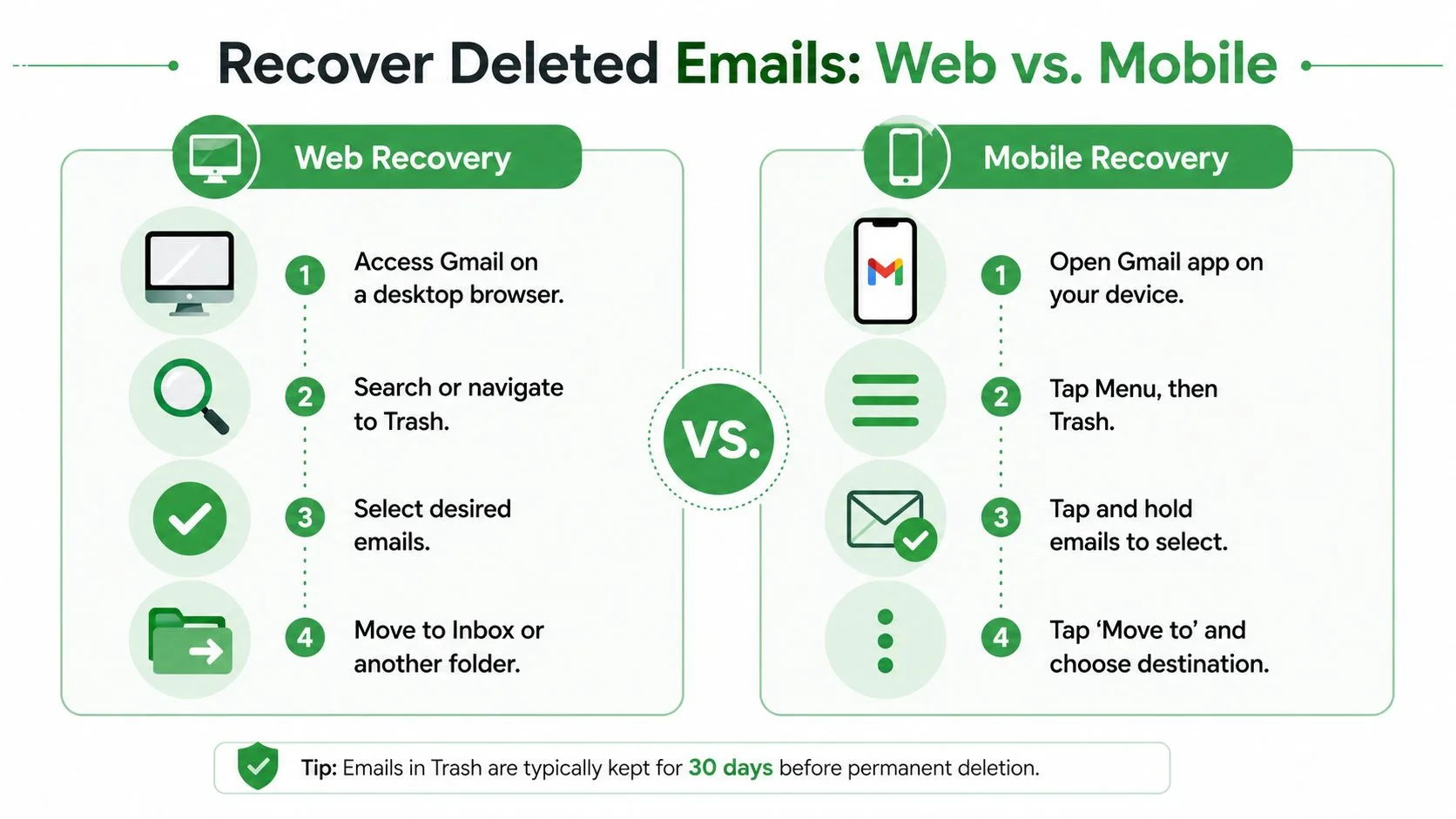
Si vous êtes sur un ordinateur portable ou de bureau, utilisez d’abord l’interface Web. C’est la vue la plus claire et le moyen le plus rapide de sélectionner plusieurs messages.
Étapes sur le Web :
- Ouvrez Gmail dans un navigateur. Connectez-vous d’abord au bon compte. Cela semble évident, mais les gens cherchent souvent dans un compte alors que l’e-mail manquant se trouve dans un autre.
- Trouvez la Corbeille dans la barre latérale gauche. Si vous ne la voyez pas, cliquez sur “Plus” pour développer les libellés.
- Ouvrez le message ou sélectionnez-le avec la case à cocher. Vous pouvez restaurer un e-mail ou plusieurs à la fois.
- Cliquez sur l’icône Déplacer vers. Renvoyez-le vers la boîte de réception ou un autre libellé que vous utilisez pour le classement.
- Cherchez-le ensuite. Parfois, le déplacement fonctionne, mais la conversation se retrouve dans un fil existant et semble “manquante” une fois restaurée.
Récupérer dans l’application Gmail sur Android ou iPhone
Sur mobile, le chemin est suffisamment différent pour que les gens se retrouvent bloqués. Ouvrez l’application Gmail, appuyez sur l’icône de menu, allez dans Corbeille, puis sélectionnez l’e-mail et utilisez Plus suivi de Déplacer vers pour le remettre à sa place.
Une vérification rapide de l’appareil aide si l’application se comporte de manière étrange. Si Gmail lui-même présente des bugs avant que vous ne puissiez accéder à la Corbeille, ce guide sur la réparation de Gmail sur Android est une première étape utile.
Voici le flux mobile dans un format plus clair :
| Vue de l’appareil | Que faire |
|---|---|
| Android ou iPhone | Ouvrez l’application Gmail et connectez-vous au bon compte |
| Menu | Appuyez sur le menu à trois lignes et ouvrez Corbeille |
| Sélection | Appuyez longuement sur le message ou ouvrez-le directement |
| Action de récupération | Appuyez sur Plus ou sur le menu d’action, puis choisissez Déplacer vers |
Une courte démonstration visuelle peut aider si vous préférez suivre :
Sur mobile, l’erreur la plus courante n’est pas la suppression. C’est d’ouvrir le mauvais compte Google et de supposer que l’e-mail a disparu.
Ce qui fonctionne le mieux
Utilisez l’interface Web quand vous le pouvez. Elle est meilleure pour les restaurations en masse et plus facile pour vérifier les libellés après la récupération. Utilisez le mobile lorsque c’est ce que vous avez sous la main, surtout si vous êtes en déplacement ou si vous essayez de récupérer un message rapidement entre deux réunions.
Si l’e-mail n’est pas du tout dans la Corbeille, vous êtes dans un scénario différent.
Que faire si votre corbeille Gmail est déjà vide
Un dossier Corbeille vide ne signifie pas toujours que vous n’avez plus d’options. Cela signifie que le chemin facile a disparu. Pour les comptes Gmail personnels, la prochaine chose à essayer est l’outil de récupération des messages Gmail de Google.
Pour les messages supprimés au cours des 30 derniers jours mais absents de la Corbeille, l’outil fournit un chemin de restauration en arrière-plan avec un taux de réussite rapporté d’environ 85 % pour les comptes ne présentant aucune activité suspecte, selon les conseils de la communauté d’aide Google sur la récupération des e-mails supprimés.
Quand l’outil de récupération vaut la peine d’être essayé
Cet outil est utile lorsque :
- La corbeille est vide mais la suppression est récente.
- Vous pensez que le courrier a disparu de manière inattendue.
- Vous avez besoin du processus d’arrière-plan de Google plutôt que de la vue normale de la boîte aux lettres.
Ce n’est pas un bouton magique pour annuler la suppression des anciens courriers. C’est une option de dernier recours dans une fenêtre de récupération étroite.
Comment l’aborder de manière réaliste
Utilisez l’outil une fois, fournissez l’estimation de date la plus précise possible et assurez-vous de terminer les vérifications de propriété. Si le compte présente une activité suspecte, la récupération devient plus complexe. Si la suppression a eu lieu il y a longtemps, les attentes doivent être faibles.
C’est aussi là qu’il est utile d’avoir une vision plus large de la compréhension du processus de récupération des données. Les systèmes cloud ne se comportent pas comme des disques durs locaux, et la récupération des e-mails dépend davantage des règles de rétention et des flux de travail du fournisseur que d’idées génériques de “suppression annulée”.
Un problème distinct survient après un nettoyage en masse. Si vous avez effacé des centaines ou des milliers de messages et que vous vous êtes ensuite rendu compte qu’un élément important était inclus, ce guide sur la suppression en masse des e-mails Gmail mérite d’être consulté afin que la même erreur ne se reproduise pas.
Si le message a quitté la Corbeille récemment, essayez immédiatement l’outil de récupération. Attendre n’améliore pas les chances.
Ce qui ne fonctionne généralement pas
Quelques actions font perdre du temps :
- Actualiser Gmail à plusieurs reprises. Si le message a disparu, les rechargements ne le ramèneront pas.
- Chercher uniquement dans la boîte de réception. Le problème n’est pas la syntaxe de recherche si l’élément a déjà été supprimé du stockage visible par l’utilisateur.
- Les applications de “récupération Gmail” tierces avec de grandes promesses. Si elles n’ont pas accès à une copie légitime du message, elles ne peuvent pas le recréer.
S’il s’agit d’un compte géré par une entreprise, ne vous arrêtez pas là. Workspace dispose d’une option plus puissante.
Récupération avancée pour les utilisateurs de Google Workspace
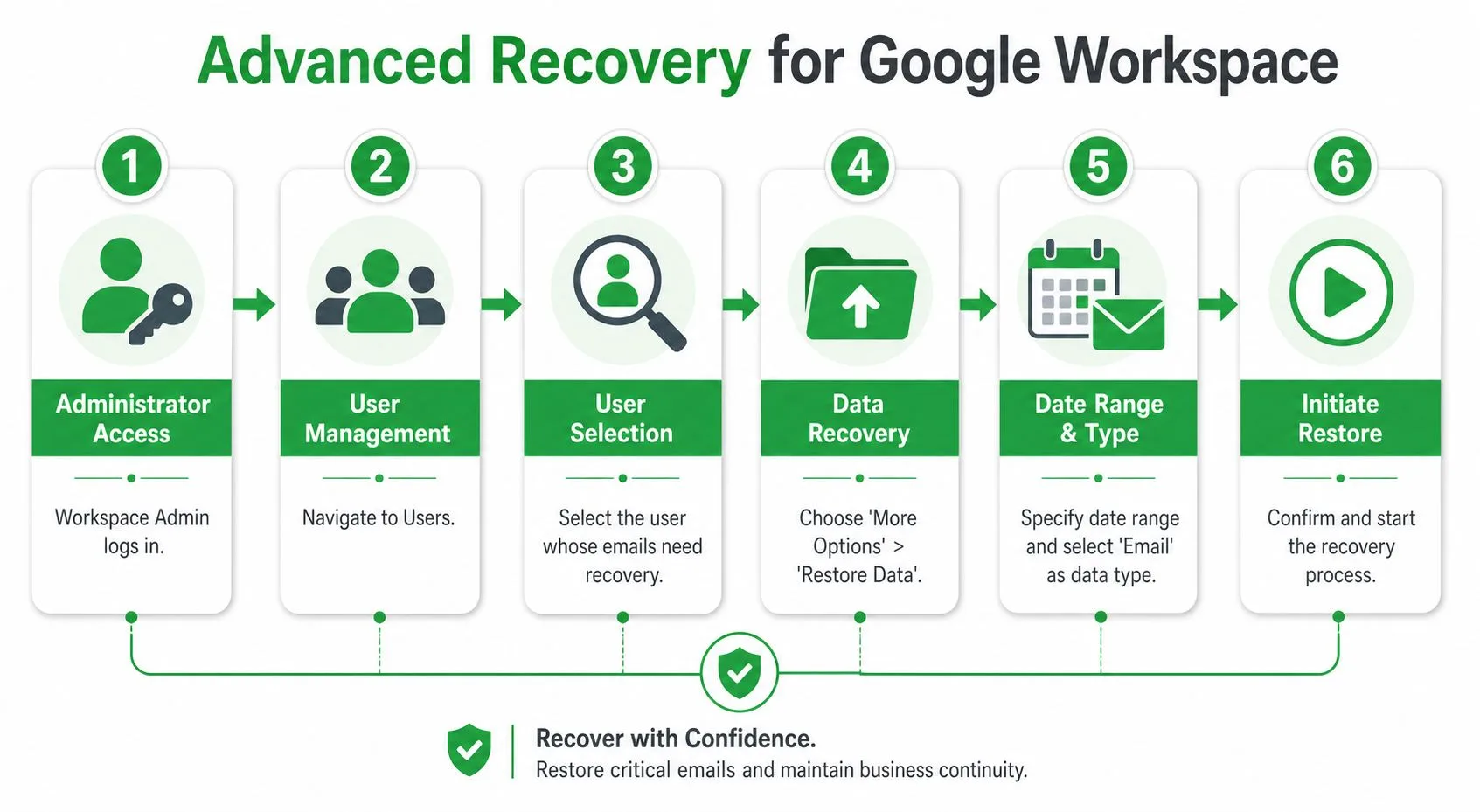
Les comptes professionnels et scolaires ont un chemin que les utilisateurs de Gmail personnels n’ont pas. Dans Google Workspace, un administrateur peut utiliser Restaurer les données dans la console d’administration pour récupérer des éléments Gmail supprimés pendant une période limitée après que la récupération au niveau de l’utilisateur n’est plus disponible.
Selon ce guide sur la récupération des e-mails Google Workspace supprimés, la fonctionnalité Restaurer les données au niveau administrateur prend en charge la récupération jusqu’à 25 jours après la suppression et a un taux de réussite documenté de 90 à 95 % lorsque l’administrateur a le consentement de l’utilisateur et saisit des paramètres d’horodatage précis.
Ce que les utilisateurs finaux doivent faire
S’il s’agit de votre boîte aux lettres professionnelle, ne continuez pas à essayer des correctifs Gmail grand public. Contactez votre équipe informatique ou votre administrateur Workspace et donnez-leur :
- Votre nom de compte
- La date approximative de suppression
- Si le message a été supprimé de la Corbeille
- Votre consentement pour restaurer les données
Ces détails comptent. La récupération par l’administrateur dépend fortement du choix de la bonne plage de dates.
Ce que les administrateurs doivent réussir
La récupération côté administrateur est puissante, mais elle n’est pas indulgente. Les points d’échec habituels sont opérationnels :
| Tâche d’administration | Pourquoi c’est important |
|---|---|
| Sélectionner le bon utilisateur | Les restaurations sont spécifiques à l’utilisateur |
| Choisir Gmail comme service | Workspace peut restaurer différents types de données |
| Définir la bonne plage de dates | Manquer le jour de la suppression peut bloquer la récupération |
| Documenter l’autorisation de l’utilisateur | Certaines organisations exigent un consentement explicite avant les actions sur les données |
C’est l’un de ces travaux où “à peu près” ne suffit souvent pas. Une mauvaise plage de dates peut transformer un message récupérable en une demande de restauration échouée.
Où Google Vault change la situation
Si l’organisation utilise Google Vault et que des règles de rétention étaient déjà en place avant la suppression, les administrateurs peuvent toujours être en mesure de localiser et d’exporter le message via Vault. Il s’agit d’un flux de travail de rétention d’entreprise et de découverte électronique, et non d’une restauration de boîte de réception normale, mais cela peut être la seule voie viable pour les suppressions plus anciennes dans les environnements gérés.
Pour quiconque recherche comment récupérer un e-mail depuis la corbeille dans un cadre professionnel, c’est la distinction clé. Gmail personnel dépend des actions de l’utilisateur et d’outils de support limités. Google Workspace ajoute la récupération par l’administrateur et, dans certaines organisations, la rétention basée sur Vault.
Stratégies proactives pour prévenir la perte future d’e-mails
La meilleure méthode de récupération est de moins avoir besoin de récupération. Dans le travail de support quotidien, les plus grandes victoires proviennent généralement du changement d’habitudes, et non de la recherche d’outils d’urgence plus intelligents.
Remplacer la suppression par des habitudes plus sûres
Commencez par votre comportement par défaut dans Gmail :
- Archivez au lieu de supprimer. Si vous pourriez avoir besoin du message plus tard, archivez-le. La suppression doit être réservée aux courriers indésirables, pas à l’incertitude.
- Utilisez des libellés pour les fils de discussion importants. Les approbations de clients, les factures, les avis juridiques et les confirmations de voyage ne devraient pas se trouver dans la même pile visuelle que les newsletters.
- Faites une pause avant de vider la Corbeille. Un scan rapide permet d’éviter plus d’erreurs que prévu.
- Révisez votre flux de travail d’archivage. Si vous ne l’utilisez pas de manière cohérente, ce guide sur comment archiver des messages dans Gmail peut aider à resserrer le processus.
Construisez une boîte aux lettres plus propre pour faire moins d’erreurs
Une boîte de réception encombrée pousse les gens vers un nettoyage agressif. Un nettoyage agressif crée des pertes accidentelles. Une meilleure organisation réduit cette pression.
Pour des habitudes de protection de compte pratiques, les conseils de sécurité d’Accelerate IT Services Inc. sont une lecture complémentaire solide. Les problèmes de sécurité et les problèmes de suppression se chevauchent souvent, surtout lorsque des changements inattendus dans la boîte aux lettres s’avèrent être des problèmes d’accès au compte.
Une meilleure hygiène des e-mails évite la panique. La plupart des messages “perdus” ont été supprimés trop rapidement, mal classés ou supprimés lors d’un nettoyage.
Soyez sélectif concernant les modules complémentaires Gmail
Si vous utilisez des extensions ou des modules complémentaires Gmail, faites attention aux détails de confidentialité et de conformité. Le Google Workspace Marketplace exige que les modules complémentaires Gmail démontrent leur conformité au RGPD et documentent les droits des utilisateurs, y compris l’accès, la correction et la suppression, comme indiqué sur la fiche du Marketplace pour Mail Tracker for Gmail.
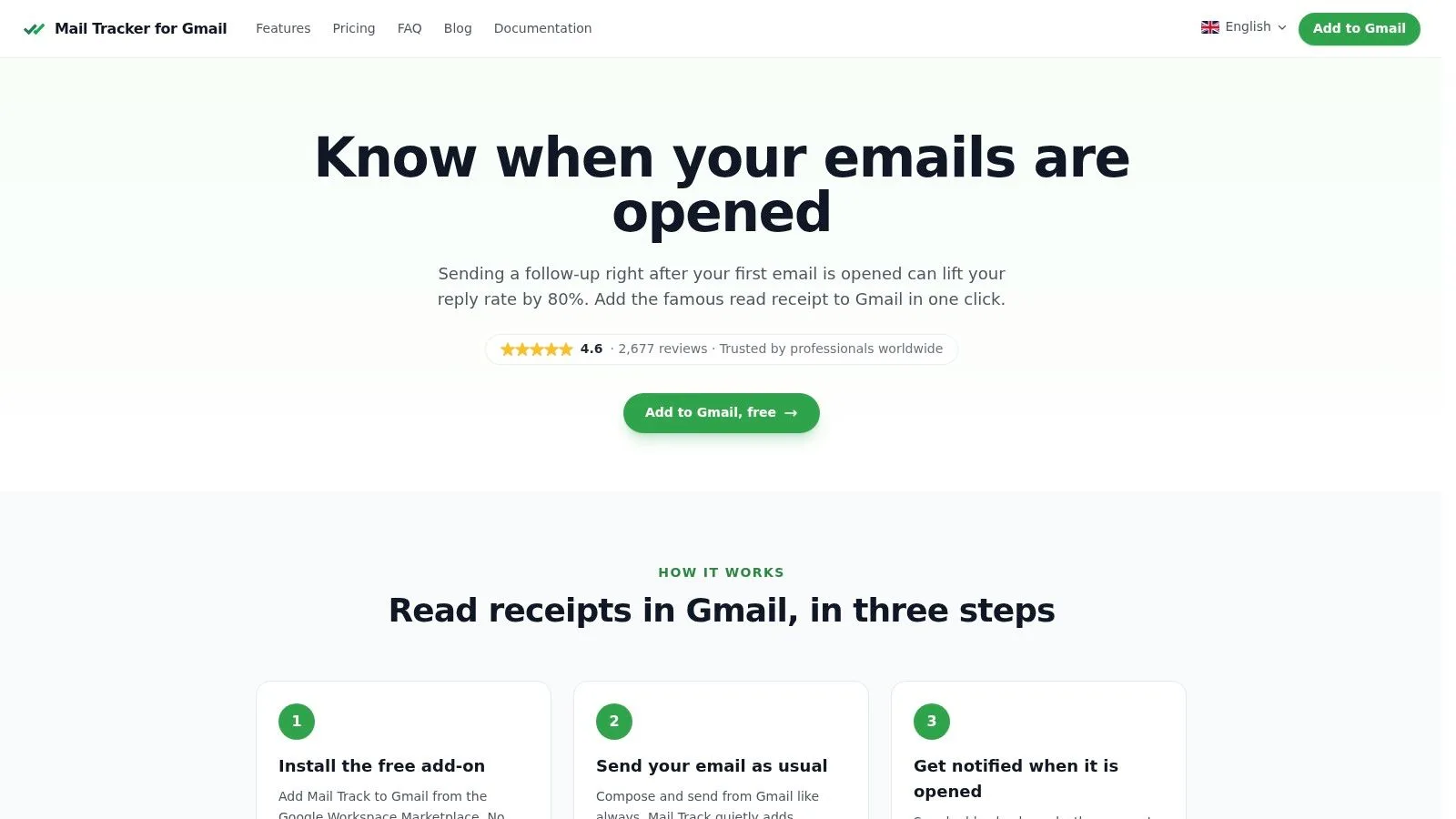
Une note importante sur le nom : Mail Tracker for Gmail est un nom de produit spécifique. Ce n’est pas la même chose que la catégorie générique “mail tracker for gmail” ou “email tracker for gmail”. Cette distinction compte lorsque vous évaluez des outils, des politiques de confidentialité et des listes du Marketplace.
Foire aux questions sur la récupération des e-mails
Puis-je récupérer des e-mails supprimés il y a des années ?
Pour un Gmail personnel standard, pas via les outils utilisateur normaux. Une fois que la fenêtre de suppression et toutes les options de récupération limitées sont passées depuis longtemps, il n’y a pas de chemin pratique via l’interface Gmail.
Pour les comptes professionnels, la réponse dépend de si l’organisation avait des systèmes de rétention tels que Google Vault en place avant la suppression. Sans ce type de configuration préalable, les anciens courriers ne sont généralement pas récupérables.
Ce processus fonctionne-t-il de la même manière dans Outlook ou Yahoo ?
Non. Chaque fournisseur gère la suppression, la rétention et la récupération par l’administrateur différemment. Les étapes de ce guide sont spécifiques à Gmail et Google Workspace.
Puis-je récupérer des brouillons supprimés ?
Parfois, mais seulement si le brouillon existe toujours quelque part dans la boîte aux lettres ou a été synchronisé d’une manière qui l’a préservé. La récupération des brouillons est moins prévisible que la récupération des messages normaux car les brouillons peuvent ne pas avoir le même cycle de vie que le courrier reçu.
Que faire si j’ai vidé la Corbeille par erreur aujourd’hui ?
Vérifiez si le message tombe toujours dans les chemins de récupération de Google pour votre type de compte. Pour un Gmail personnel, essayez rapidement l’outil de récupération des messages. Pour Google Workspace, contactez votre administrateur plutôt que d’expérimenter pendant des heures par vous-même.
Pourquoi ne puis-je pas trouver l’e-mail après l’avoir restauré ?
Un message restauré peut revenir dans un fil de conversation, un autre libellé ou un emplacement de boîte aux lettres auquel vous ne vous attendiez pas. Recherchez par expéditeur, mots-clés de sujet et plage de dates plutôt que de regarder uniquement dans la boîte de réception.
Dois-je utiliser un logiciel de récupération tiers ?
Pour la suppression côté serveur Gmail, soyez sceptique. Si un outil n’a pas accès à une copie réelle conservée, un cache local, une sauvegarde ou un export contrôlé par l’administrateur, il ne peut pas reconstruire l’e-mail original.
Si vous voulez moins d’incertitude dans Gmail après l’envoi d’un message, Mail Tracker for Gmail vous donne des confirmations de lecture et des notifications d’ouverture directement dans Gmail sur le Web et sur mobile. Cela ne récupérera pas les e-mails supprimés, mais cela répond rapidement à une autre question stressante courante : savoir si le destinataire a ouvert votre message.
Prêt à suivre vos e-mails ?
Ajoutez Mail Track for Gmail depuis le Google Workspace Marketplace et sachez exactement quand vos e-mails sont ouverts. Gratuit et illimité.
Ajouter à GmailLectures complémentaires
Plus d'articles sur Tutorials

Comment différer l'envoi d'un e-mail dans Gmail : Guide complet 2026
Apprenez à différer l'envoi dans Gmail pour programmer vos e-mails au moment idéal. Ce guide couvre les étapes sur ordinateur et mobile, la modification et des conseils d'expert pour 2026.

Comment étiqueter automatiquement les e-mails dans Gmail : Le guide ultime 2026
Apprenez à étiqueter automatiquement vos e-mails dans Gmail pour une boîte de réception organisée. Découvrez les filtres, les règles avancées et des astuces pour garder vos e-mails propres et efficaces en 2026.

Comment archiver des messages dans Gmail : Guide complet 2026
Apprenez à archiver des messages dans Gmail sur ordinateur et mobile. Retrouvez vos e-mails, comprenez la différence entre supprimer et archiver, et gérez votre suivi. Votre guide complet 2026.