


















ट्रैश से ईमेल कैसे रिकवर करें: एक जीमेल गाइड (2026)
गलती से कोई मैसेज डिलीट कर दिया? जानें कि वेब और मोबाइल पर जीमेल में ट्रैश से ईमेल कैसे रिकवर करें, खाली करने के बाद भी। सभी उपयोगकर्ताओं के लिए स्टेप-बाय-स्टेप गाइड।

आप एक ईमेल डिलीट करते हैं, ट्रैश खाली करते हैं, और फिर आपको याद आता है कि उसमें क्या था। एक कॉन्ट्रैक्ट। एक क्लाइंट थ्रेड। एक फ्लाइट कन्फर्मेशन। अच्छी खबर यह है कि यदि आप जल्दी कदम उठाते हैं तो जीमेल रिकवरी अक्सर सीधी होती है। बुरी खबर यह है कि जीमेल समय को लेकर सख्त है, और बहुत सी गाइड उन विवरणों को नजरअंदाज कर देती हैं जो दबाव में इसे ठीक करने की कोशिश करते समय मायने रखते हैं।
ट्रैश से ईमेल रिकवर करने के लिए, एक सवाल से शुरुआत करें: क्या आप व्यक्तिगत जीमेल अकाउंट का उपयोग कर रहे हैं या काम या स्कूल का Google Workspace अकाउंट? यह एक विवरण बदल देता है कि आपके पास क्या रिकवरी विकल्प हैं।
जीमेल की 30-दिवसीय ट्रैश लाइफलाइन को समझना
मूल नियम सरल है। जीमेल स्वचालित रूप से डिलीट किए गए ईमेल को स्थायी रूप से मिटाने से पहले ठीक 30 दिनों तक ट्रैश फोल्डर में रखता है, और एक बार जब वह विंडो बंद हो जाती है, तो वे मैसेज सामान्य जीमेल इंटरफेस के माध्यम से उपलब्ध नहीं होते हैं, जैसा कि Google Help community guidance on deleted mail recovery में बताया गया है।
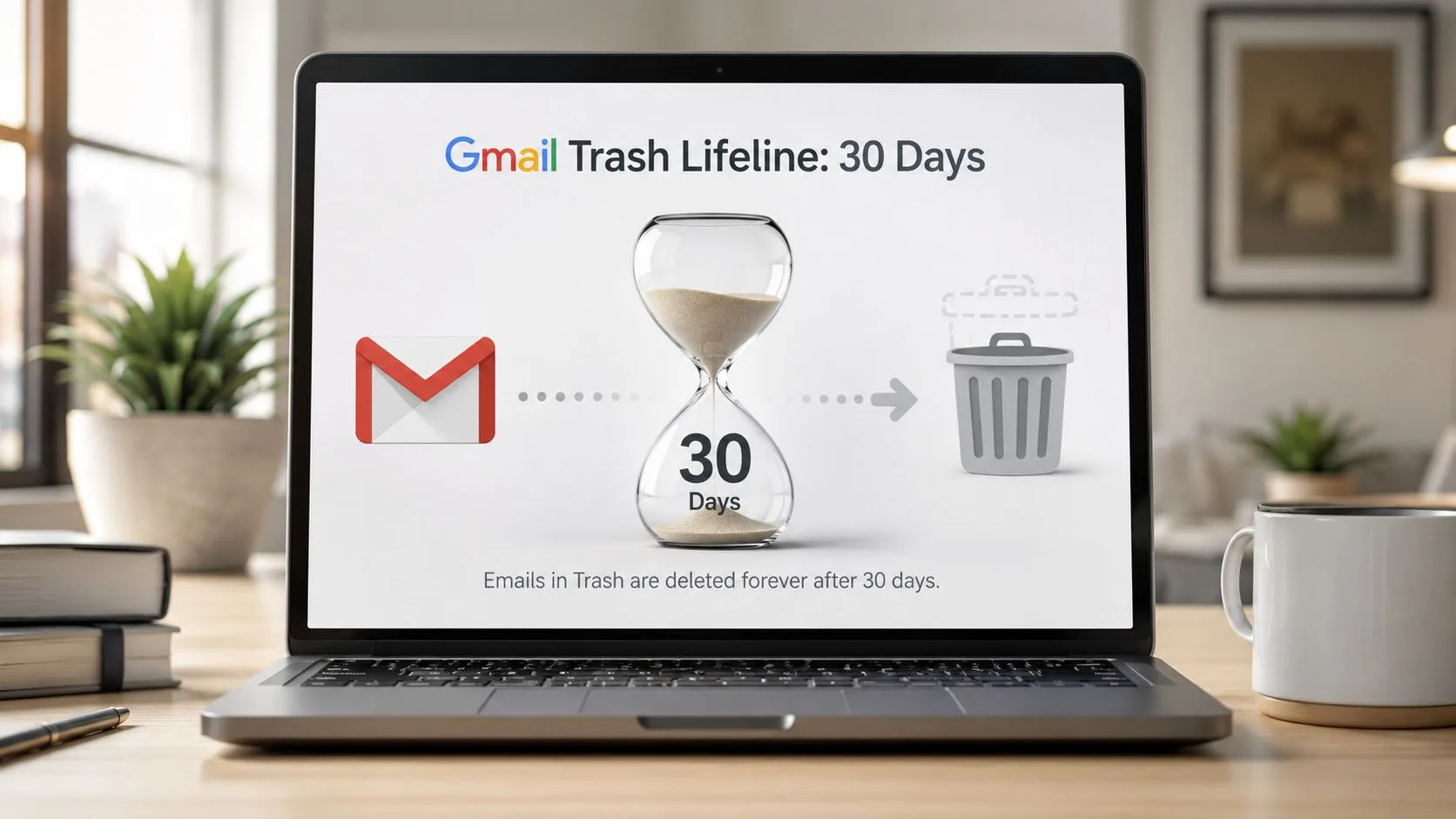
इसका मतलब है कि डिलीट दबाते ही मेल खो नहीं जाता है। जीमेल इसे ट्रैश में ले जाता है, जहां यह तब तक रहता है जब तक आप इसे रिस्टोर नहीं करते, मैन्युअल रूप से ट्रैश खाली नहीं करते, या रिटेंशन घड़ी खत्म नहीं हो जाती। यदि मैसेज अभी भी वहां है, तो रिकवरी आमतौर पर आसान होती है।
व्यवहार में इसका क्या मतलब है
यहाँ संचालन का व्यावहारिक क्रम है:
- पहले ट्रैश चेक करें। यदि मैसेज वहां है, तो आप आमतौर पर इसे तुरंत वापस ले जा सकते हैं।
- पहले अन्य चीजों को ट्रबलशूट न करें। पूर्णता से अधिक समय मायने रखता है।
- मान लें कि घड़ी वास्तविक है। एक बार रिटेंशन अवधि बीत जाने के बाद, मानक उपयोगकर्ता रिकवरी समाप्त हो जाती है।
व्यावहारिक नियम: यदि कोई ईमेल मायने रखता है, तो पुराने लेबल, फिल्टर या आर्काइव किए गए मेल को खोजने से पहले ट्रैश चेक करें।
जीमेल इस तरह क्यों काम करता है
जीमेल का रिटेंशन डिज़ाइन दो प्रतिस्पर्धी जरूरतों को संतुलित करता है। उपयोगकर्ताओं को आकस्मिक विलोपन के लिए रिकवरी बफर की आवश्यकता होती है, लेकिन Google को एक सुसंगत बिंदु की भी आवश्यकता होती है जहाँ डिलीट किया गया डेटा स्थायी रूप से हटा दिया जाता है। यही कारण है कि रिकवरी विंडो अनुमानित है, और क्यों “यह Google के सर्वर पर कहीं हो सकता है” जैसी अस्पष्ट सलाह अंतिम उपयोगकर्ताओं के लिए आमतौर पर उपयोगी नहीं होती है।
बहुत सारा तनाव इस बात से आता है कि यह नहीं पता होता कि समस्या ठीक करने योग्य है या नहीं। यदि आप रिटेंशन विंडो के अंदर हैं तो यह हिस्सा ठीक करने योग्य है। यदि आप हैं, तो थोड़ी देर के लिए पढ़ना बंद करें और अभी ट्रैश खोलें।
वेब और मोबाइल पर जीमेल में डिलीट किए गए ईमेल कैसे रिकवर करें
अधिकांश गाइड डेस्कटॉप पथ की व्याख्या करती हैं और वहीं रुक जाती हैं। यह वास्तविक दुनिया के जीमेल उपयोग का एक बड़ा हिस्सा छोड़ देता है। Google Help community discussion on recovering a deleted message के अनुसार, डेटा दिखाता है कि 62% जीमेल उपयोगकर्ता मुख्य रूप से मोबाइल पर ऐप का उपयोग करते हैं, लेकिन केवल 12% रिकवरी गाइड में मोबाइल-विशिष्ट चरण शामिल हैं।
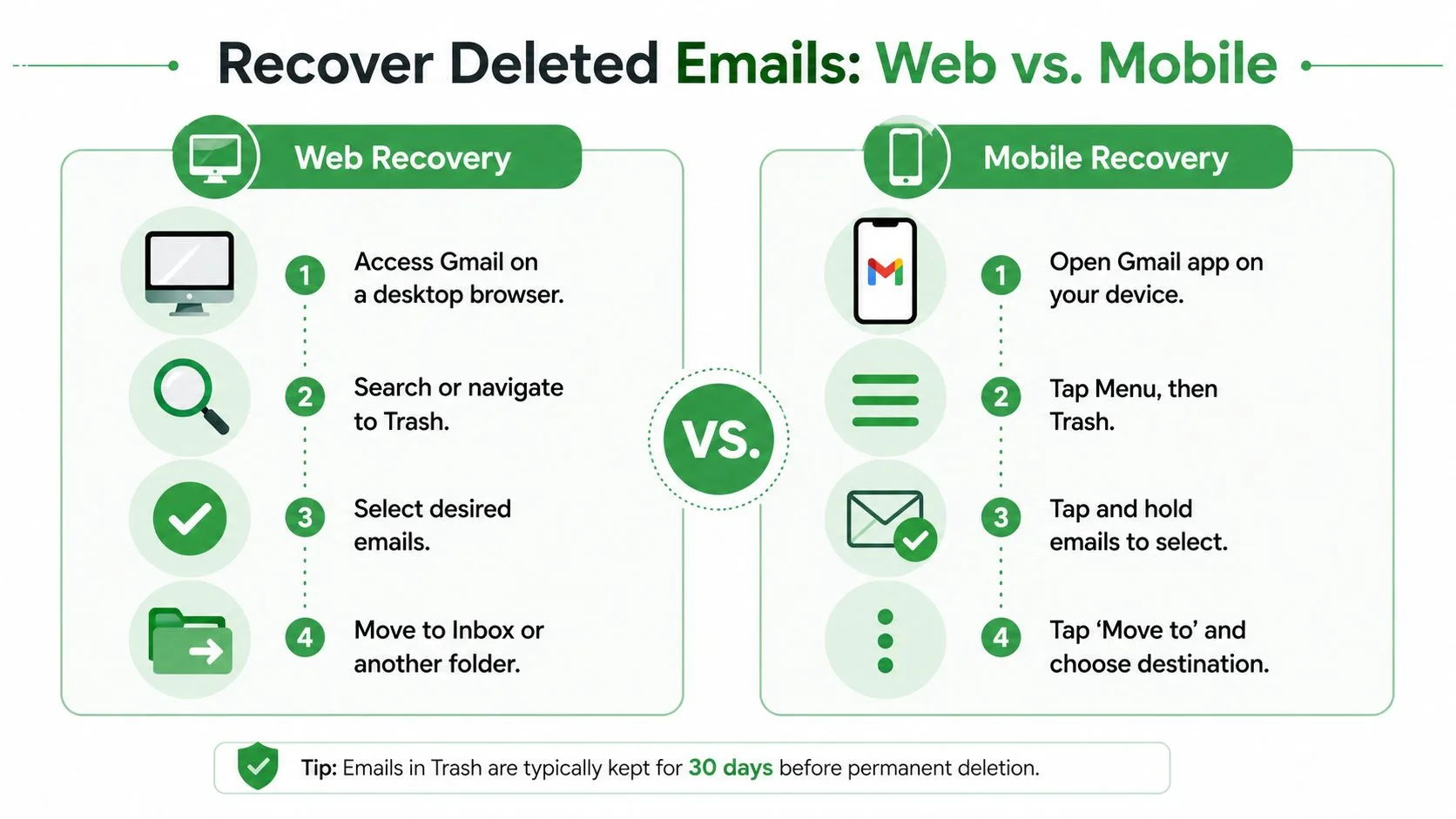
जीमेल वेबसाइट पर रिकवर करें
यदि आप लैपटॉप या डेस्कटॉप पर हैं, तो पहले वेब इंटरफेस का उपयोग करें। यह सबसे स्पष्ट दृश्य है और कई मैसेज चुनने का सबसे तेज़ तरीका है।
वेब पर चरण:
- ब्राउज़र में जीमेल खोलें। पहले सही अकाउंट में साइन इन करें। यह स्पष्ट लगता है, लेकिन लोग अक्सर एक अकाउंट खोजते हैं जबकि गायब ईमेल दूसरे में होता है।
- बाएं साइडबार में ट्रैश ढूंढें। यदि आपको यह दिखाई नहीं देता है, तो लेबल का विस्तार करने के लिए “More” पर क्लिक करें।
- मैसेज खोलें या चेकबॉक्स के साथ इसे चुनें। आप एक ईमेल या एक साथ कई ईमेल रिस्टोर कर सकते हैं।
- Move to आइकन पर क्लिक करें। इसे इनबॉक्स या किसी अन्य लेबल पर वापस भेजें जिसका उपयोग आप फाइलिंग के लिए करते हैं।
- बाद में इसके लिए खोजें। कभी-कभी मूव काम करता है, लेकिन बातचीत किसी मौजूदा थ्रेड के नीचे आ जाती है और रिस्टोर होने पर “गायब” दिखाई देती है।
एंड्रॉइड या आईफोन पर जीमेल ऐप में रिकवर करें
मोबाइल पर, रास्ता इतना अलग है कि लोग फंस जाते हैं। जीमेल ऐप खोलें, मेनू आइकन पर टैप करें, ट्रैश पर जाएं, फिर ईमेल चुनें और इसे वापस वहीं रखने के लिए More के बाद Move to का उपयोग करें।
यदि ऐप अजीब व्यवहार कर रहा है तो एक त्वरित डिवाइस चेक मदद करता है। यदि ट्रैश तक पहुंचने से पहले जीमेल खुद ग्लिच कर रहा है, तो fixing Gmail on Android पर यह गाइड एक उपयोगी पहला कदम है।
यहाँ मोबाइल फ्लो एक साफ प्रारूप में है:
| डिवाइस व्यू | क्या करें |
|---|---|
| एंड्रॉइड या आईफोन | जीमेल ऐप खोलें और सही अकाउंट में साइन इन करें |
| मेनू | तीन-लाइन वाले मेनू पर टैप करें और ट्रैश खोलें |
| चयन | मैसेज को टैप करके रखें, या इसे सीधे खोलें |
| रिकवरी एक्शन | More या एक्शन मेनू पर टैप करें, फिर Move to चुनें |
यदि आप साथ चलना पसंद करते हैं तो एक छोटा विज़ुअल वॉकथ्रू मदद कर सकता है:
मोबाइल पर, सबसे आम गलती डिलीट करना नहीं है। यह गलत Google अकाउंट खोलना और यह मान लेना है कि ईमेल चला गया है।
सबसे अच्छा क्या काम करता है
जब आप कर सकें तो वेब इंटरफेस का उपयोग करें। यह बल्क रिस्टोर के लिए बेहतर है और रिकवरी के बाद लेबल को सत्यापित करना आसान है। मोबाइल का उपयोग तब करें जब वह आपके सामने हो, खासकर यदि आप यात्रा कर रहे हैं या मीटिंग के बीच में जल्दी से मैसेज रिकवर करने की कोशिश कर रहे हैं।
यदि ईमेल ट्रैश में बिल्कुल नहीं है, तो आप एक अलग परिदृश्य में हैं।
यदि आपका जीमेल ट्रैश पहले से ही खाली है तो क्या करें
एक खाली ट्रैश फोल्डर का मतलब हमेशा यह नहीं होता कि आपके पास विकल्प खत्म हो गए हैं। इसका मतलब यह है कि आसान रास्ता चला गया है। व्यक्तिगत जीमेल अकाउंट के लिए, अगला प्रयास Google का Gmail Message Recovery Tool है।
पिछले 30 दिनों के भीतर डिलीट किए गए लेकिन ट्रैश से गायब मैसेज के लिए, यह टूल एक बैकएंड रिस्टोरेशन पथ प्रदान करता है, Google Help community guidance on recovering trashed emails के अनुसार, संदिग्ध गतिविधि न दिखाने वाले अकाउंट के लिए लगभग 85% की सफलता दर है।
रिकवरी टूल कब आज़माने लायक है
यह टूल तब उपयोग करने लायक है जब:
- ट्रैश खाली है लेकिन विलोपन हाल ही में हुआ है।
- आपको लगता है कि मेल अप्रत्याशित रूप से गायब हो गया है।
- आपको सामान्य मेलबॉक्स व्यू के बजाय Google की बैकएंड प्रक्रिया की आवश्यकता है।
यह पुराने मेल के लिए कोई जादुई अनडिलीट बटन नहीं है। यह एक संकीर्ण रिकवरी विंडो के अंदर अंतिम-विकल्प का विकल्प है।
इसे यथार्थवादी तरीके से कैसे अपनाएं
टूल का एक बार उपयोग करें, सबसे अच्छी तारीख का अनुमान प्रदान करें जो आप कर सकते हैं, और सुनिश्चित करें कि आप स्वामित्व जांच पूरी कर लें। यदि अकाउंट संदिग्ध गतिविधि दिखाता है, तो रिकवरी और अधिक जटिल हो जाती है। यदि विलोपन बहुत पहले हुआ था, तो उम्मीदें कम होनी चाहिए।
यहीं पर understanding the data recovery process की व्यापक समझ होना मदद करता है। क्लाउड सिस्टम स्थानीय हार्ड ड्राइव की तरह व्यवहार नहीं करते हैं, और ईमेल रिकवरी सामान्य “अनडिलीट” विचारों की तुलना में रिटेंशन नियमों और प्रदाता वर्कफ़्लो पर अधिक निर्भर करती है।
बल्क सफाई के बाद एक अलग मुद्दा सामने आता है। यदि आपने सैकड़ों या हजारों मैसेज क्लियर किए और फिर महसूस किया कि कुछ महत्वपूर्ण शामिल था, तो mass deleting Gmail emails पर यह गाइड समीक्षा करने योग्य है ताकि वही गलती दोबारा न हो।
यदि मैसेज हाल ही में ट्रैश से निकला है, तो रिकवरी टूल को तुरंत आज़माएं। प्रतीक्षा करने से संभावनाएं बेहतर नहीं होती हैं।
जो आमतौर पर काम नहीं करता
कुछ चीजें समय बर्बाद करती हैं:
- जीमेल को बार-बार रिफ्रेश करना। यदि मैसेज चला गया है, तो रीलोड इसे वापस नहीं लाएंगे।
- केवल इनबॉक्स खोजना। यदि आइटम पहले ही उपयोगकर्ता-दृश्यमान स्टोरेज से हटा दिया गया है तो समस्या सर्च सिंटैक्स की नहीं है।
- बड़े वादों वाले थर्ड-पार्टी “जीमेल रिकवरी” ऐप। यदि उनके पास मैसेज की वैध प्रति तक पहुंच नहीं है, तो वे इसे फिर से नहीं बना सकते।
यदि यह कंपनी द्वारा प्रबंधित अकाउंट है, तो यहां न रुकें। Workspace के पास एक मजबूत विकल्प है।
Google Workspace उपयोगकर्ताओं के लिए उन्नत रिकवरी
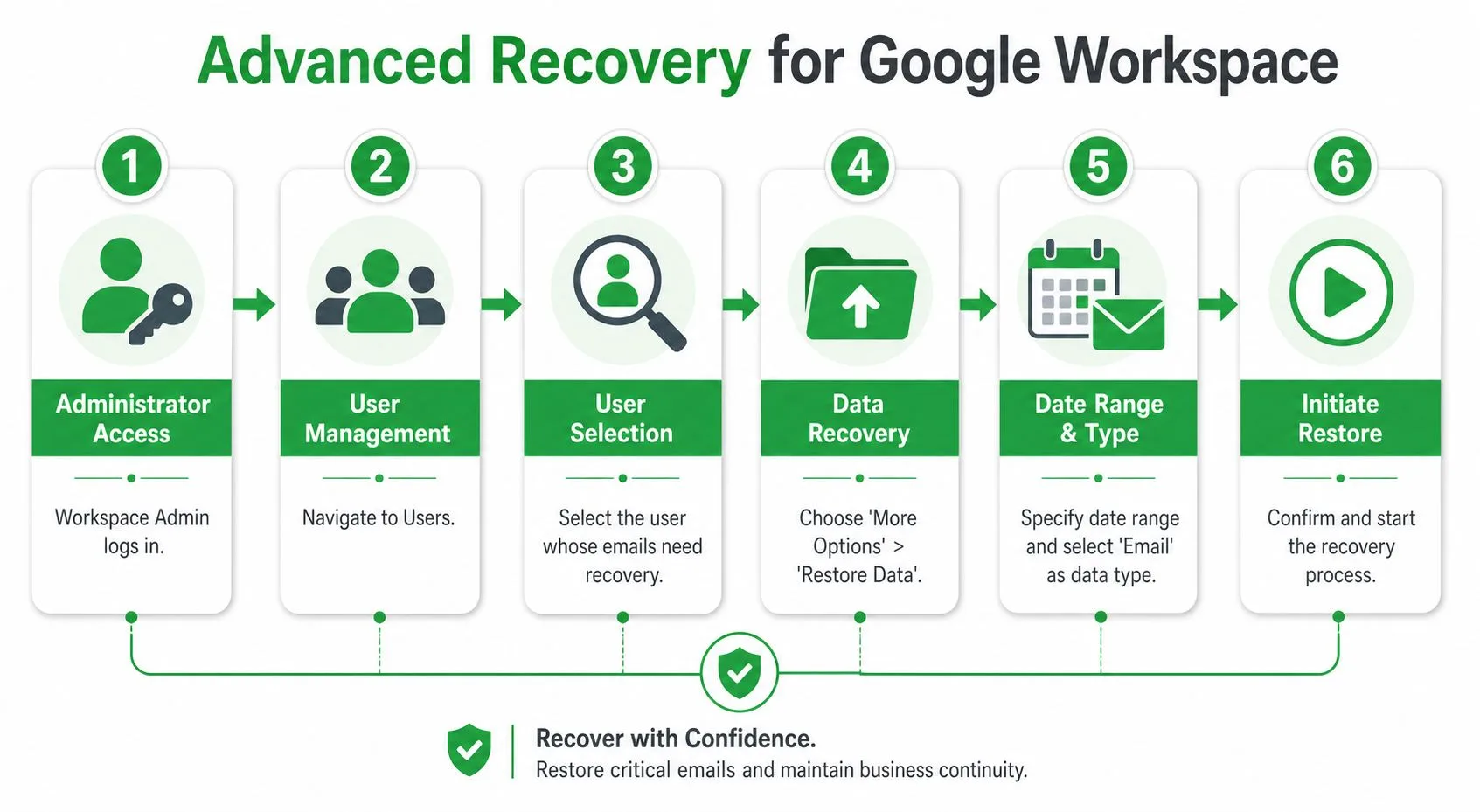
व्यावसायिक और स्कूल अकाउंट के पास एक ऐसा रास्ता है जो व्यक्तिगत जीमेल उपयोगकर्ताओं के पास नहीं है। Google Workspace में, एक एडमिनिस्ट्रेटर उपयोगकर्ता-स्तर की रिकवरी उपलब्ध न होने के बाद सीमित समय के लिए डिलीट किए गए जीमेल आइटम को रिकवर करने के लिए एडमिन कंसोल में Restore Data का उपयोग कर सकता है।
this guide on recovering deleted Google Workspace email के अनुसार, एडमिन-स्तर की Restore Data सुविधा विलोपन के 25 दिन बाद तक रिकवरी का समर्थन करती है और जब एडमिन के पास उपयोगकर्ता की सहमति होती है और सटीक टाइमस्टैम्प पैरामीटर दर्ज करता है तो 90-95% सफलता दर दर्ज की गई है।
अंतिम उपयोगकर्ताओं को क्या करना चाहिए
यदि यह आपका वर्क मेलबॉक्स है, तो उपभोक्ता जीमेल फिक्स का प्रयास करना जारी न रखें। अपनी आईटी टीम या Workspace एडमिन से संपर्क करें और उन्हें दें:
- आपका अकाउंट नाम
- अनुमानित विलोपन तिथि
- क्या मैसेज ट्रैश से हटाया गया था
- डेटा रिस्टोर करने के लिए आपकी सहमति
वे विवरण मायने रखते हैं। एडमिन रिकवरी सही तारीख सीमा चुनने पर बहुत अधिक निर्भर करती है।
एडमिन को क्या सही करने की आवश्यकता है
एडमिन-साइड रिकवरी शक्तिशाली है, लेकिन यह क्षमाशील नहीं है। सामान्य विफलता बिंदु परिचालन संबंधी हैं:
| एडमिन कार्य | यह क्यों मायने रखता है |
|---|---|
| सही उपयोगकर्ता चुनें | रिस्टोर उपयोगकर्ता-विशिष्ट होते हैं |
| सेवा के रूप में जीमेल चुनें | Workspace विभिन्न डेटा प्रकारों को रिस्टोर कर सकता है |
| सही तारीख सीमा सेट करें | विलोपन के दिन को मिस करना रिकवरी को ब्लॉक कर सकता है |
| उपयोगकर्ता प्राधिकरण का दस्तावेजीकरण करें | कुछ संगठन डेटा कार्यों से पहले स्पष्ट सहमति की मांग करते हैं |
यह उन नौकरियों में से एक है जहां “काफी करीब” अक्सर पर्याप्त नहीं होता है। गलत तारीख सीमा एक रिकवर करने योग्य मैसेज को विफल रिस्टोर अनुरोध में बदल सकती है।
Google Vault स्थिति को कहां बदलता है
यदि संगठन Google Vault का उपयोग करता है और विलोपन से पहले रिटेंशन नियम पहले से मौजूद थे, तो एडमिन अभी भी Vault के माध्यम से मैसेज का पता लगाने और निर्यात करने में सक्षम हो सकते हैं। यह एक एंटरप्राइज़ रिटेंशन और ई-डिस्कवरी वर्कफ़्लो है, सामान्य इनबॉक्स रिस्टोर नहीं, लेकिन यह प्रबंधित वातावरण में पुराने विलोपन के लिए एकमात्र व्यवहार्य मार्ग हो सकता है।
कंपनी सेटिंग में ट्रैश से ईमेल कैसे रिकवर करें पर शोध करने वाले किसी भी व्यक्ति के लिए, यह मुख्य अंतर है। व्यक्तिगत जीमेल उपयोगकर्ता कार्यों और सीमित समर्थन टूल पर निर्भर करता है। Google Workspace एडमिन रिकवरी और, कुछ संगठनों में, Vault-आधारित रिटेंशन जोड़ता है।
भविष्य में ईमेल हानि को रोकने के लिए सक्रिय रणनीतियाँ
सबसे अच्छी रिकवरी विधि रिकवरी की कम आवश्यकता होना है। दिन-प्रतिदिन के समर्थन कार्य में, सबसे बड़ी जीत आमतौर पर आदतों को बदलने से आती है, न कि होशियार आपातकालीन टूल खोजने से।
सुरक्षित आदतों के साथ विलोपन को बदलें
जीमेल में अपने डिफ़ॉल्ट व्यवहार से शुरुआत करें:
- डिलीट करने के बजाय आर्काइव करें। यदि आपको बाद में मैसेज की आवश्यकता हो सकती है, तो इसे आर्काइव करें। डिलीट करना जंक के लिए होना चाहिए, अनिश्चितता के लिए नहीं।
- महत्वपूर्ण थ्रेड्स के लिए लेबल का उपयोग करें। क्लाइंट अनुमोदन, चालान, कानूनी नोटिस और यात्रा पुष्टिकरण न्यूज़लेटर्स के समान विज़ुअल ढेर में नहीं होने चाहिए।
- ट्रैश खाली करने से पहले रुकें। एक त्वरित स्कैन उम्मीद से अधिक गलतियों को पकड़ लेता है।
- अपने आर्काइव वर्कफ़्लो की समीक्षा करें। यदि आप इसका लगातार उपयोग नहीं करते हैं, तो how to archive messages in Gmail पर यह गाइड प्रक्रिया को मजबूत करने में मदद कर सकती है।
एक साफ मेलबॉक्स बनाएं ताकि आप कम गलतियां करें
एक अव्यवस्थित इनबॉक्स लोगों को आक्रामक सफाई की ओर धकेलता है। आक्रामक सफाई से आकस्मिक नुकसान होता है। बेहतर संगठन उस दबाव को कम करता है।
व्यावहारिक अकाउंट सुरक्षा आदतों के लिए, Accelerate IT Services Inc. security tips एक ठोस साथी पठन हैं। सुरक्षा मुद्दे और विलोपन समस्याएं अक्सर ओवरलैप होती हैं, खासकर जब अप्रत्याशित मेलबॉक्स परिवर्तन अकाउंट-एक्सेस समस्याओं के रूप में सामने आते हैं।
बेहतर ईमेल स्वच्छता घबराहट को रोकती है। अधिकांश “खोए हुए” मैसेज बहुत जल्दी डिलीट हो गए थे, खराब तरीके से फाइल किए गए थे, या सफाई के दौरान हटा दिए गए थे।
जीमेल ऐड-ऑन के बारे में चयनात्मक रहें
यदि आप जीमेल एक्सटेंशन या ऐड-ऑन का उपयोग करते हैं, तो गोपनीयता और अनुपालन विवरणों पर ध्यान दें। Google Workspace Marketplace के लिए जीमेल ऐड-ऑन को GDPR अनुपालन प्रदर्शित करने और एक्सेस, सुधार और हटाने सहित उपयोगकर्ता अधिकारों का दस्तावेजीकरण करने की आवश्यकता होती है, जैसा कि Mail Tracker for Gmail Marketplace listing पर दिखाया गया है।
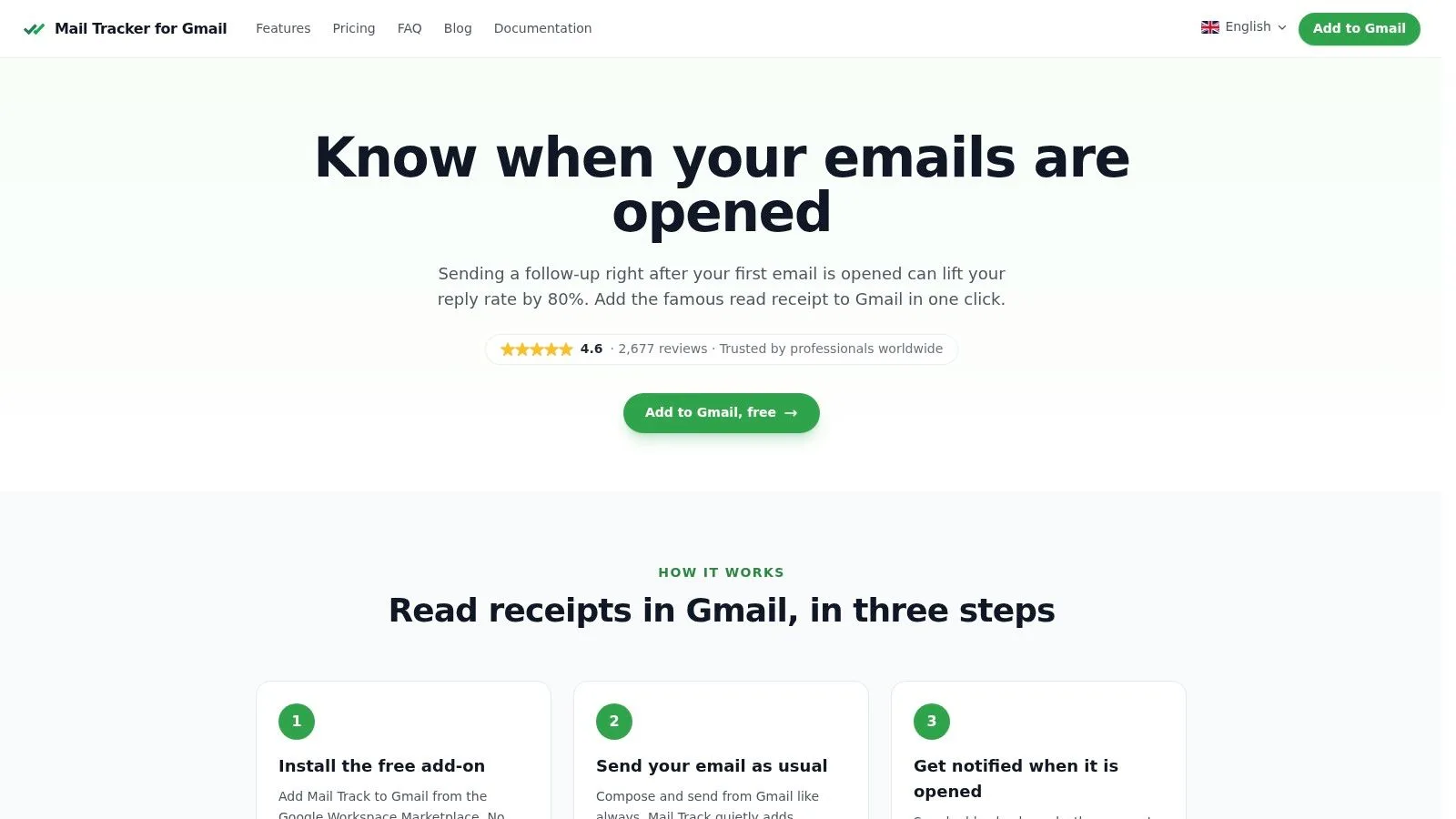
एक महत्वपूर्ण नामकरण नोट: Mail Tracker for Gmail एक विशिष्ट उत्पाद नाम है। यह सामान्य श्रेणी “mail tracker for gmail” या “email tracker for gmail” जैसी नहीं है। जब आप टूल, गोपनीयता नीतियों और मार्केटप्लेस लिस्टिंग का मूल्यांकन कर रहे हों तो वह अंतर मायने रखता है।
ईमेल रिकवरी के बारे में अक्सर पूछे जाने वाले प्रश्न
क्या मैं वर्षों पहले डिलीट किए गए ईमेल रिकवर कर सकता हूं
मानक व्यक्तिगत जीमेल के लिए, सामान्य उपयोगकर्ता टूल के माध्यम से नहीं। एक बार विलोपन विंडो और कोई भी सीमित रिकवरी विकल्प लंबे समय तक चले जाने के बाद, जीमेल इंटरफेस के माध्यम से वापस आने का कोई व्यावहारिक रास्ता नहीं है।
वर्क अकाउंट के लिए, उत्तर इस बात पर निर्भर करता है कि क्या संगठन के पास विलोपन से पहले Google Vault जैसी रिटेंशन प्रणालियां मौजूद थीं। उस तरह के पूर्व सेटअप के बिना, पुराना मेल आमतौर पर रिकवर करने योग्य नहीं होता है।
क्या यह प्रक्रिया आउटलुक या याहू में उसी तरह काम करती है
नहीं। प्रत्येक प्रदाता विलोपन, रिटेंशन और एडमिन रिकवरी को अलग तरह से संभालता है। इस गाइड के चरण जीमेल और Google Workspace के लिए विशिष्ट हैं।
क्या मैं डिलीट किए गए ड्राफ्ट रिकवर कर सकता हूं
कभी-कभी, लेकिन केवल तभी जब ड्राफ्ट अभी भी मेलबॉक्स में कहीं मौजूद हो या इस तरह से सिंक किया गया हो जिसने इसे संरक्षित किया हो। ड्राफ्ट रिकवरी सामान्य मैसेज रिकवरी की तुलना में कम अनुमानित है क्योंकि ड्राफ्ट में प्राप्त मेल जैसा जीवनचक्र नहीं हो सकता है।
यदि मैंने गलती से आज ट्रैश खाली कर दिया तो क्या होगा
जांचें कि क्या मैसेज अभी भी आपके अकाउंट प्रकार के लिए Google के रिकवरी पथ के अंतर्गत आता है। व्यक्तिगत जीमेल के लिए, मैसेज रिकवरी टूल को जल्दी से आज़माएं। Google Workspace के लिए, अपने दम पर घंटों प्रयोग करने के बजाय अपने एडमिन से संपर्क करें।
रिस्टोर करने के बाद मुझे ईमेल क्यों नहीं मिल रहा है
एक रिस्टोर किया गया मैसेज बातचीत थ्रेड, किसी अन्य लेबल, या मेलबॉक्स स्थान पर वापस आ सकता है जिसकी आप उम्मीद नहीं कर रहे थे। केवल इनबॉक्स में देखने के बजाय प्रेषक, विषय कीवर्ड और तारीख सीमा के आधार पर खोजें।
क्या मुझे थर्ड-पार्टी रिकवरी सॉफ़्टवेयर का उपयोग करना चाहिए
जीमेल सर्वर-साइड विलोपन के लिए, संदेहास्पद रहें। यदि किसी टूल के पास वास्तविक प्रतिधारित प्रति, स्थानीय कैश, बैकअप या एडमिन-नियंत्रित निर्यात तक पहुंच नहीं है, तो वह मूल ईमेल का पुनर्निर्माण नहीं कर सकता है।
यदि आप चाहते हैं कि मैसेज भेजे जाने के बाद जीमेल में अनिश्चितता कम हो, तो Mail Tracker for Gmail आपको वेब और मोबाइल पर सीधे जीमेल के अंदर रीड रिसिप्ट और ओपन नोटिफिकेशन देता है। यह डिलीट किए गए ईमेल को रिकवर नहीं करेगा, लेकिन यह एक और सामान्य तनावपूर्ण सवाल का तेजी से जवाब देता है: क्या प्राप्तकर्ता ने आपका मैसेज खोला है।
क्या आप अपने ईमेल ट्रैक करने के लिए तैयार हैं?
Google Workspace Marketplace से Mail Track for Gmail जोड़ें और जानें कि आपके ईमेल कब खोले गए। मुफ्त और असीमित।
Gmail में जोड़ेंऔर पढ़ें
Tutorials से और अधिक

Gmail पर ईमेल भेजने में देरी (Delay Send) कैसे करें: 2026 की एक संपूर्ण गाइड
Gmail पर ईमेल को सही समय पर भेजने के लिए उसे शेड्यूल करना सीखें। यह गाइड 2026 के लिए वेब और मोबाइल स्टेप्स, एडिटिंग और प्रो टिप्स को कवर करती है।

Gmail में ईमेल को ऑटो-लेबल कैसे करें: 2026 की संपूर्ण गाइड
एक व्यवस्थित इनबॉक्स के लिए Gmail में ईमेल को ऑटो-लेबल करना सीखें। 2026 में अपने ईमेल को साफ और कुशल रखने के लिए फिल्टर, उन्नत नियमों और युक्तियों के बारे में जानें।

Gmail में संदेशों को आर्काइव कैसे करें: 2026 की संपूर्ण गाइड
डेस्कटॉप और मोबाइल पर Gmail में संदेशों को आर्काइव करना सीखें। ईमेल ढूंढें, डिलीट बनाम आर्काइव के बीच का अंतर समझें और ट्रैकिंग के बारे में जानें। आपकी 2026 की संपूर्ण गाइड।