


















Como recuperar e-mail da Lixeira: Um guia do Gmail (2026)
Apagou uma mensagem por acidente? Aprenda a recuperar e-mail da lixeira no Gmail na web e no celular, mesmo depois de esvaziá-la. Guia passo a passo para todos os usuários.
Você exclui um e-mail, esvazia a Lixeira e, então, lembra do que havia nele. Um contrato. Uma conversa com um cliente. Uma confirmação de voo. A boa notícia é que a recuperação no Gmail costuma ser simples se você agir rapidamente. A má notícia é que o Gmail é rigoroso quanto ao tempo, e muitos guias ignoram os detalhes que importam quando você está tentando resolver isso sob pressão.
Para recuperar um e-mail da lixeira, comece com uma pergunta: você está usando uma conta pessoal do Gmail ou uma conta do Google Workspace de trabalho ou escola? Esse único detalhe muda quais opções de recuperação você tem.
Entendendo a linha do tempo de 30 dias da Lixeira do Gmail
A regra principal é simples. O Gmail retém automaticamente e-mails excluídos na pasta Lixeira por exatamente 30 dias antes de apagá-los permanentemente, e assim que essa janela se fecha, essas mensagens não ficam mais disponíveis através da interface normal do Gmail, de acordo com a orientação da comunidade de Ajuda do Google sobre recuperação de e-mails excluídos.
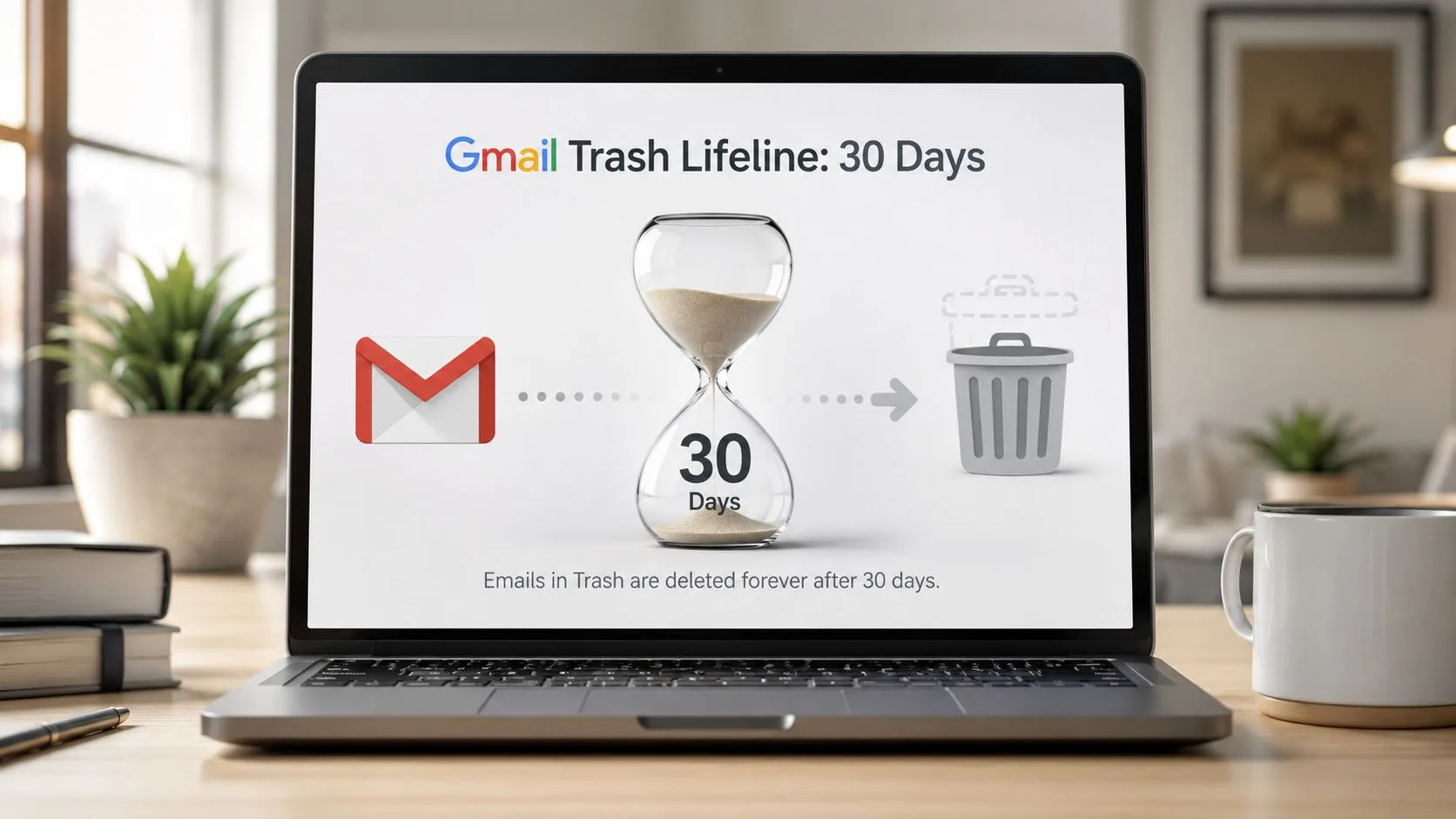
Isso significa que o e-mail não é perdido no momento em que você pressiona Excluir. O Gmail o move para a Lixeira, onde ele permanece até que você o restaure, esvazie a Lixeira manualmente ou o tempo de retenção expire. Se a mensagem ainda estiver lá, a recuperação geralmente é fácil.
O que isso significa na prática
Aqui está a ordem operacional prática:
- Verifique a Lixeira primeiro. Se a mensagem estiver lá, você geralmente pode movê-la de volta imediatamente.
- Não continue tentando resolver outras coisas primeiro. O tempo importa mais do que a perfeição.
- Assuma que o relógio é real. Assim que o período de retenção passa, a recuperação padrão do usuário termina.
Regra prática: Se um e-mail é importante, verifique a Lixeira antes de pesquisar marcadores antigos, filtros ou e-mails arquivados.
Por que o Gmail funciona dessa maneira
O design de retenção do Gmail equilibra duas necessidades conflitantes. Os usuários precisam de um buffer de recuperação para exclusões acidentais, mas o Google também precisa de um ponto consistente onde os dados excluídos sejam removidos permanentemente. É por isso que a janela de recuperação é previsível, e por que conselhos vagos como “pode estar em algum lugar nos servidores do Google” geralmente não são úteis para usuários finais.
Muito estresse vem de não saber se o problema é solucionável. Esta parte é solucionável se você estiver dentro da janela de retenção. Se estiver, pare de ler por um momento e abra a Lixeira agora.
Como recuperar e-mails excluídos no Gmail na Web e no celular
A maioria dos guias explica o caminho para desktop e para por aí. Isso deixa de fora uma grande parte do uso real do Gmail. Dados mostram que 62% dos usuários do Gmail acessam o aplicativo principalmente pelo celular, mas apenas 12% dos guias de recuperação incluem etapas específicas para dispositivos móveis, de acordo com esta discussão de ajuda do Gmail sobre como recuperar uma mensagem excluída.
Recuperar no site do Gmail
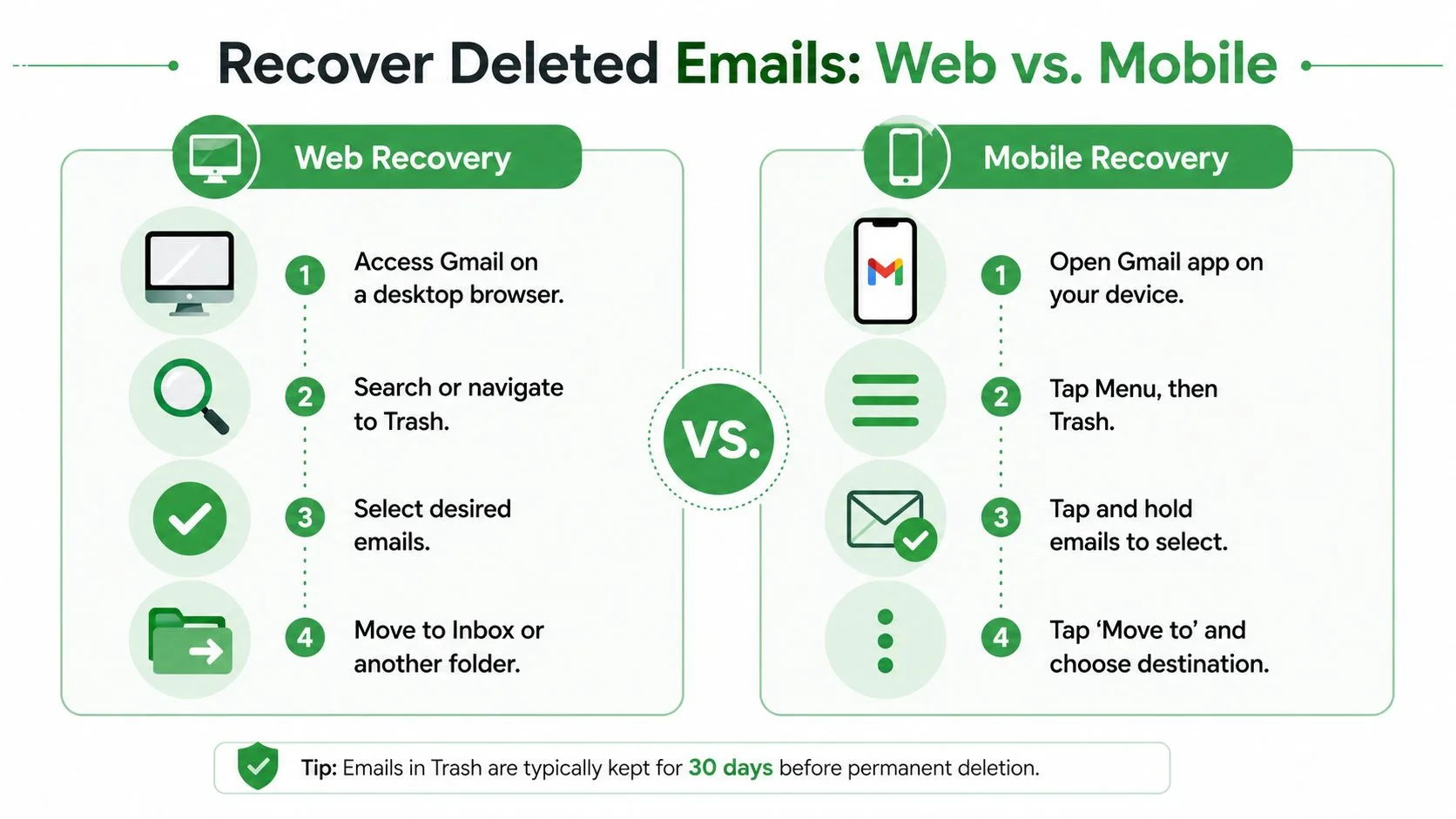
Se você estiver em um laptop ou desktop, use a interface da web primeiro. É a visualização mais clara e a maneira mais rápida de selecionar várias mensagens.
Etapas na web:
- Abra o Gmail em um navegador. Primeiro, faça login na conta correta. Isso parece óbvio, mas as pessoas costumam pesquisar em uma conta enquanto o e-mail perdido está em outra.
- Encontre a Lixeira na barra lateral esquerda. Se você não a vir, clique em “Mais” para expandir os marcadores.
- Abra a mensagem ou selecione-a com a caixa de seleção. Você pode restaurar um e-mail ou vários de uma vez.
- Clique no ícone Mover para. Envie-o de volta para a Caixa de entrada ou outro marcador que você usa para arquivamento.
- Pesquise por ele depois. Às vezes, a movimentação funciona, mas a conversa cai sob um tópico existente e parece “perdida” quando é restaurada.
Recuperar no aplicativo do Gmail no Android ou iPhone
No celular, o caminho é diferente o suficiente para que as pessoas fiquem presas. Abra o aplicativo do Gmail, toque no ícone de menu, vá para Lixeira, selecione o e-mail e use Mais seguido de Mover para para colocá-lo de volta onde pertence.
Uma verificação rápida do dispositivo ajuda se o aplicativo estiver se comportando de forma estranha. Se o próprio Gmail estiver com falhas antes que você consiga chegar à Lixeira, este guia sobre como corrigir o Gmail no Android é um primeiro passo útil.
Aqui está o fluxo móvel em um formato mais limpo:
| Visualização do dispositivo | O que fazer |
|---|---|
| Android ou iPhone | Abra o aplicativo do Gmail e faça login na conta correta |
| Menu | Toque no menu de três linhas e abra a Lixeira |
| Seleção | Toque e segure a mensagem, ou abra-a diretamente |
| Ação de recuperação | Toque em Mais ou no menu de ação e escolha Mover para |
Um breve passo a passo visual pode ajudar se você preferir acompanhar:
No celular, o erro mais comum não é a exclusão. É abrir a conta errada do Google e presumir que o e-mail sumiu.
O que funciona melhor
Use a interface da web quando puder. É melhor para restaurações em massa e mais fácil de verificar marcadores após a recuperação. Use o celular quando for o que você tem em mãos, especialmente se estiver viajando ou tentando recuperar uma mensagem rapidamente entre reuniões.
Se o e-mail não estiver na Lixeira, você está em um cenário diferente.
E se a sua Lixeira do Gmail já estiver vazia
Uma pasta Lixeira vazia nem sempre significa que você não tem opções. Significa apenas que o caminho fácil se foi. Para contas pessoais do Gmail, a próxima coisa a tentar é a Ferramenta de Recuperação de Mensagens do Gmail do Google.
Para mensagens excluídas nos últimos 30 dias, mas ausentes da Lixeira, a ferramenta fornece um caminho de restauração de backend com uma taxa de sucesso relatada de aproximadamente 85% para contas que não apresentam atividade suspeita, de acordo com a orientação da comunidade de Ajuda do Google sobre recuperação de e-mails excluídos.
Quando vale a pena tentar a ferramenta de recuperação
Vale a pena usar esta ferramenta quando:
- A Lixeira está vazia, mas a exclusão foi recente.
- Você acha que o e-mail desapareceu inesperadamente.
- Você precisa do processo de backend do Google em vez da visualização normal da caixa de entrada.
Não é um botão mágico de desfazer exclusão para e-mails antigos. É uma opção de último recurso dentro de uma janela de recuperação estreita.
Como abordar isso de forma realista
Use a ferramenta uma vez, forneça a melhor estimativa de data que puder e certifique-se de concluir as verificações de propriedade. Se a conta mostrar atividade suspeita, a recuperação fica mais complicada. Se a exclusão aconteceu há muito tempo, as expectativas devem ser baixas.
É aí que também ajuda ter uma noção mais ampla de como entender o processo de recuperação de dados. Sistemas em nuvem não se comportam como discos rígidos locais, e a recuperação de e-mail depende mais de regras de retenção e fluxos de trabalho do provedor do que de ideias genéricas de “desfazer exclusão”.
Um problema separado surge após a limpeza em massa. Se você limpou centenas ou milhares de mensagens e depois percebeu que algo importante foi incluído, este guia sobre como excluir e-mails do Gmail em massa vale a pena ser revisado para que o mesmo erro não se repita.
Se a mensagem saiu da Lixeira recentemente, tente a ferramenta de recuperação imediatamente. Esperar não melhora as chances.
O que geralmente não funciona
Algumas coisas fazem você perder tempo:
- Atualizar o Gmail repetidamente. Se a mensagem sumiu, recarregar a página não a trará de volta.
- Pesquisar apenas na Caixa de entrada. O problema não é a sintaxe de pesquisa se o item já foi removido do armazenamento visível para o usuário.
- Aplicativos de “recuperação do Gmail” de terceiros com grandes promessas. Se eles não têm acesso a uma cópia legítima da mensagem, eles não podem recriá-la.
Se esta for uma conta gerenciada pela empresa, não pare por aqui. O Workspace tem uma opção mais forte.
Recuperação avançada para usuários do Google Workspace
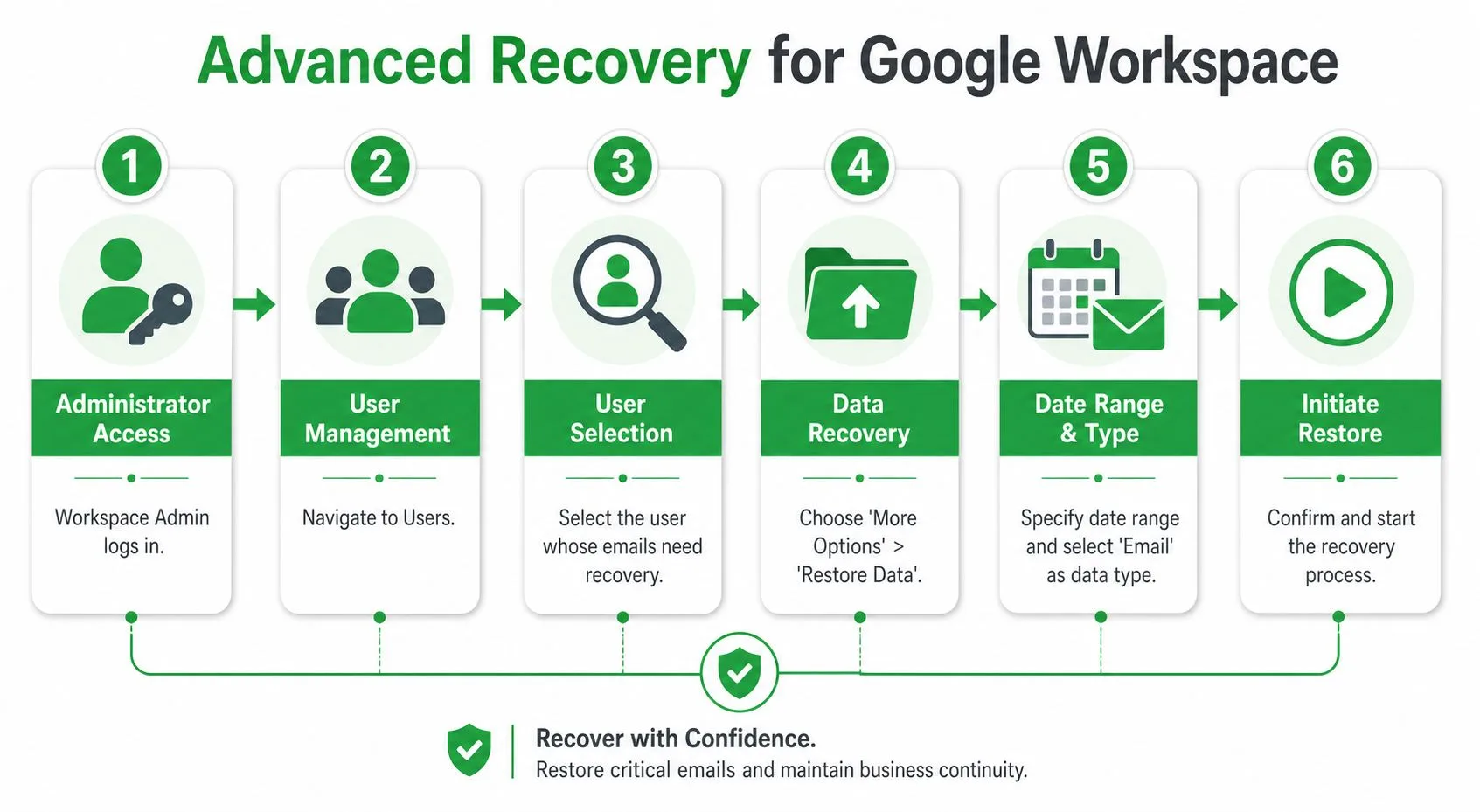
Contas de empresas e escolas têm um caminho que os usuários pessoais do Gmail não têm. No Google Workspace, um administrador pode usar Restaurar dados no Console de administração para recuperar itens do Gmail excluídos por um tempo limitado após a recuperação em nível de usuário não estar mais disponível.
De acordo com este guia sobre como recuperar e-mail excluído do Google Workspace, o recurso de Restaurar dados em nível de administrador suporta a recuperação até 25 dias após a exclusão e tem uma taxa de sucesso documentada de 90 a 95% quando o administrador tem o consentimento do usuário e insere parâmetros de data e hora precisos.
O que os usuários finais devem fazer
Se esta for sua caixa de entrada de trabalho, não continue tentando correções do Gmail de consumidor. Entre em contato com sua equipe de TI ou administrador do Workspace e forneça a eles:
- Seu nome de conta
- A data aproximada da exclusão
- Se a mensagem foi removida da Lixeira
- Seu consentimento para restaurar os dados
Esses detalhes importam. A recuperação do administrador depende muito da escolha do intervalo de datas correto.
O que os administradores precisam acertar
A recuperação do lado do administrador é poderosa, mas não é tolerante a erros. Os pontos de falha usuais são operacionais:
| Tarefa do administrador | Por que importa |
|---|---|
| Selecionar o usuário correto | As restaurações são específicas do usuário |
| Escolher o Gmail como serviço | O Workspace pode restaurar diferentes tipos de dados |
| Definir o intervalo de datas correto | Perder o dia da exclusão pode bloquear a recuperação |
| Documentar a autorização do usuário | Algumas organizações exigem consentimento explícito antes de ações de dados |
Este é um daqueles trabalhos onde “quase lá” muitas vezes não é o suficiente. Um intervalo de datas incorreto pode transformar uma mensagem recuperável em uma solicitação de restauração com falha.
Onde o Google Vault muda a situação
Se a organização usa o Google Vault e as regras de retenção já estavam em vigor antes da exclusão, os administradores ainda podem localizar e exportar a mensagem através do Vault. Esse é um fluxo de trabalho de retenção corporativa e eDiscovery, não uma restauração normal da caixa de entrada, mas pode ser a única rota viável para exclusões mais antigas em ambientes gerenciados.
Para quem está pesquisando como recuperar e-mail da lixeira em um ambiente corporativo, essa é a distinção principal. O Gmail pessoal depende de ações do usuário e ferramentas de suporte limitadas. O Google Workspace adiciona a recuperação do administrador e, em algumas organizações, a retenção baseada no Vault.
Estratégias proativas para evitar a perda futura de e-mails
O melhor método de recuperação é precisar de recuperação com menos frequência. No trabalho de suporte diário, as maiores vitórias geralmente vêm de mudar hábitos, não de encontrar ferramentas de emergência mais inteligentes.
Substitua a exclusão por hábitos mais seguros
Comece com seu comportamento padrão no Gmail:
- Arquive em vez de excluir. Se você puder precisar da mensagem mais tarde, arquive-a. Excluir deve ser para lixo, não para incerteza.
- Use marcadores para tópicos importantes. Aprovações de clientes, faturas, avisos legais e confirmações de viagem não devem ficar na mesma pilha visual que newsletters.
- Faça uma pausa antes de esvaziar a Lixeira. Uma verificação rápida evita mais erros do que o esperado.
- Revise seu fluxo de trabalho de arquivamento. Se você não o usa de forma consistente, este guia sobre como arquivar mensagens no Gmail pode ajudar a aprimorar o processo.
Construa uma caixa de entrada mais limpa para cometer menos erros
Uma caixa de entrada desordenada leva as pessoas a uma limpeza agressiva. A limpeza agressiva cria perda acidental. Uma organização melhor reduz essa pressão.
Para hábitos práticos de proteção de conta, as dicas de segurança da Accelerate IT Services Inc. são uma leitura complementar sólida. Problemas de segurança e problemas de exclusão geralmente se sobrepõem, especialmente quando mudanças inesperadas na caixa de entrada se revelam problemas de acesso à conta.
Uma higiene de e-mail melhor evita o pânico. A maioria das mensagens “perdidas” foi excluída rápido demais, arquivada incorretamente ou removida durante a limpeza.
Seja seletivo com os complementos do Gmail
Se você usa extensões ou complementos do Gmail, preste atenção aos detalhes de privacidade e conformidade. O Google Workspace Marketplace exige que os complementos do Gmail demonstrem conformidade com o GDPR e documentem os direitos do usuário, incluindo acesso, correção e remoção, conforme mostrado na listagem do Mail Tracker for Gmail no Marketplace.
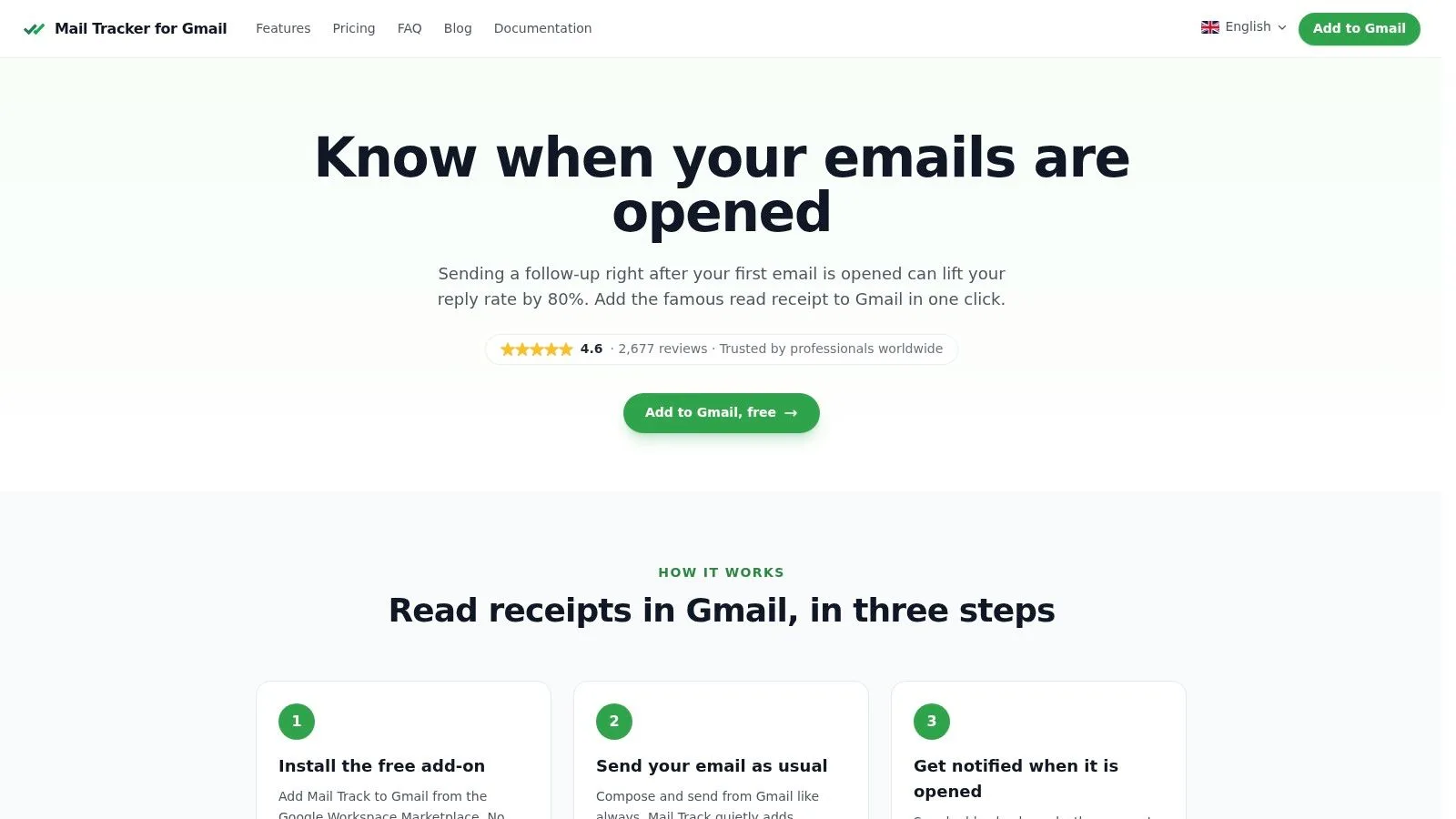
Uma observação importante sobre o nome: Mail Tracker for Gmail é um nome de produto específico. Não é a mesma coisa que a categoria genérica “mail tracker for gmail” ou “email tracker for gmail”. Essa distinção importa quando você está avaliando ferramentas, políticas de privacidade e listagens do Marketplace.
Perguntas frequentes sobre recuperação de e-mail
Posso recuperar e-mails excluídos há anos
Para o Gmail pessoal padrão, não através de ferramentas normais do usuário. Assim que a janela de exclusão e quaisquer opções limitadas de recuperação passam, não há um caminho prático de volta através da interface do Gmail.
Para contas de trabalho, a resposta depende se a organização tinha sistemas de retenção, como o Google Vault, em vigor antes da exclusão. Sem esse tipo de configuração prévia, e-mails antigos geralmente não são recuperáveis.
Esse processo funciona da mesma maneira no Outlook ou Yahoo
Não. Cada provedor lida com exclusão, retenção e recuperação de administrador de forma diferente. As etapas neste guia são específicas para o Gmail e o Google Workspace.
Posso recuperar rascunhos excluídos
Às vezes, mas apenas se o rascunho ainda existir em algum lugar na caixa de entrada ou tiver sido sincronizado de uma forma que o preservou. A recuperação de rascunhos é menos previsível do que a recuperação de mensagens normais, porque os rascunhos podem não ter o mesmo ciclo de vida que as mensagens recebidas.
E se eu esvaziei a Lixeira por engano hoje
Verifique se a mensagem ainda se enquadra nos caminhos de recuperação do Google para o seu tipo de conta. Para o Gmail pessoal, tente a Ferramenta de Recuperação de Mensagens rapidamente. Para o Google Workspace, entre em contato com seu administrador em vez de experimentar por horas sozinho.
Por que não consigo encontrar o e-mail depois de restaurá-lo
Uma mensagem restaurada pode retornar a um tópico de conversa, outro marcador ou um local da caixa de entrada que você não esperava. Pesquise por remetente, palavras-chave de assunto e intervalo de datas em vez de olhar apenas na Caixa de entrada.
Devo usar software de recuperação de terceiros
Para exclusão no lado do servidor do Gmail, seja cético. Se uma ferramenta não tem acesso a uma cópia retida real, cache local, backup ou exportação controlada pelo administrador, ela não pode reconstruir o e-mail original.
Se você quer menos incerteza no Gmail após o envio de uma mensagem, o Mail Tracker for Gmail oferece recibos de leitura e notificações de abertura diretamente no Gmail na web e no celular. Ele não recuperará e-mails excluídos, mas responde rapidamente a outra pergunta estressante comum: se o destinatário abriu sua mensagem.
Pronto para rastrear seus e-mails?
Adicione o Mail Track for Gmail a partir do Google Workspace Marketplace e saiba o momento exato em que seus e-mails são abertos. Gratuito e ilimitado.
Adicionar ao GmailMais leituras
Mais de Tutorials

Como agendar envio no Gmail: Um guia completo para 2026
Aprenda a agendar o envio de e-mails no Gmail para enviá-los no momento perfeito. Este guia cobre passos para web e dispositivos móveis, edição e dicas profissionais para 2026.

Como rotular e-mails automaticamente no Gmail: Guia definitivo 2026
Aprenda a rotular e-mails automaticamente no Gmail para uma caixa de entrada organizada. Descubra filtros, regras avançadas e dicas para manter seus e-mails limpos e eficientes em 2026.

Como arquivar mensagens no Gmail: Guia completo de 2026
Aprenda a arquivar mensagens no Gmail no computador e no celular. Encontre e-mails, entenda a diferença entre excluir e arquivar, e saiba mais sobre rastreamento. Seu guia completo de 2026.