


















Как восстановить электронное письмо из корзины: руководство по Gmail (2026)
Случайно удалили сообщение? Узнайте, как восстановить электронное письмо из корзины в Gmail на компьютере и мобильных устройствах, даже если она была очищена. Пошаговое руководство для всех пользователей.
Вы удаляете письмо, очищаете корзину, а затем вспоминаете, что в нем было. Контракт. Переписка с клиентом. Подтверждение рейса. Хорошая новость заключается в том, что восстановление в Gmail часто проходит просто, если действовать быстро. Плохая новость в том, что Gmail строго относится к срокам, а многие руководства упускают детали, которые важны, когда вы пытаетесь исправить ситуацию в условиях спешки.
Чтобы восстановить электронное письмо из корзины, начните с одного вопроса: используете ли вы личный аккаунт Gmail или аккаунт Google Workspace для работы или учебы? Эта единственная деталь меняет доступные вам варианты восстановления.
Понимание 30-дневного срока хранения в корзине Gmail
Основное правило простое. Gmail автоматически хранит удаленные письма в папке «Корзина» ровно 30 дней, прежде чем окончательно стереть их, и как только этот период заканчивается, сообщения становятся недоступны через обычный интерфейс Gmail, согласно рекомендациям сообщества Google Help по восстановлению удаленной почты.
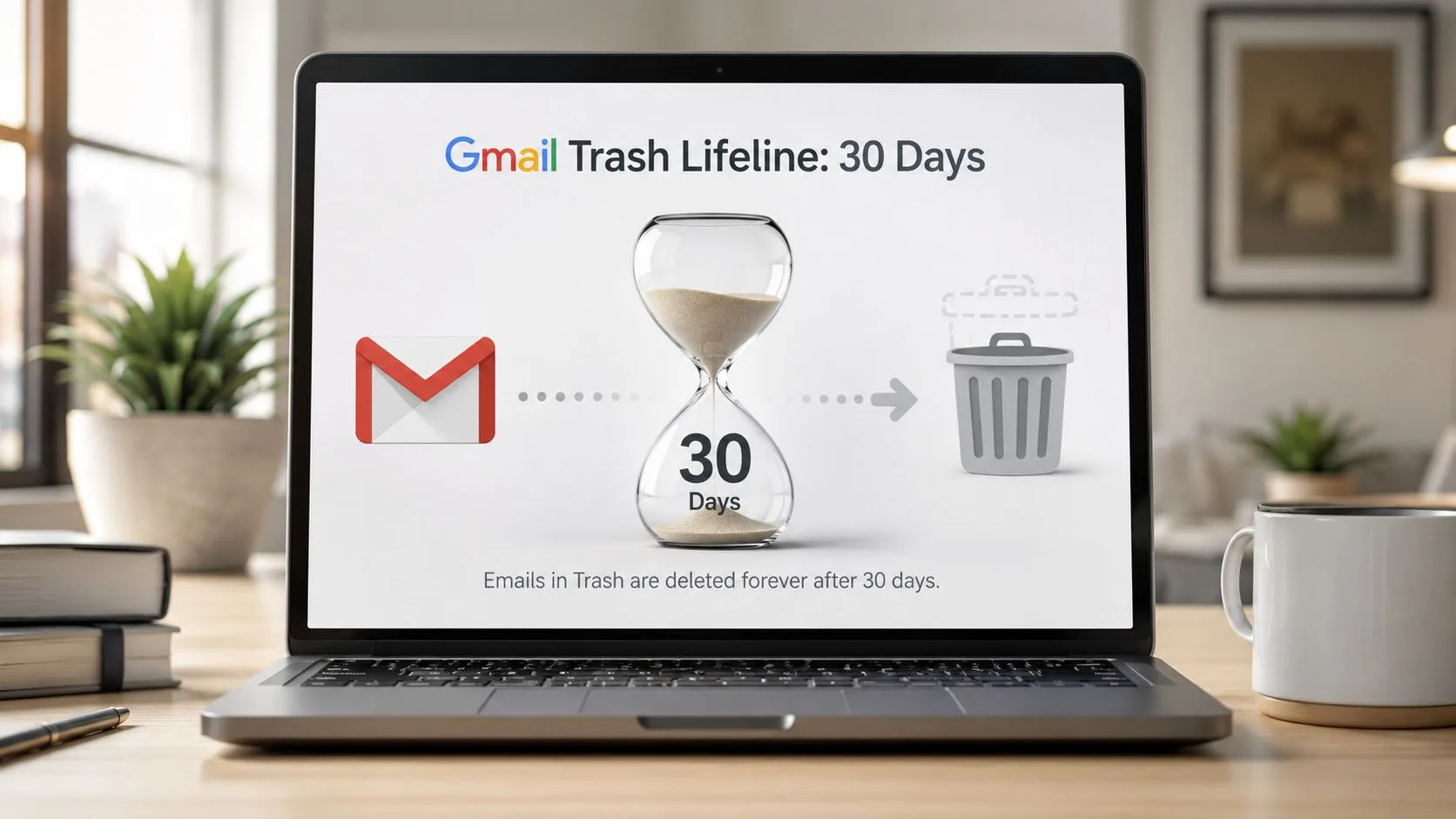
Это означает, что письмо не теряется в момент нажатия кнопки «Удалить». Gmail перемещает его в Корзину, где оно находится, пока вы не восстановите его, не очистите корзину вручную или пока не истечет срок хранения. Если сообщение все еще там, восстановление обычно проходит легко.
Что это означает на практике
Вот практический порядок действий:
- Сначала проверьте Корзину. Если сообщение там, вы обычно можете сразу переместить его обратно.
- Не тратьте время на другие способы устранения неполадок. Время важнее совершенства.
- Исходите из того, что таймер реален. Как только период хранения истекает, стандартное пользовательское восстановление становится невозможным.
Практическое правило: Если письмо важно, проверьте Корзину, прежде чем искать его по старым ярлыкам, фильтрам или в архиве.
Почему Gmail работает именно так
Дизайн системы хранения Gmail балансирует между двумя конкурирующими потребностями. Пользователям нужен буфер восстановления на случай случайного удаления, но Google также должен иметь четкий момент, когда удаленные данные окончательно стираются. Именно поэтому окно восстановления предсказуемо, и именно поэтому расплывчатые советы вроде «возможно, оно где-то осталось на серверах Google» обычно не приносят пользы конечным пользователям.
Много стресса возникает из-за незнания того, можно ли исправить проблему. Это можно исправить, если вы находитесь внутри периода хранения. Если это так, прекратите чтение на мгновение и откройте Корзину прямо сейчас.
Как восстановить удаленные письма в Gmail на компьютере и мобильных устройствах
Большинство руководств объясняют путь для настольных компьютеров и на этом останавливаются. Это упускает большую часть реального использования Gmail. Данные показывают, что 62% пользователей Gmail используют приложение в основном на мобильных устройствах, но только 12% руководств по восстановлению включают шаги для мобильных устройств, согласно этой дискуссии в справке Gmail о восстановлении удаленного сообщения.
Восстановление на веб-сайте Gmail
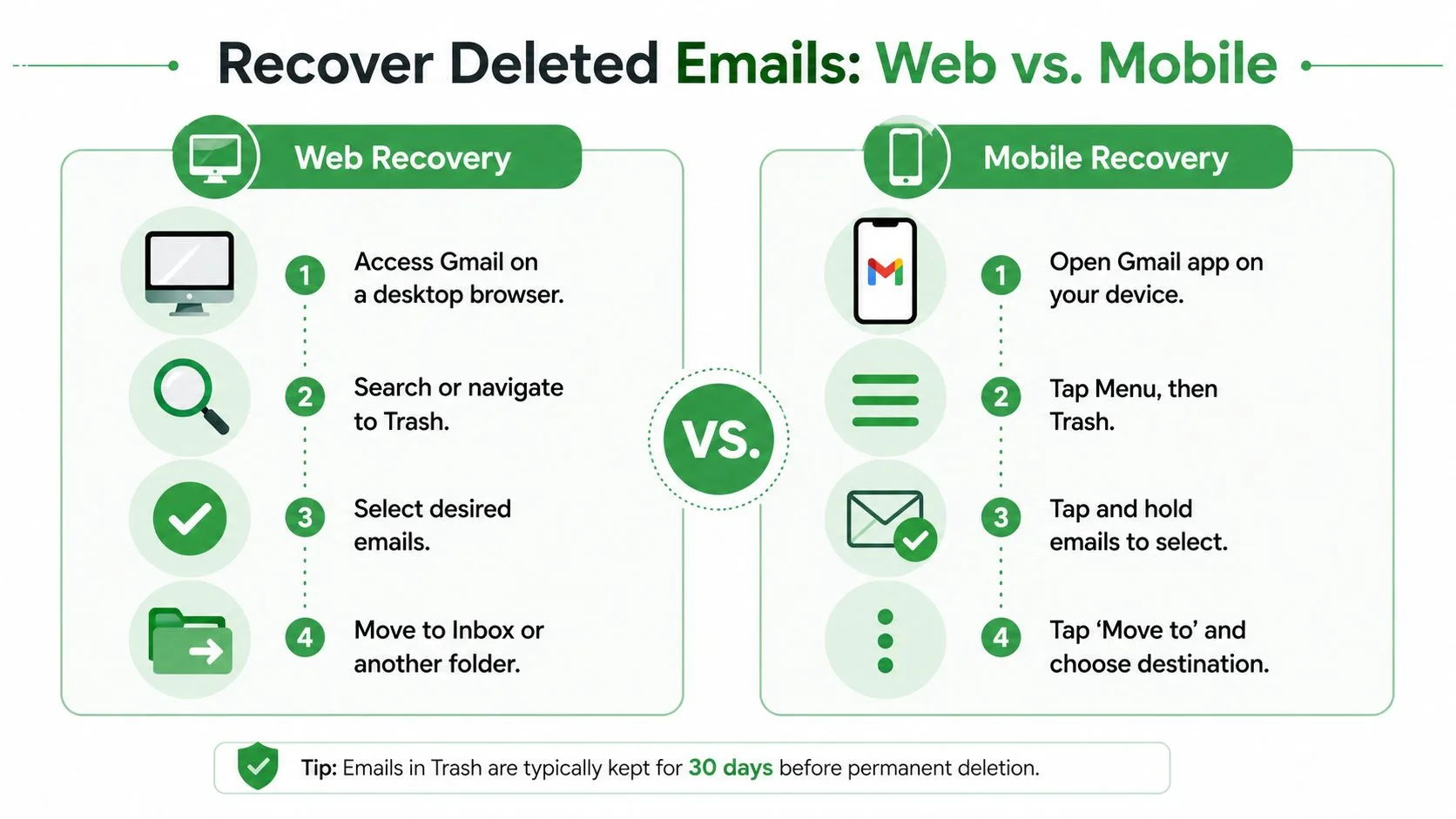
Если вы находитесь за ноутбуком или настольным компьютером, сначала используйте веб-интерфейс. Это самый наглядный обзор и самый быстрый способ выбрать несколько сообщений.
Шаги в веб-версии:
- Откройте Gmail в браузере. Сначала войдите в нужный аккаунт. Это звучит очевидно, но люди часто ищут в одном аккаунте, в то время как пропавшее письмо лежит в другом.
- Найдите Корзину на левой боковой панели. Если вы ее не видите, нажмите «Еще», чтобы развернуть список ярлыков.
- Откройте сообщение или выберите его с помощью флажка. Вы можете восстановить одно письмо или сразу несколько.
- Нажмите значок «Переместить в». Отправьте его обратно во «Входящие» или другой ярлык, который вы используете для сортировки.
- Поищите его после этого. Иногда перемещение срабатывает, но переписка попадает в существующую цепочку и выглядит «пропавшей» после восстановления.
Восстановление в приложении Gmail на Android или iPhone
На мобильных устройствах путь достаточно сильно отличается, из-за чего люди застревают. Откройте приложение Gmail, нажмите на значок меню, перейдите в Корзину, затем выберите письмо и используйте Еще, а затем Переместить в, чтобы вернуть его на место.
Быстрая проверка устройства помогает, если приложение ведет себя странно. Если сам Gmail работает со сбоями, прежде чем вы сможете добраться до Корзины, это руководство по исправлению работы Gmail на Android станет полезным первым шагом.
Вот мобильный процесс в более удобном формате:
| Вид устройства | Что делать |
|---|---|
| Android или iPhone | Откройте приложение Gmail и войдите в нужный аккаунт |
| Меню | Нажмите на меню из трех полосок и откройте Корзину |
| Выбор | Нажмите и удерживайте сообщение или откройте его напрямую |
| Действие восстановления | Нажмите Еще или меню действий, затем выберите Переместить в |
Краткая визуальная инструкция может помочь, если вы предпочитаете следовать наглядно:
На мобильном устройстве самая частая ошибка, это не удаление. Это вход не в тот аккаунт Google и уверенность в том, что письмо пропало.
Что работает лучше всего
Используйте веб-интерфейс, когда можете. Он лучше подходит для массового восстановления, и в нем проще проверить ярлыки после завершения процесса. Используйте мобильное устройство, когда оно у вас под рукой, особенно если вы в поездке или пытаетесь быстро восстановить сообщение между встречами.
Если письма в Корзине совсем нет, вы находитесь в другой ситуации.
Что делать, если Корзина Gmail уже пуста
Пустая папка «Корзина» не всегда означает, что у вас нет вариантов. Это означает, что легкий путь закрыт. Для личных аккаунтов Gmail следующее, что стоит попробовать,, это инструмент восстановления сообщений Gmail.
Для сообщений, удаленных в течение последних 30 дней, но отсутствующих в Корзине, инструмент предоставляет путь восстановления через бэкенд с заявленным уровнем успеха примерно 85% для аккаунтов, не проявляющих подозрительной активности, согласно рекомендациям сообщества Google Help по восстановлению удаленных писем.
Когда стоит попробовать инструмент восстановления
Этот инструмент стоит использовать, если:
- Корзина пуста, но удаление было недавним.
- Вы считаете, что почта исчезла неожиданно.
- Вам нужен бэкенд-процесс Google, а не обычный вид почтового ящика.
Это не волшебная кнопка «отменить удаление» для старой почты. Это вариант последней надежды внутри узкого окна восстановления.
Как подходить к этому реалистично
Используйте инструмент один раз, предоставьте максимально точную дату и убедитесь, что прошли проверки владения. Если аккаунт демонстрирует подозрительную активность, восстановление становится сложнее. Если удаление произошло давно, ожидания должны быть низкими.
Здесь также полезно иметь более широкое представление о понимании процесса восстановления данных. Облачные системы не ведут себя как локальные жесткие диски, и восстановление электронной почты больше зависит от правил хранения и рабочих процессов провайдера, чем от общих идей «отмены удаления».
Отдельная проблема возникает после массовой очистки. Если вы удалили сотни или тысячи сообщений, а затем поняли, что среди них было что-то важное, это руководство по массовому удалению писем в Gmail стоит изучить, чтобы не повторить ту же ошибку.
Если сообщение покинуло Корзину недавно, попробуйте инструмент восстановления немедленно. Ожидание не улучшает шансы.
Что обычно не работает
Некоторые действия, пустая трата времени:
- Постоянное обновление Gmail. Если сообщение исчезло, перезагрузки его не вернут.
- Поиск только во «Входящих». Проблема не в синтаксисе поиска, если элемент уже удален из видимого пользователю хранилища.
- Сторонние приложения для «восстановления Gmail» с громкими обещаниями. Если у них нет доступа к легитимной копии сообщения, они не могут его воссоздать.
Если это аккаунт, управляемый компанией, не останавливайтесь на этом. У Workspace есть более мощный вариант.
Расширенное восстановление для пользователей Google Workspace
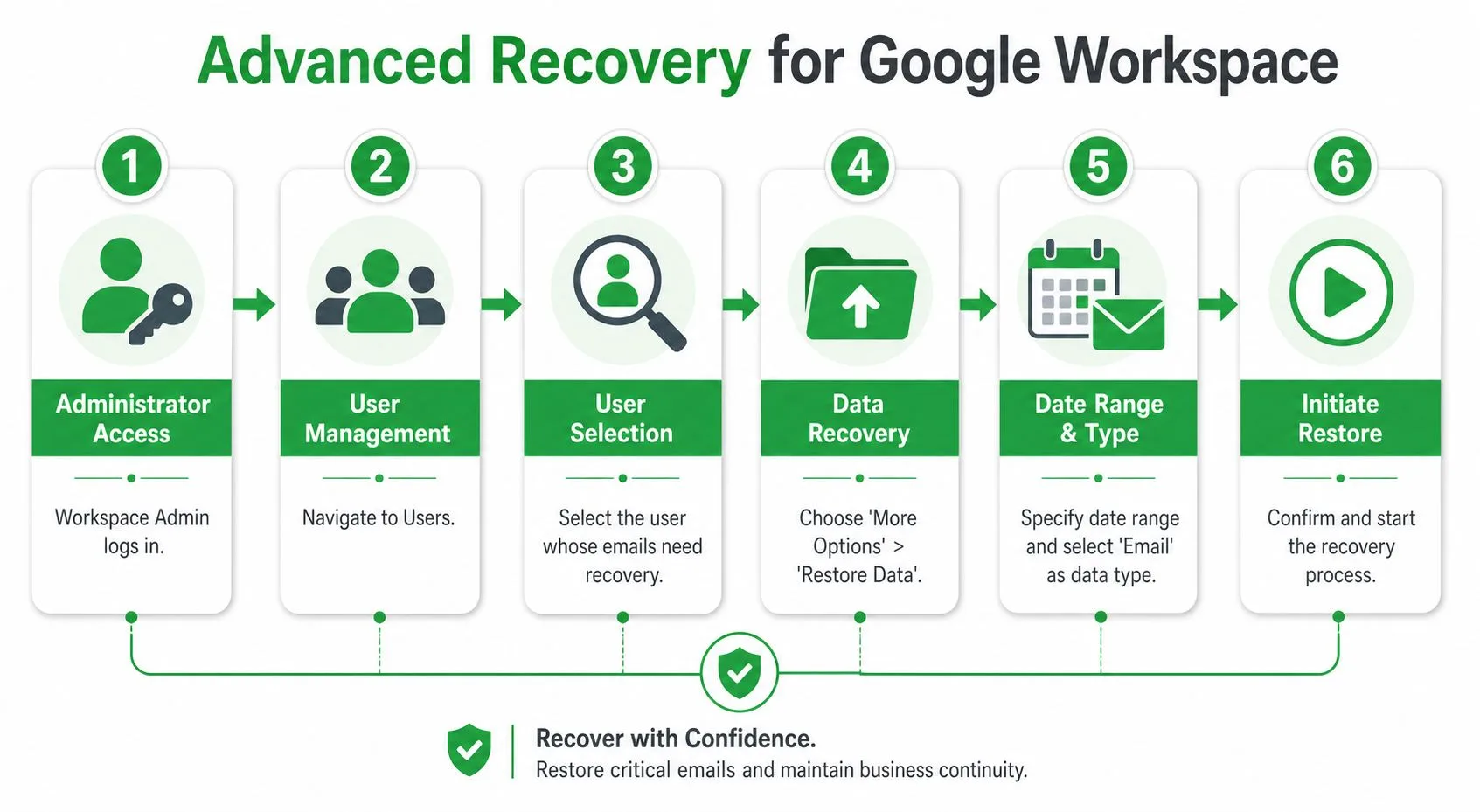
У бизнес-аккаунтов и аккаунтов учебных заведений есть путь, которого нет у обычных пользователей Gmail. В Google Workspace администратор может использовать функцию Восстановление данных в консоли администратора, чтобы восстановить удаленные элементы Gmail в течение ограниченного времени после того, как восстановление на уровне пользователя становится недоступным.
Согласно этому руководству по восстановлению удаленной почты Google Workspace, функция Восстановление данных на уровне администратора поддерживает восстановление до 25 дней после удаления и имеет задокументированный уровень успеха 90–95%, когда у администратора есть согласие пользователя и введены точные параметры временных меток.
Что должны делать конечные пользователи
Если это ваш рабочий почтовый ящик, не продолжайте попытки исправления через потребительские инструменты Gmail. Свяжитесь с вашей IT-командой или администратором Workspace и предоставьте им:
- Имя вашего аккаунта
- Приблизительную дату удаления
- Было ли сообщение удалено из Корзины
- Ваше согласие на восстановление данных
Эти детали важны. Восстановление администратором сильно зависит от выбора правильного диапазона дат.
Что должны правильно сделать администраторы
Восстановление на стороне администратора мощное, но не прощает ошибок. Обычные точки сбоя, операционные:
| Задача администратора | Почему это важно |
|---|---|
| Выбор правильного пользователя | Восстановление привязано к конкретному пользователю |
| Выбор Gmail как службы | Workspace может восстанавливать разные типы данных |
| Установка правильного диапазона дат | Пропуск дня удаления может заблокировать восстановление |
| Документирование авторизации пользователя | Некоторые организации требуют явного согласия перед действиями с данными |
Это одна из тех работ, где «примерно» часто недостаточно. Неверный диапазон дат может превратить восстановимое сообщение в неудачный запрос на восстановление.
Где Google Vault меняет ситуацию
Если организация использует Google Vault и правила хранения были установлены до удаления, администраторы все еще могут найти и экспортировать сообщение через Vault. Это корпоративный рабочий процесс хранения и электронного обнаружения (eDiscovery), а не обычное восстановление входящих, но это может быть единственным жизнеспособным путем для более старых удалений в управляемых средах.
Для всех, кто изучает как восстановить электронное письмо из корзины в корпоративной среде, это ключевое различие. Личный Gmail зависит от действий пользователя и ограниченных инструментов поддержки. Google Workspace добавляет восстановление администратором и, в некоторых организациях, хранение на основе Vault.
Проактивные стратегии предотвращения потери почты в будущем
Лучший метод восстановления, это реже нуждаться в восстановлении. В повседневной поддержке самые большие успехи обычно приходят от изменения привычек, а не от поиска более умных аварийных инструментов.
Замените удаление более безопасными привычками
Начните со своего поведения по умолчанию в Gmail:
- Архивируйте вместо удаления. Если сообщение может понадобиться позже, архивируйте его. Удаление должно быть для спама, а не для неопределенности.
- Используйте ярлыки для важных цепочек. Согласования с клиентами, счета, юридические уведомления и подтверждения поездок не должны лежать в той же визуальной куче, что и рассылки.
- Сделайте паузу перед очисткой Корзины. Быстрый просмотр позволяет заметить больше ошибок, чем ожидалось.
- Пересмотрите свой рабочий процесс архивации. Если вы не используете его последовательно, это руководство о том, как архивировать сообщения в Gmail, поможет наладить процесс.
Создайте более чистый почтовый ящик, чтобы совершать меньше ошибок
Загроможденный входящий ящик подталкивает людей к агрессивной очистке. Агрессивная очистка приводит к случайным потерям. Лучшая организация снижает это давление.
Для практических привычек защиты аккаунта советы по безопасности от Accelerate IT Services Inc. станут отличным дополнительным чтением. Проблемы безопасности и проблемы с удалением часто пересекаются, особенно когда неожиданные изменения в почтовом ящике оказываются проблемами с доступом к аккаунту.
Лучшая гигиена почты предотвращает панику. Большинство «потерянных» сообщений были удалены слишком быстро, плохо отсортированы или удалены во время очистки.
Будьте избирательны в отношении дополнений Gmail
Если вы используете расширения или дополнения Gmail, обращайте внимание на детали конфиденциальности и соответствия требованиям. Google Workspace Marketplace требует, чтобы дополнения Gmail демонстрировали соответствие GDPR и документировали права пользователя, включая доступ, исправление и удаление, как показано в списке Mail Tracker for Gmail в Marketplace.
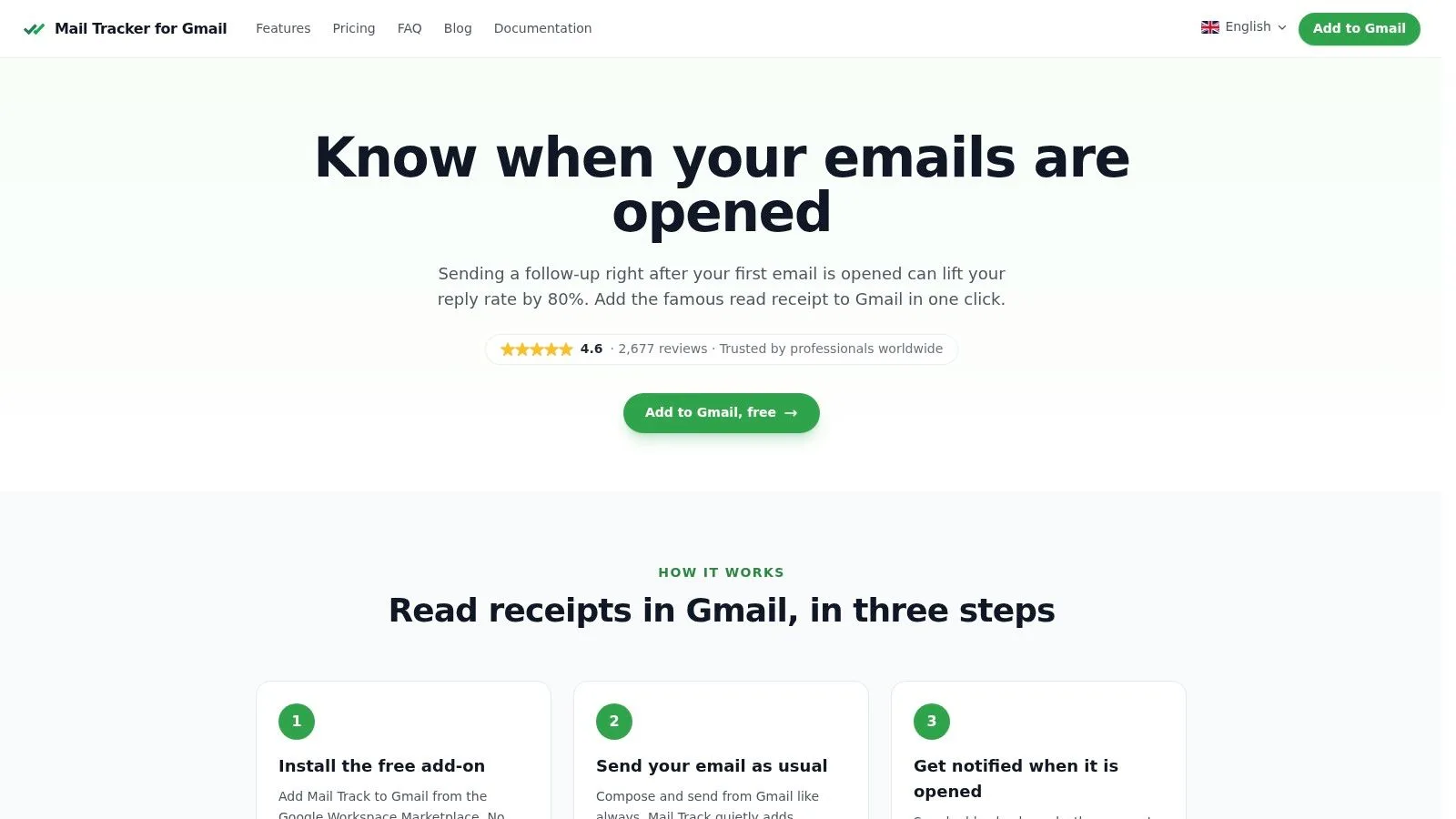
Важное примечание по названию: Mail Tracker for Gmail, это конкретное название продукта. Это не то же самое, что общая категория «mail tracker for gmail» или «email tracker for gmail». Это различие важно, когда вы оцениваете инструменты, политики конфиденциальности и списки Marketplace.
Часто задаваемые вопросы о восстановлении электронной почты
Можно ли восстановить письма, удаленные годы назад
Для стандартного личного Gmail, нет, через обычные инструменты пользователя. Как только окно удаления и любые ограниченные варианты восстановления давно прошли, практического пути назад через интерфейс Gmail нет.
Для рабочих аккаунтов ответ зависит от того, были ли в организации системы хранения, такие как Google Vault, до удаления. Без такой предварительной настройки старая почта обычно не подлежит восстановлению.
Работает ли этот процесс так же в Outlook или Yahoo
Нет. Каждый провайдер по-своему обрабатывает удаление, хранение и восстановление администратором. Шаги в этом руководстве относятся именно к Gmail и Google Workspace.
Можно ли восстановить удаленные черновики
Иногда, но только если черновик все еще существует где-то в почтовом ящике или был синхронизирован способом, который его сохранил. Восстановление черновиков менее предсказуемо, чем восстановление обычных сообщений, потому что черновики могут не иметь такого же жизненного цикла, как полученная почта.
Что если я очистил Корзину по ошибке сегодня
Проверьте, попадает ли сообщение в пути восстановления Google для вашего типа аккаунта. Для личного Gmail быстро попробуйте инструмент восстановления сообщений. Для Google Workspace свяжитесь с администратором, вместо того чтобы часами экспериментировать самостоятельно.
Почему я не могу найти письмо после его восстановления
Восстановленное сообщение может вернуться в цепочку переписки, другой ярлык или место в почтовом ящике, которое вы не ожидали. Ищите по отправителю, ключевым словам темы и диапазону дат, а не только во «Входящих».
Стоит ли использовать стороннее программное обеспечение для восстановления
В отношении удаления на стороне сервера Gmail будьте скептичны. Если у инструмента нет доступа к реальной сохраненной копии, локальному кэшу, резервной копии или экспорту, контролируемому администратором, он не может воссоздать исходное письмо.
Если вы хотите меньше неопределенности в Gmail после отправки сообщения, Mail Tracker for Gmail предоставит вам уведомления о прочтении и открытии прямо внутри Gmail на компьютере и мобильных устройствах. Он не восстановит удаленные письма, но быстро ответит на другой частый стрессовый вопрос: открыл ли получатель ваше сообщение.
Готовы отслеживать свои письма?
Добавьте Mail Track for Gmail из Google Workspace Marketplace и узнавайте о прочтении писем мгновенно. Бесплатно и без ограничений.
Добавить в GmailЕще по теме
Другие статьи из Tutorials

Как отложить отправку письма в Gmail: полное руководство на 2026 год
Узнайте, как отложить отправку в Gmail, чтобы запланировать письма на идеальное время. В этом руководстве рассматриваются действия для веб-версии и мобильных устройств, редактирование и профессиональные советы на 2026 год.

Как автоматически присваивать ярлыки письмам в Gmail: полное руководство на 2026 год
Узнайте, как автоматически присваивать ярлыки письмам в Gmail для организации входящих. Откройте для себя фильтры, расширенные правила и советы, которые помогут поддерживать порядок и эффективность почты в 2026 году.

Как архивировать сообщения в Gmail: полное руководство 2026 года
Узнайте, как архивировать сообщения в Gmail на компьютере и мобильных устройствах. Научитесь находить письма, понимать разницу между удалением и архивацией, а также отслеживать переписку. Ваше полное руководство на 2026 год.