


















Hvordan gjenopprette e-post fra papirkurven: En Gmail-guide (2026)
Slettet du en melding ved et uhell? Lær hvordan du gjenoppretter e-post fra papirkurven i Gmail på web og mobil, selv etter at den er tømt. Trinnvis guide for alle brukere.
Du sletter en e-post, tømmer papirkurven, og husker deretter hva som sto i den. En kontrakt. En klienttråd. En flybekreftelse. Den gode nyheten er at Gmail-gjenoppretting ofte er rett frem hvis du handler raskt. Den dårlige nyheten er at Gmail er streng når det gjelder tid, og mange guider hopper over detaljene som betyr noe når du prøver å fikse dette under press.
For å gjenopprette e-post fra papirkurven, start med ett spørsmål: bruker du en personlig Gmail-konto eller en Google Workspace-konto fra jobb eller skole? Den ene detaljen endrer hvilke gjenopprettingsalternativer du har.
Forståelse av Gmails 30-dagers frist i papirkurven
Hovedregelen er enkel. Gmail beholder automatisk slettede e-poster i papirkurven i nøyaktig 30 dager før de slettes permanent, og når det vinduet lukkes, er ikke disse meldingene tilgjengelige via det vanlige Gmail-grensesnittet, ifølge Google Help community guidance on deleted mail recovery.
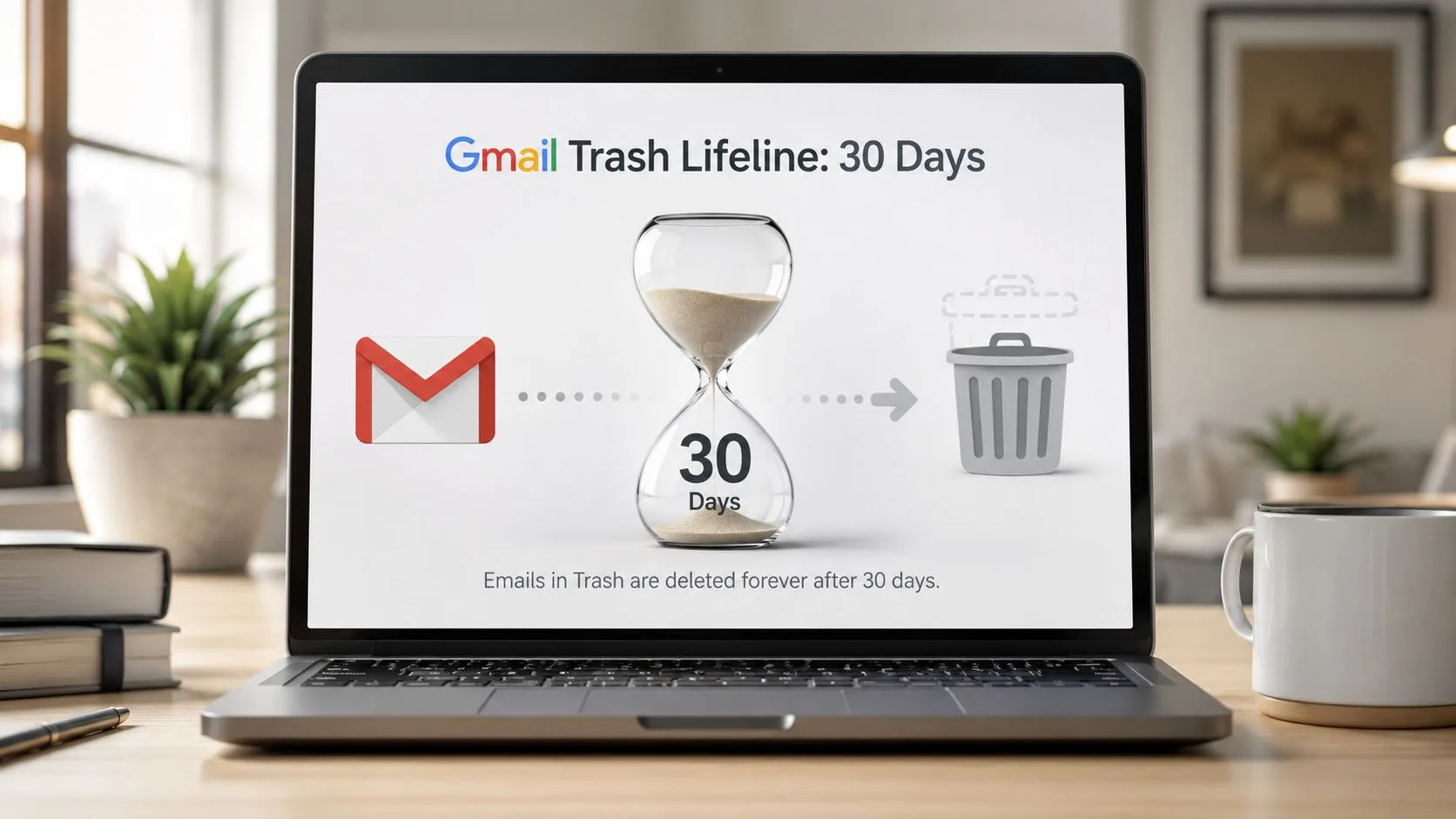
Det betyr at e-post ikke er tapt i det øyeblikket du trykker på Slett. Gmail flytter den til Papirkurv, hvor den ligger til du gjenoppretter den, tømmer papirkurven manuelt, eller oppbevaringstiden går ut. Hvis meldingen fortsatt er der, er gjenoppretting vanligvis enkelt.
Hva dette betyr i praksis
Her er den praktiske rekkefølgen for operasjoner:
- Sjekk papirkurven først. Hvis meldingen er der, kan du vanligvis flytte den tilbake umiddelbart.
- Ikke fortsett med feilsøking av andre ting først. Tid betyr mer enn perfeksjon.
- Anta at klokken er reell. Når oppbevaringsperioden er over, er standard brukergjenoppretting ferdig.
Praktisk regel: Hvis en e-post er viktig, sjekk papirkurven før du søker i gamle etiketter, filtre eller arkivert post.
Hvorfor Gmail fungerer slik
Gmails design for oppbevaring balanserer to motstridende behov. Brukere trenger en buffer for gjenoppretting ved utilsiktet sletting, men Google trenger også et konsekvent punkt der slettede data fjernes permanent. Det er derfor gjenopprettingsvinduet er forutsigbart, og hvorfor vage råd som “den kan fortsatt ligge et sted på Googles servere” vanligvis ikke er nyttige for sluttbrukere.
Mye stress kommer av å ikke vite om problemet kan løses. Denne delen kan løses hvis du er innenfor oppbevaringsvinduet. Hvis du er det, slutt å lese et øyeblikk og åpne papirkurven nå.
Hvordan gjenopprette slettede e-poster i Gmail på web og mobil
De fleste guider forklarer skrivebordsversjonen og stopper der. Det utelater en stor del av den virkelige bruken av Gmail. Data viser at 62 % av Gmail-brukere bruker appen primært på mobil, men bare 12 % av gjenopprettingsguidene inkluderer mobilspesifikke trinn, ifølge denne Gmail-hjelpediskusjonen om gjenoppretting av en slettet melding.
Gjenopprett på Gmail-nettstedet
Hvis du er på en bærbar eller stasjonær datamaskin, bruk webgrensesnittet først. Det er den klareste visningen og den raskeste måten å velge flere meldinger på.
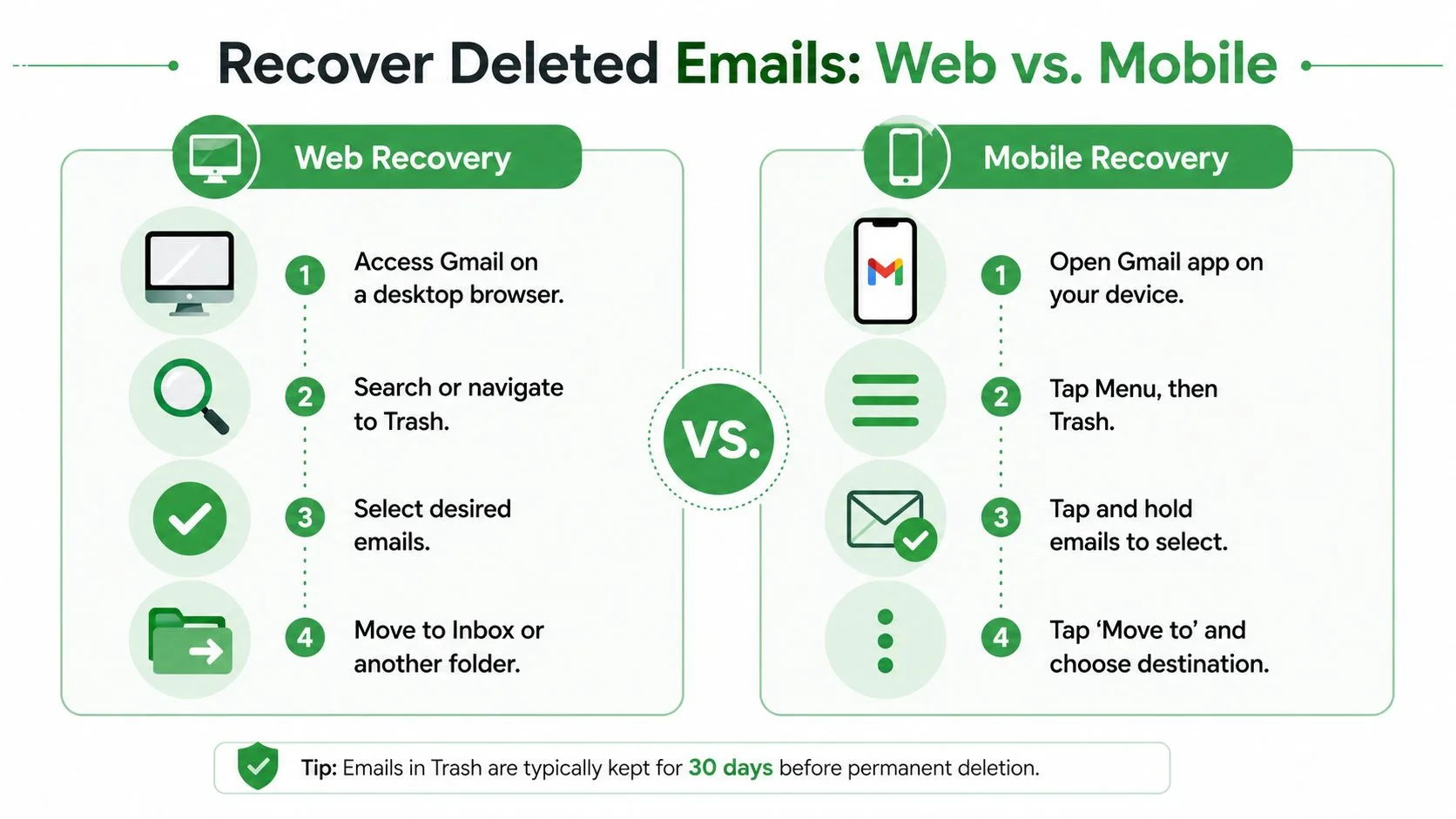
Trinn på web:
- Åpne Gmail i en nettleser. Logg inn på riktig konto først. Dette høres åpenbart ut, men folk søker ofte i én konto mens den manglende e-posten ligger i en annen.
- Finn Papirkurv i venstre sidefelt. Hvis du ikke ser den, klikk på “Mer” for å utvide etikettene.
- Åpne meldingen eller velg den med avmerkingsboksen. Du kan gjenopprette én e-post eller flere samtidig.
- Klikk på Flytt til-ikonet. Send den tilbake til Innboks eller en annen etikett du bruker for arkivering.
- Søk etter den etterpå. Noen ganger fungerer flyttingen, men samtalen havner under en eksisterende tråd og ser “manglende” ut når den gjenopprettes.
Gjenopprett i Gmail-appen på Android eller iPhone
På mobil er banen annerledes nok til at folk blir sittende fast. Åpne Gmail-appen, trykk på menyikonet, gå til Papirkurv, velg deretter e-posten og bruk Mer etterfulgt av Flytt til for å legge den tilbake der den hører hjemme.
En rask sjekk av enheten hjelper hvis appen oppfører seg rart. Hvis selve Gmail feiler før du kommer til papirkurven, er denne guiden om fixing Gmail on Android et nyttig første skritt.
Her er mobilflyten i et renere format:
| Enhetsvisning | Hva du skal gjøre |
|---|---|
| Android eller iPhone | Åpne Gmail-appen og logg inn på riktig konto |
| Meny | Trykk på menyen med tre linjer og åpne Papirkurv |
| Utvalg | Trykk og hold på meldingen, eller åpne den direkte |
| Gjenopprettingshandling | Trykk på Mer eller handlingsmenyen, velg deretter Flytt til |
En kort visuell gjennomgang kan hjelpe hvis du foretrekker å følge med:
På mobil er den vanligste feilen ikke sletting. Det er å åpne feil Google-konto og anta at e-posten er borte.
Hva fungerer best
Bruk webgrensesnittet når du kan. Det er bedre for masse-gjenoppretting og lettere å verifisere etiketter etter gjenoppretting. Bruk mobil når det er det du har foran deg, spesielt hvis du er på reise eller prøver å gjenopprette en melding raskt mellom møter.
Hvis e-posten ikke er i papirkurven i det hele tatt, er du i et annet scenario.
Hva om Gmail-papirkurven din allerede er tømt
En tom papirkurv betyr ikke alltid at du er tom for alternativer. Det betyr at den enkle veien er borte. For personlige Gmail-kontoer er det neste å prøve Googles Gmail Message Recovery Tool.
For meldinger slettet i løpet av de siste 30 dagene, men som mangler i papirkurven, gir verktøyet en backend-gjenopprettingsvei med en rapportert suksessrate på omtrent 85 % for kontoer som ikke viser mistenkelig aktivitet, ifølge Google Help community guidance on recovering trashed emails.
Når gjenopprettingsverktøyet er verdt å prøve
Dette verktøyet er verdt å bruke når:
- Papirkurven er tom, men slettingen var nylig.
- Du tror e-post forsvant uventet.
- Du trenger Googles backend-prosess i stedet for den vanlige postboksvisningen.
Det er ikke en magisk “angre sletting”-knapp for gammel post. Det er et alternativ i siste utvei innenfor et smalt gjenopprettingsvindu.
Hvordan nærme seg det realistisk
Bruk verktøyet én gang, oppgi det beste datoestimatet du kan, og sørg for at du fullfører eierskapskontrollene. Hvis kontoen viser mistenkelig aktivitet, blir gjenopprettingen mer komplisert. Hvis slettingen skjedde for lenge siden, bør forventningene være lave.
Det er også her det hjelper å ha en bredere forståelse av understanding the data recovery process. Skysystemer oppfører seg ikke som lokale harddisker, og e-postgjenoppretting avhenger mer av oppbevaringsregler og leverandørarbeidsflyter enn av generelle “angre sletting”-ideer.
Et separat problem oppstår etter masseopprydding. Hvis du slettet hundrevis eller tusenvis av meldinger og deretter innså at noe viktig var inkludert, er denne guiden om mass deleting Gmail emails verdt å gå gjennom slik at samme feil ikke gjentas.
Hvis meldingen forlot papirkurven nylig, prøv gjenopprettingsverktøyet umiddelbart. Å vente forbedrer ikke oddsen.
Hva som vanligvis ikke fungerer
Noen ting er bortkastet tid:
- Oppdatere Gmail gjentatte ganger. Hvis meldingen er borte, vil ikke oppdatering bringe den tilbake.
- Søke kun i Innboks. Problemet er ikke søkesyntaks hvis elementet allerede er fjernet fra bruker-synlig lagring.
- Tredjeparts “Gmail-gjenoppretting”-apper med store løfter. Hvis de ikke har tilgang til en legitim kopi av meldingen, kan de ikke gjenskape den.
Hvis dette er en bedriftsadministrert konto, ikke stopp her. Workspace har et sterkere alternativ.
Avansert gjenoppretting for Google Workspace-brukere
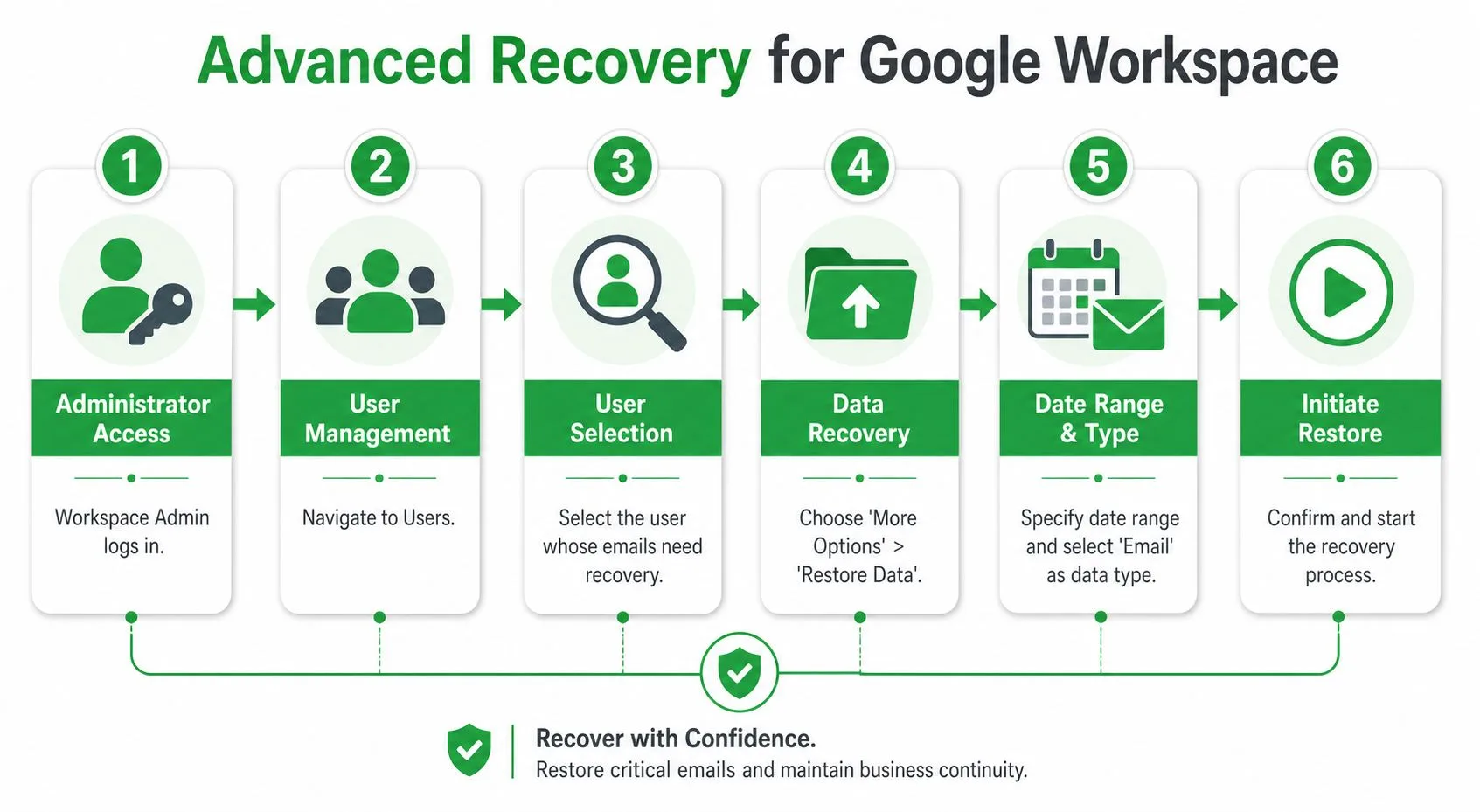
Bedrifts- og skolekontoer har en vei som personlige Gmail-brukere ikke har. I Google Workspace kan en administrator bruke Gjenopprett data i administrasjonskonsollen for å gjenopprette slettede Gmail-elementer i en begrenset periode etter at gjenoppretting på brukernivå ikke lenger er tilgjengelig.
Ifølge denne guiden om gjenoppretting av slettet Google Workspace-e-post, støtter administratornivå-funksjonen Gjenopprett data gjenoppretting opptil 25 dager etter sletting og har en dokumentert 90–95 % suksessrate når administratoren har brukersamtykke og legger inn nøyaktige tidsstempelparametere.
Hva sluttbrukere bør gjøre
Hvis dette er din jobb-postboks, ikke fortsett å prøve forbruker-Gmail-fikser. Kontakt IT-teamet ditt eller Workspace-administratoren og gi dem:
- Ditt kontonavn
- Omtrentlig slettedato
- Om meldingen ble fjernet fra papirkurven
- Ditt samtykke til å gjenopprette dataene
Disse detaljene betyr noe. Administratorgjenoppretting avhenger sterkt av å velge riktig datoområde.
Hva administratorer må få til
Gjenoppretting på administratorsiden er kraftig, men den er ikke tilgivende. De vanlige feilpunktene er operasjonelle:
| Administratoroppgave | Hvorfor det betyr noe |
|---|---|
| Velg riktig bruker | Gjenopprettinger er brukerspesifikke |
| Velg Gmail som tjeneste | Workspace kan gjenopprette ulike datatyper |
| Sett riktig datoområde | Å gå glipp av slettedagen kan blokkere gjenoppretting |
| Dokumenter brukertillatelse | Noen organisasjoner krever eksplisitt samtykke før datahandlinger |
Dette er en av de jobbene hvor “nær nok” ofte ikke er nok. Et feil datoområde kan gjøre en gjenopprettbar melding til en mislykket forespørsel om gjenoppretting.
Hvor Google Vault endrer situasjonen
Hvis organisasjonen bruker Google Vault og oppbevaringsregler allerede var på plass før sletting, kan administratorer fortsatt være i stand til å finne og eksportere meldingen gjennom Vault. Det er en arbeidsflyt for bedriftsoppbevaring og eDiscovery, ikke en vanlig innboks-gjenoppretting, men det kan være den eneste levedyktige ruten for eldre slettinger i administrerte miljøer.
For alle som undersøker hvordan gjenopprette e-post fra papirkurven i en bedriftssammenheng, er det det viktigste skillet. Personlig Gmail avhenger av brukerhandlinger og begrensede støtteverktøy. Google Workspace legger til administratorgjenoppretting og, i noen organisasjoner, Vault-basert oppbevaring.
Proaktive strategier for å forhindre fremtidig e-posttap
Den beste gjenopprettingsmetoden er å trenge gjenoppretting sjeldnere. I daglig støttearbeid kommer de største gevinstene vanligvis fra å endre vaner, ikke fra å finne smartere nødverktøy.
Erstatt sletting med tryggere vaner
Start med din standardoppførsel i Gmail:
- Arkiver i stedet for å slette. Hvis du kanskje trenger meldingen senere, arkiver den. Sletting bør være for søppel, ikke usikkerhet.
- Bruk etiketter for viktige tråder. Klientgodkjenninger, fakturaer, juridiske merknader og reisebekreftelser bør ikke ligge i samme visuelle haug som nyhetsbrev.
- Pause før du tømmer papirkurven. En rask skanning fanger opp flere feil enn forventet.
- Gå gjennom arkiveringsarbeidsflyten din. Hvis du ikke bruker den konsekvent, kan denne guiden om how to archive messages in Gmail hjelpe med å stramme opp prosessen.
Bygg en renere postboks slik at du gjør færre feil
En rotete innboks presser folk mot aggressiv opprydding. Aggressiv opprydding skaper utilsiktet tap. Bedre organisering reduserer det presset.
For praktiske vaner for kontobeskyttelse er Accelerate IT Services Inc. security tips en solid følgesvenn. Sikkerhetsproblemer og slettingsproblemer overlapper ofte, spesielt når uventede postboksendringer viser seg å være problemer med kontotilgang.
Bedre e-posthygiene forhindrer panikk. De fleste “tapte” meldinger ble slettet for raskt, arkivert dårlig eller fjernet under opprydding.
Vær selektiv med Gmail-tillegg
Hvis du bruker Gmail-utvidelser eller tillegg, vær oppmerksom på personvern- og samsvarsdetaljer. Google Workspace Marketplace krever at Gmail-tillegg demonstrerer GDPR-samsvar og dokumenterer brukerrettigheter inkludert tilgang, korrigering og fjerning, som vist på Mail Tracker for Gmail Marketplace listing.
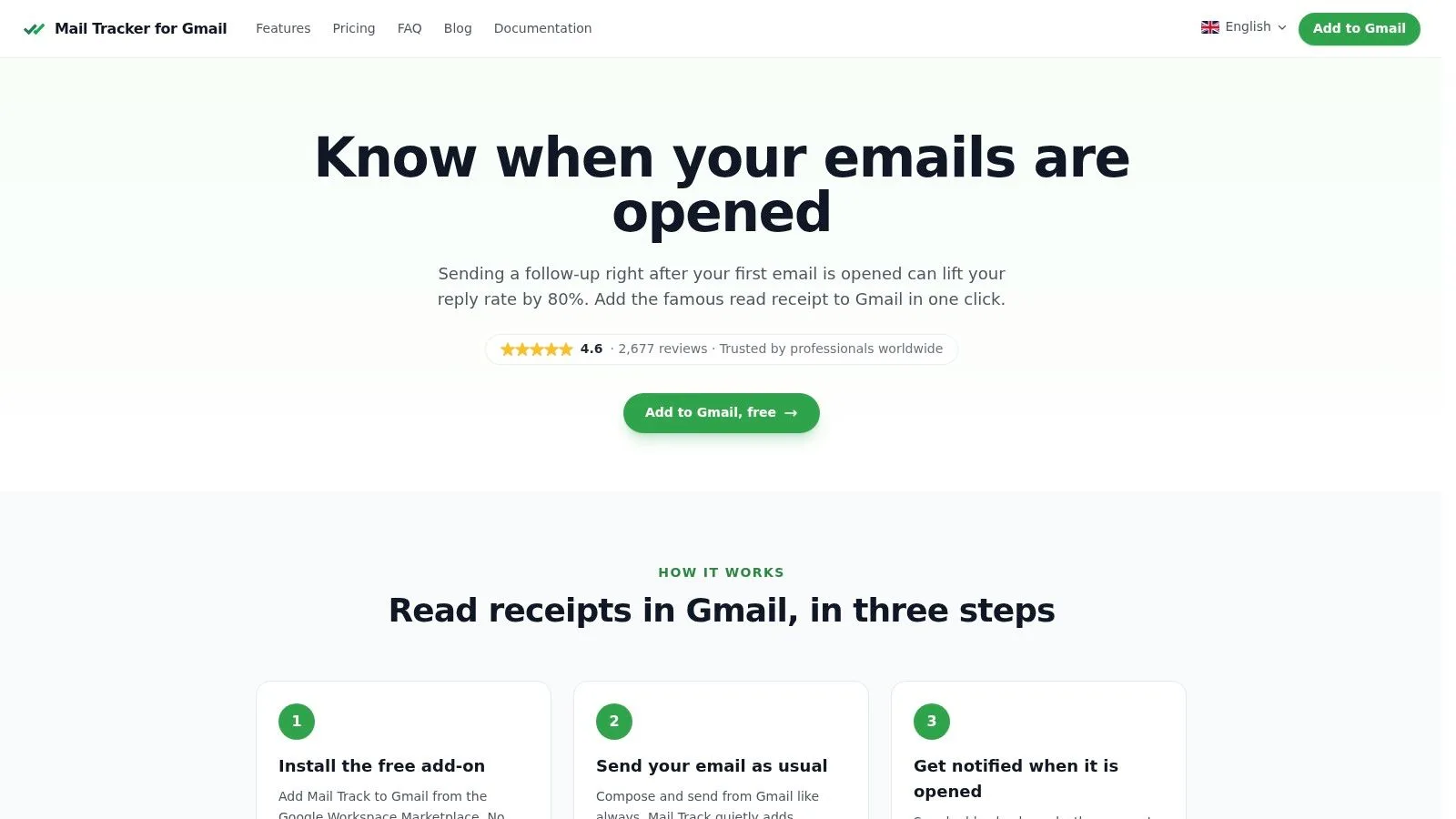
En viktig navnemerknad: Mail Tracker for Gmail er et spesifikt produktnavn. Det er ikke det samme som den generelle kategorien “mail tracker for gmail” eller “email tracker for gmail”. Det skillet betyr noe når du evaluerer verktøy, personvernregler og Marketplace-oppføringer.
Ofte stilte spørsmål om e-postgjenoppretting
Kan jeg gjenopprette e-poster slettet for flere år siden
For standard personlig Gmail, ikke gjennom vanlige brukerverktøy. Når slettingsvinduet og eventuelle begrensede gjenopprettingsalternativer for lengst er borte, finnes det ingen praktisk vei tilbake gjennom Gmail-grensesnittet.
For jobbkontoer avhenger svaret av om organisasjonen hadde oppbevaringssystemer som Google Vault på plass før sletting. Uten den typen forhåndsoppsett er gammel post vanligvis ikke gjenopprettbar.
Fungerer denne prosessen på samme måte i Outlook eller Yahoo
Nei. Hver leverandør håndterer sletting, oppbevaring og administratorgjenoppretting forskjellig. Trinnene i denne guiden er spesifikke for Gmail og Google Workspace.
Kan jeg gjenopprette slettede utkast
Noen ganger, men bare hvis utkastet fortsatt finnes et sted i postboksen eller ble synkronisert på en måte som bevarte det. Utkastgjenoppretting er mindre forutsigbar enn normal melding-gjenoppretting fordi utkast kanskje ikke har samme livssyklus som mottatt post.
Hva om jeg tømte papirkurven ved en feiltakelse i dag
Sjekk om meldingen fortsatt faller innenfor Googles gjenopprettingsveier for din kontotype. For personlig Gmail, prøv Message Recovery Tool raskt. For Google Workspace, kontakt administratoren din i stedet for å eksperimentere i timevis på egen hånd.
Hvorfor finner jeg ikke e-posten etter at jeg har gjenopprettet den
En gjenopprettet melding kan returnere til en samtaletråd, en annen etikett eller en postboksplassering du ikke forventet. Søk etter avsender, emneord og datoområde i stedet for å bare se i Innboks.
Bør jeg bruke tredjeparts gjenopprettingsprogramvare
For sletting på Gmail-serversiden, vær skeptisk. Hvis et verktøy ikke har tilgang til en ekte lagret kopi, lokal cache, sikkerhetskopi eller administratorstyrt eksport, kan det ikke rekonstruere den originale e-posten.
Hvis du vil ha mindre usikkerhet i Gmail etter at en melding er sendt, gir Mail Tracker for Gmail deg lesebekreftelser og åpningsvarsler direkte inne i Gmail på web og mobil. Det vil ikke gjenopprette slettede e-poster, men det svarer raskt på et annet vanlig stressende spørsmål: om mottakeren åpnet meldingen din.
Klar for å spore e-postene dine?
Legg til Mail Track for Gmail fra Google Workspace Marketplace og se med en gang e-postene dine blir åpnet. Gratis og ubegrenset.
Legg til i GmailMer lesestoff
Mer fra Tutorials

Hvordan utsette sending i Gmail: En komplett guide for 2026
Lær hvordan du utsetter sending i Gmail for å planlegge e-poster til det perfekte tidspunktet. Denne guiden dekker fremgangsmåter for nett og mobil, redigering og eksperttips for 2026.

Hvordan automatisk merke e-poster i Gmail: Den ultimate guiden 2026
Lær hvordan du automatisk merker e-poster i Gmail for en organisert innboks. Oppdag filtre, avanserte regler og tips for å holde e-postene dine ryddige og effektive i 2026.

Hvordan arkivere meldinger i Gmail: Komplett guide for 2026
Lær å arkivere meldinger i Gmail på datamaskin og mobil. Finn e-poster, forstå forskjellen på sletting og arkivering, og spor meldinger. Din komplette guide for 2026.