


















كيفية استعادة رسائل البريد الإلكتروني من المهملات: دليل Gmail (2026)
هل حذفت رسالة عن طريق الخطأ؟ تعلم كيفية استعادة البريد الإلكتروني من المهملات في Gmail على الويب والجوال، حتى بعد إفراغها. دليل خطوة بخطوة لجميع المستخدمين.
أنت تحذف رسالة بريد إلكتروني، وتفرغ سلة المهملات، ثم تتذكر ما كان بداخلها. عقد. مراسلات مع عميل. تأكيد حجز رحلة طيران. الخبر السار هو أن استعادة رسائل Gmail غالباً ما تكون مباشرة إذا تصرفت بسرعة. الخبر السيئ هو أن Gmail صارم بشأن التوقيت، والكثير من الأدلة تتجاهل التفاصيل المهمة عندما تحاول إصلاح هذا الأمر تحت الضغط.
لاستعادة البريد الإلكتروني من المهملات، ابدأ بسؤال واحد: هل تستخدم حساب Gmail شخصي أم حساب Google Workspace للعمل أو الدراسة؟ هذه التفاصيل الواحدة تغير خيارات الاستعادة المتاحة لديك.
فهم فترة الـ 30 يوماً في سلة مهملات Gmail
القاعدة الأساسية بسيطة. يقوم Gmail تلقائياً بالاحتفاظ برسائل البريد الإلكتروني المحذوفة في مجلد المهملات لمدة 30 يوماً بالضبط قبل مسحها نهائياً، وبمجرد انتهاء هذه الفترة، لا تصبح تلك الرسائل متاحة من خلال واجهة Gmail العادية، وفقاً لـ توجيهات مجتمع مساعدة Google بشأن استعادة البريد المحذوف.
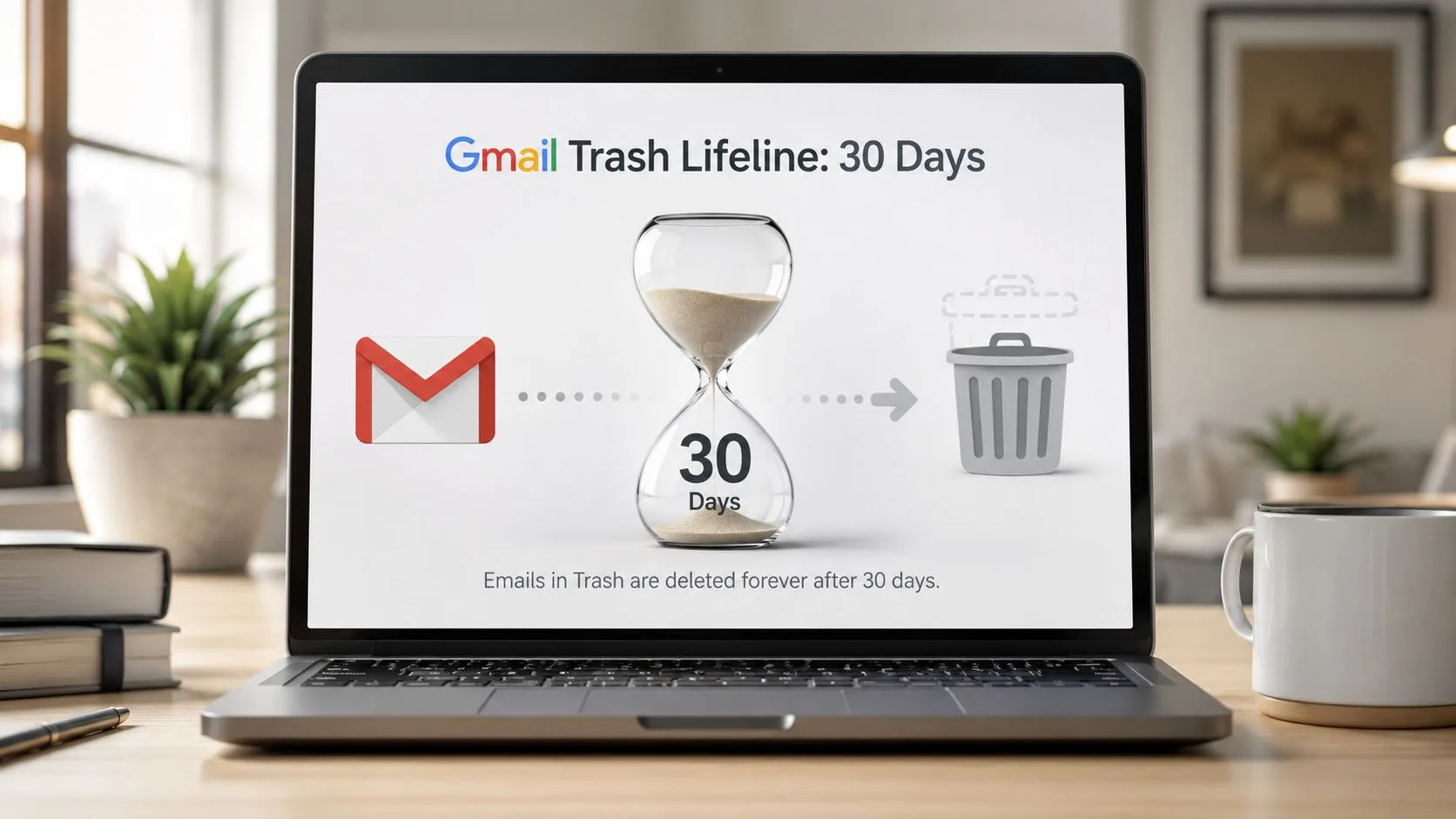
هذا يعني أن البريد لا يُفقد في اللحظة التي تضغط فيها على “حذف”. ينقله Gmail إلى المهملات، حيث يبقى حتى تقوم باستعادته، أو إفراغ المهملات يدوياً، أو انتهاء فترة الاحتفاظ. إذا كانت الرسالة لا تزال موجودة، فعادة ما تكون الاستعادة سهلة.
ماذا يعني هذا من الناحية العملية
إليك ترتيب العمليات العملي:
- تحقق من المهملات أولاً. إذا كانت الرسالة موجودة هناك، يمكنك عادةً إعادتها على الفور.
- لا تضيع وقتك في استكشاف أخطاء أخرى أولاً. الوقت أهم من الكمال.
- افترض أن الساعة حقيقية. بمجرد مرور فترة الاحتفاظ، تنتهي استعادة المستخدم العادية.
قاعدة عملية: إذا كان البريد الإلكتروني مهماً، تحقق من المهملات قبل البحث في التصنيفات القديمة، أو الفلاتر، أو البريد المؤرشف.
لماذا يعمل Gmail بهذه الطريقة
يوازن تصميم الاحتفاظ في Gmail بين حاجتين متنافستين. يحتاج المستخدمون إلى مساحة استعادة للحذف غير المقصود، ولكن تحتاج Google أيضاً إلى نقطة ثابتة يتم عندها إزالة البيانات المحذوفة نهائياً. لهذا السبب تكون نافذة الاستعادة قابلة للتنبؤ، ولهذا السبب لا تكون النصائح الغامضة مثل “قد تكون في مكان ما على خوادم Google” مفيدة للمستخدمين النهائيين.
يأتي الكثير من التوتر من عدم معرفة ما إذا كانت المشكلة قابلة للإصلاح. هذا الجزء قابل للإصلاح إذا كنت داخل نافذة الاحتفاظ. إذا كنت كذلك، توقف عن القراءة للحظة وافتح المهملات الآن.
كيفية استعادة الرسائل المحذوفة في Gmail على الويب والجوال
تشرح معظم الأدلة مسار سطح المكتب وتتوقف عند هذا الحد. وهذا يغفل جزءاً كبيراً من استخدام Gmail في العالم الحقيقي. تظهر البيانات أن 62% من مستخدمي Gmail يصلون إلى التطبيق بشكل أساسي عبر الجوال، ولكن 12% فقط من أدلة الاستعادة تتضمن خطوات خاصة بالجوال، وفقاً لنقاش مساعدة Gmail هذا حول استعادة رسالة محذوفة.
الاستعادة على موقع Gmail الإلكتروني
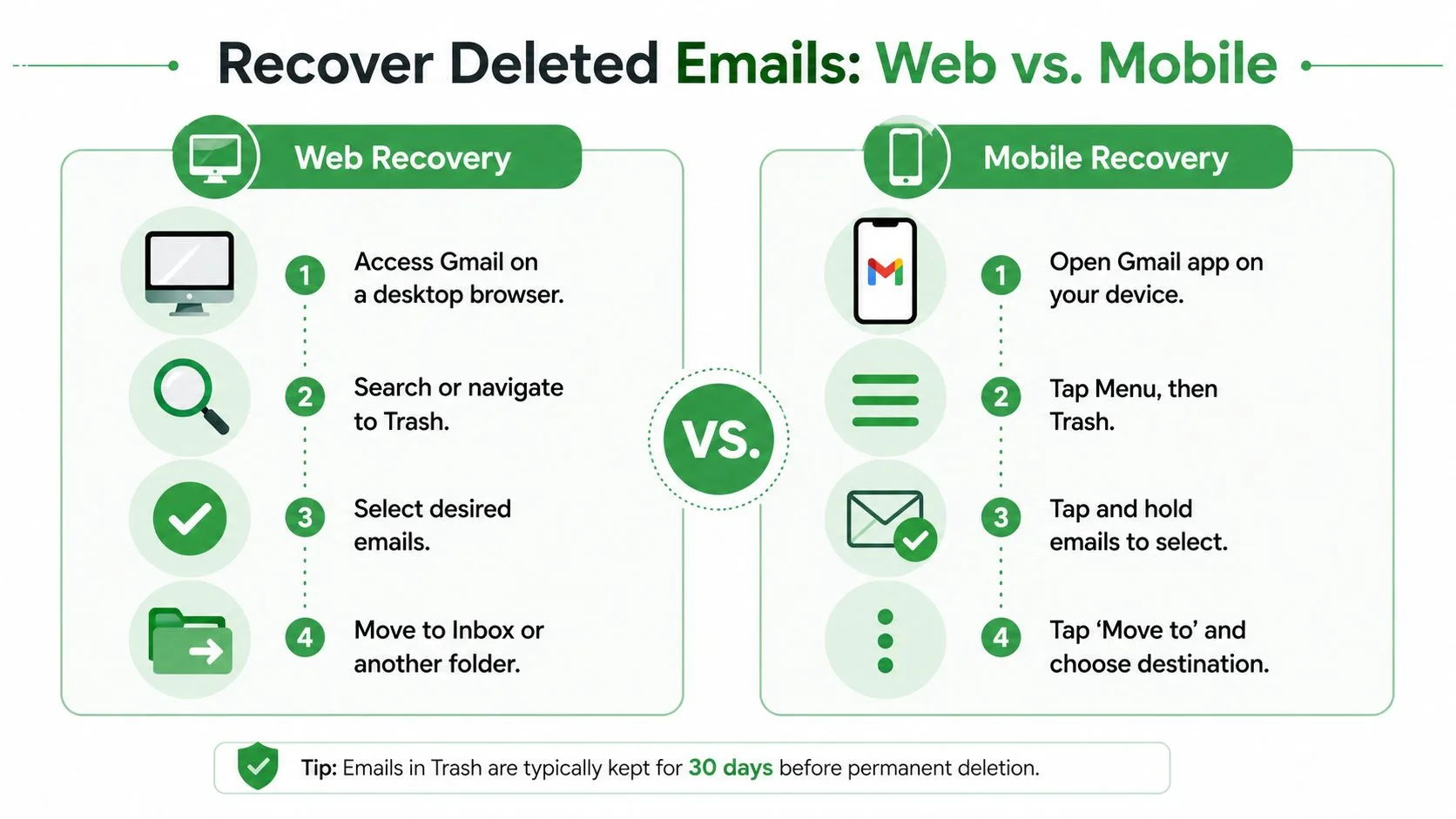
إذا كنت تستخدم كمبيوتر محمول أو سطح مكتب، استخدم واجهة الويب أولاً. إنها الرؤية الأكثر وضوحاً وأسرع طريقة لتحديد رسائل متعددة.
خطوات على الويب:
- افتح Gmail في متصفح. سجل الدخول إلى الحساب الصحيح أولاً. يبدو هذا بديهياً، لكن الناس غالباً ما يبحثون في حساب واحد بينما البريد المفقود موجود في حساب آخر.
- ابحث عن المهملات في الشريط الجانبي الأيسر. إذا لم تره، انقر على “المزيد” لتوسيع التصنيفات.
- افتح الرسالة أو حددها باستخدام مربع الاختيار. يمكنك استعادة بريد إلكتروني واحد أو عدة رسائل في وقت واحد.
- انقر على أيقونة النقل إلى. أرسلها مرة أخرى إلى البريد الوارد أو تصنيف آخر تستخدمه للأرشفة.
- ابحث عنها بعد ذلك. أحياناً تنجح عملية النقل، لكن المحادثة تقع تحت سلسلة رسائل موجودة وتبدو “مفقودة” عند استعادتها.
الاستعادة في تطبيق Gmail على Android أو iPhone
على الجوال، المسار مختلف بما يكفي ليجعل الناس عالقين. افتح تطبيق Gmail، واضغط على أيقونة القائمة، وانتقل إلى المهملات، ثم حدد البريد الإلكتروني واستخدم المزيد متبوعاً بـ نقل إلى لإعادته إلى مكانه الصحيح.
يساعد فحص الجهاز السريع إذا كان التطبيق يتصرف بشكل غريب. إذا كان Gmail نفسه يعاني من خلل قبل أن تتمكن من الوصول إلى المهملات، فإن هذا الدليل حول إصلاح Gmail على Android هو خطوة أولى مفيدة.
إليك تدفق الجوال بتنسيق أوضح:
| عرض الجهاز | ماذا تفعل |
|---|---|
| Android أو iPhone | افتح تطبيق Gmail وسجل الدخول إلى الحساب الصحيح |
| القائمة | اضغط على القائمة المكونة من ثلاثة أسطر وافتح المهملات |
| التحديد | اضغط مع الاستمرار على الرسالة، أو افتحها مباشرة |
| إجراء الاستعادة | اضغط على المزيد أو قائمة الإجراءات، ثم اختر نقل إلى |
يمكن أن يساعدك دليل مرئي قصير إذا كنت تفضل المتابعة:
على الجوال، الخطأ الأكثر شيوعاً ليس الحذف. بل هو فتح حساب Google الخطأ وافتراض أن البريد الإلكتروني قد اختفى.
ما الذي يعمل بشكل أفضل
استخدم واجهة الويب عندما تستطيع. إنها أفضل لعمليات الاستعادة الجماعية وأسهل للتحقق من التصنيفات بعد الاستعادة. استخدم الجوال عندما يكون هو ما بين يديك، خاصة إذا كنت مسافراً أو تحاول استعادة رسالة بسرعة بين الاجتماعات.
إذا لم يكن البريد الإلكتروني في المهملات على الإطلاق، فأنت في سيناريو مختلف.
ماذا لو كانت سلة مهملات Gmail فارغة بالفعل
مجلد المهملات الفارغ لا يعني دائماً أن خياراتك قد نفدت. لكنه يعني أن المسار السهل قد انتهى. بالنسبة لحسابات Gmail الشخصية، الشيء التالي الذي يجب تجربته هو أداة استعادة رسائل Gmail من Google.
بالنسبة للرسائل المحذوفة خلال آخر 30 يوماً ولكنها مفقودة من المهملات، توفر الأداة مسار استعادة خلفي بمعدل نجاح مُبلغ عنه يبلغ حوالي 85% للحسابات التي لا تظهر أي نشاط مشبوه، وفقاً لـ توجيهات مجتمع مساعدة Google بشأن استعادة رسائل البريد المحذوفة.
متى تستحق أداة الاستعادة التجربة
تستحق هذه الأداة الاستخدام عندما:
- تكون المهملات فارغة ولكن الحذف كان حديثاً.
- تعتقد أن البريد اختفى بشكل غير متوقع.
- تحتاج إلى عملية Google الخلفية بدلاً من عرض صندوق البريد العادي.
إنها ليست زر استعادة سحري للبريد القديم. إنها خيار الملاذ الأخير داخل نافذة استعادة ضيقة.
كيفية التعامل معها بواقعية
استخدم الأداة مرة واحدة، وقدم أفضل تقدير للتاريخ يمكنك تقديمه، وتأكد من إكمال عمليات التحقق من الملكية. إذا أظهر الحساب نشاطاً مشبوهاً، تصبح الاستعادة أكثر تعقيداً. إذا حدث الحذف منذ فترة طويلة، يجب أن تكون التوقعات منخفضة.
هذا أيضاً حيث يساعد الحصول على فهم أوسع لـ عملية استعادة البيانات. لا تتصرف أنظمة السحابة مثل محركات الأقراص الثابتة المحلية، وتعتمد استعادة البريد الإلكتروني على قواعد الاحتفاظ وسير عمل المزود أكثر من أفكار “إلغاء الحذف” العامة.
تظهر مشكلة منفصلة بعد التنظيف الجماعي. إذا قمت بمسح مئات أو آلاف الرسائل ثم أدركت أن شيئاً مهماً قد تم تضمينه، فإن هذا الدليل حول حذف رسائل Gmail جماعياً يستحق المراجعة حتى لا يتكرر نفس الخطأ.
إذا غادرت الرسالة المهملات مؤخراً، جرب أداة الاستعادة فوراً. الانتظار لا يحسن الاحتمالات.
ما الذي لا يعمل عادةً
بعض الأشياء تضيع الوقت:
- تحديث Gmail بشكل متكرر. إذا اختفت الرسالة، فلن تعيدها عمليات التحميل.
- البحث في البريد الوارد فقط. المشكلة ليست في صيغة البحث إذا تمت إزالة العنصر بالفعل من التخزين المرئي للمستخدم.
- تطبيقات “استعادة Gmail” التابعة لجهات خارجية بوعود كبيرة. إذا لم يكن لديهم وصول إلى نسخة شرعية من الرسالة، فلا يمكنهم إعادة إنشائها.
إذا كان هذا حساباً مداراً من قبل شركة، فلا تتوقف هنا. لدى Workspace خيار أقوى.
الاستعادة المتقدمة لمستخدمي Google Workspace
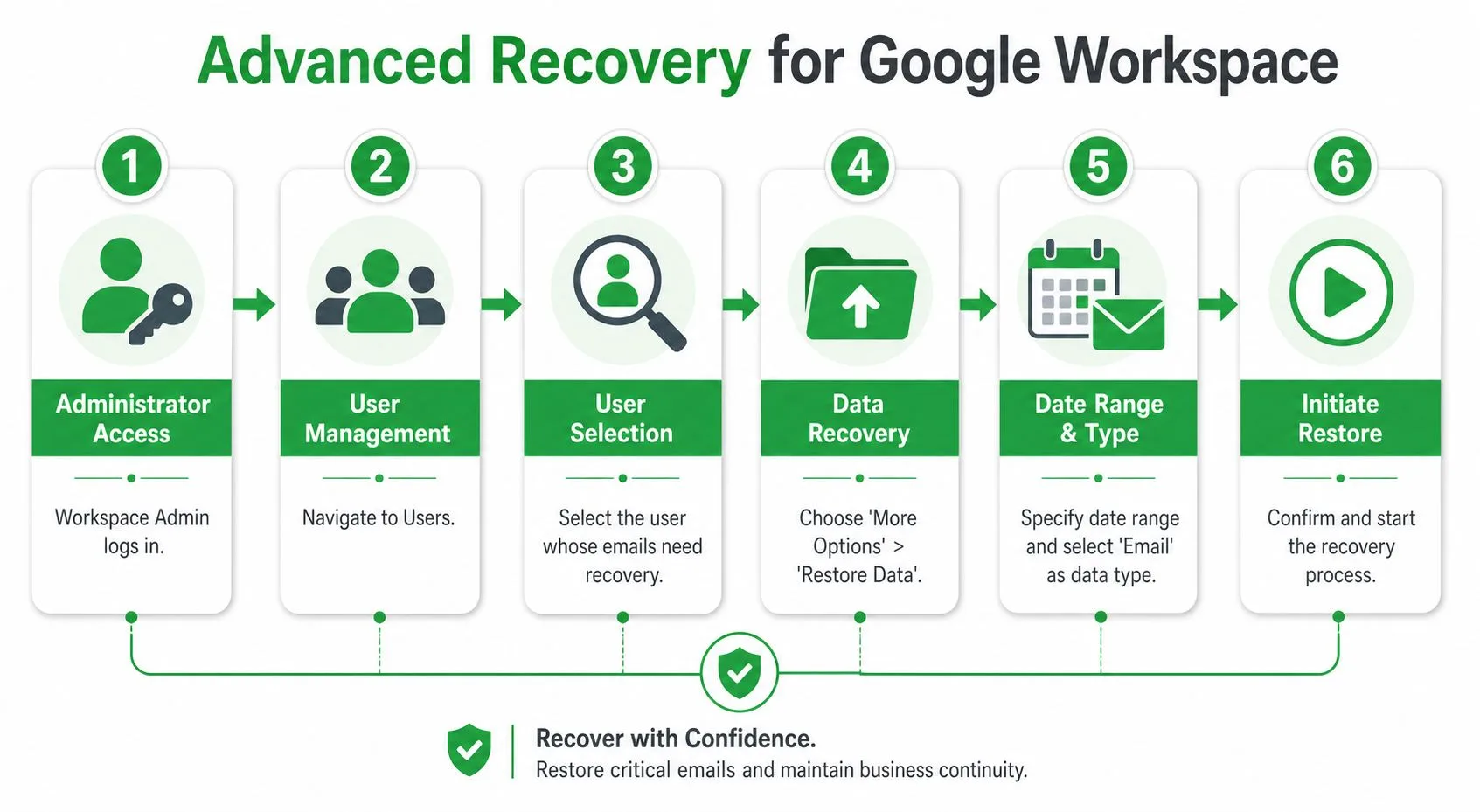
حسابات العمل والمدرسة لديها مسار لا يملكه مستخدمو Gmail الشخصيون. في Google Workspace، يمكن للمسؤول استخدام استعادة البيانات في وحدة تحكم المسؤول لاستعادة عناصر Gmail المحذوفة لفترة محدودة بعد عدم توفر الاستعادة على مستوى المستخدم.
وفقاً لـ هذا الدليل حول استعادة بريد Google Workspace المحذوف، تدعم ميزة استعادة البيانات على مستوى المسؤول الاستعادة حتى 25 يوماً بعد الحذف ولديها معدل نجاح موثق بنسبة 90-95% عندما يكون لدى المسؤول موافقة المستخدم ويدخل معلمات طابع زمني دقيقة.
ما يجب على المستخدمين النهائيين فعله
إذا كان هذا هو صندوق بريد عملك، فلا تستمر في تجربة إصلاحات Gmail الاستهلاكية. اتصل بفريق تكنولوجيا المعلومات أو مسؤول Workspace الخاص بك وقدم لهم:
- اسم حسابك
- تاريخ الحذف التقريبي
- ما إذا كانت الرسالة قد أزيلت من المهملات
- موافقتك على استعادة البيانات
تلك التفاصيل مهمة. تعتمد استعادة المسؤول بشكل كبير على اختيار نطاق التاريخ الصحيح.
ما يحتاج المسؤولون إلى القيام به بشكل صحيح
الاستعادة من جانب المسؤول قوية، لكنها لا تغفر الأخطاء. نقاط الفشل المعتادة هي تشغيلية:
| مهمة المسؤول | لماذا هي مهمة |
|---|---|
| اختيار المستخدم الصحيح | عمليات الاستعادة خاصة بالمستخدم |
| اختيار Gmail كخدمة | يمكن لـ Workspace استعادة أنواع بيانات مختلفة |
| تعيين نطاق التاريخ الصحيح | فقدان يوم الحذف يمكن أن يمنع الاستعادة |
| توثيق تفويض المستخدم | تتطلب بعض المؤسسات موافقة صريحة قبل إجراءات البيانات |
هذه واحدة من تلك الوظائف التي لا يكفي فيها “القريب بما يكفي”. يمكن لنطاق تاريخ خاطئ أن يحول رسالة قابلة للاستعادة إلى طلب استعادة فاشل.
أين يغير Google Vault الموقف
إذا كانت المؤسسة تستخدم Google Vault وكانت قواعد الاحتفاظ موجودة بالفعل قبل الحذف، فقد يظل المسؤولون قادرين على تحديد موقع الرسالة وتصديرها من خلال Vault. هذا سير عمل احتفاظ واكتشاف إلكتروني للمؤسسات، وليس استعادة صندوق بريد عادية، ولكنه قد يكون المسار الوحيد القابل للتطبيق لعمليات الحذف القديمة في البيئات المدارة.
بالنسبة لأي شخص يبحث عن كيفية استعادة البريد الإلكتروني من المهملات في بيئة شركة، هذا هو التمييز الرئيسي. يعتمد Gmail الشخصي على إجراءات المستخدم وأدوات الدعم المحدودة. يضيف Google Workspace استعادة المسؤول، وفي بعض المؤسسات، الاحتفاظ المستند إلى Vault.
استراتيجيات استباقية لمنع فقدان البريد الإلكتروني في المستقبل
أفضل طريقة استعادة هي الحاجة إلى الاستعادة بشكل أقل. في عمل الدعم اليومي، تأتي أكبر المكاسب عادةً من تغيير العادات، وليس من العثور على أدوات طوارئ أكثر ذكاءً.
استبدل الحذف بعادات أكثر أماناً
ابدأ بسلوكك الافتراضي في Gmail:
- الأرشفة بدلاً من الحذف. إذا كنت قد تحتاج إلى الرسالة لاحقاً، فأرشفها. يجب أن يكون الحذف للبريد غير الهام، وليس لعدم اليقين.
- استخدم التصنيفات لسلاسل الرسائل المهمة. لا ينبغي أن تكون موافقات العملاء، والفواتير، والإشعارات القانونية، وتأكيدات السفر في نفس الكومة المرئية مثل النشرات الإخبارية.
- توقف قبل إفراغ المهملات. الفحص السريع يكتشف أخطاء أكثر مما هو متوقع.
- راجع سير عمل الأرشفة الخاص بك. إذا كنت لا تستخدمه باستمرار، فإن هذا الدليل حول كيفية أرشفة الرسائل في Gmail يمكن أن يساعد في تشديد العملية.
ابنِ صندوق بريد أنظف لترتكب أخطاء أقل
يدفع صندوق البريد المزدحم الناس نحو التنظيف القوي. التنظيف القوي يخلق فقداناً عرضياً. التنظيم الأفضل يقلل من هذا الضغط.
بالنسبة لعادات حماية الحساب العملية، تعد نصائح الأمان الخاصة بـ Accelerate IT Services Inc. قراءة مصاحبة قوية. غالباً ما تتداخل مشكلات الأمان ومشاكل الحذف، خاصة عندما تتحول تغييرات صندوق البريد غير المتوقعة إلى مشاكل في الوصول إلى الحساب.
نظافة البريد الإلكتروني الأفضل تمنع الذعر. معظم الرسائل “المفقودة” حُذفت بسرعة كبيرة، أو تمت أرشفتها بشكل سيئ، أو أزيلت أثناء التنظيف.
كن انتقائياً بشأن إضافات Gmail
إذا كنت تستخدم إضافات أو ملحقات Gmail، فانتبه لتفاصيل الخصوصية والامتثال. يتطلب Google Workspace Marketplace من إضافات Gmail إثبات الامتثال للائحة العامة لحماية البيانات (GDPR) وتوثيق حقوق المستخدم بما في ذلك الوصول، والتصحيح، والإزالة، كما هو موضح في قائمة Mail Tracker for Gmail في Marketplace.
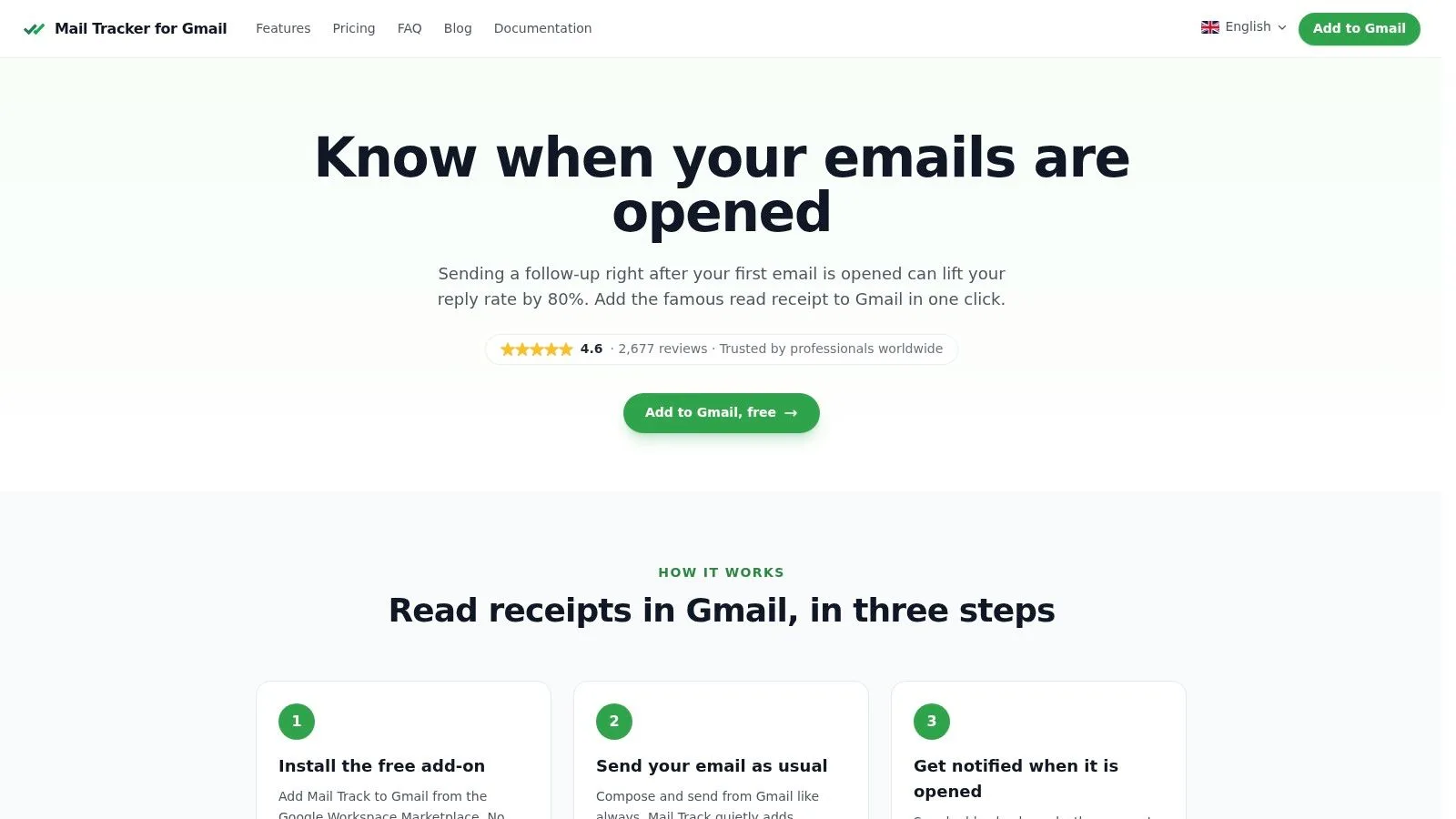
ملاحظة تسمية مهمة: Mail Tracker for Gmail هو اسم منتج محدد. إنه ليس نفس الشيء مثل الفئة العامة “mail tracker for gmail” أو “email tracker for gmail”. هذا التمييز مهم عند تقييم الأدوات، وسياسات الخصوصية، وقوائم Marketplace.
أسئلة متكررة حول استعادة البريد الإلكتروني
هل يمكنني استعادة رسائل البريد الإلكتروني المحذوفة منذ سنوات
بالنسبة لـ Gmail الشخصي القياسي، ليس من خلال أدوات المستخدم العادية. بمجرد انتهاء نافذة الحذف وأي خيارات استعادة محدودة، لا يوجد مسار عملي للعودة من خلال واجهة Gmail.
بالنسبة لحسابات العمل، تعتمد الإجابة على ما إذا كانت المؤسسة لديها أنظمة احتفاظ مثل Google Vault في مكانها قبل الحذف. بدون هذا النوع من الإعداد المسبق، لا يمكن عادةً استعادة البريد القديم.
هل تعمل هذه العملية بنفس الطريقة في Outlook أو Yahoo
لا. يتعامل كل مزود مع الحذف، والاحتفاظ، واستعادة المسؤول بشكل مختلف. الخطوات في هذا الدليل خاصة بـ Gmail و Google Workspace.
هل يمكنني استعادة المسودات المحذوفة
أحياناً، ولكن فقط إذا كانت المسودة لا تزال موجودة في مكان ما في صندوق البريد أو تمت مزامنتها بطريقة حافظت عليها. استعادة المسودة أقل قابلية للتنبؤ من استعادة الرسائل العادية لأن المسودات قد لا يكون لها نفس دورة حياة البريد المستلم.
ماذا لو أفرغت المهملات عن طريق الخطأ اليوم
تحقق مما إذا كانت الرسالة لا تزال تقع ضمن مسارات استعادة Google لنوع حسابك. بالنسبة لـ Gmail الشخصي، جرب أداة استعادة الرسائل بسرعة. بالنسبة لـ Google Workspace، اتصل بمسؤولك بدلاً من التجربة لساعات بمفردك.
لماذا لا أستطيع العثور على البريد الإلكتروني بعد استعادته
قد تعود الرسالة المستعادة إلى سلسلة محادثات، أو تصنيف آخر، أو موقع صندوق بريد لم تكن تتوقعه. ابحث عن طريق المرسل، والكلمات الرئيسية للموضوع، ونطاق التاريخ بدلاً من البحث فقط في البريد الوارد.
هل يجب أن أستخدم برامج استعادة تابعة لجهات خارجية
بالنسبة للحذف من جانب خادم Gmail، كن متشككاً. إذا لم يكن لدى الأداة وصول إلى نسخة محتفظ بها حقيقية، أو ذاكرة تخزين مؤقت محلية، أو نسخة احتياطية، أو تصدير خاضع للتحكم من قبل المسؤول، فلا يمكنها إعادة بناء البريد الإلكتروني الأصلي.
إذا كنت تريد قدراً أقل من عدم اليقين في Gmail بعد إرسال رسالة، يمنحك Mail Tracker for Gmail إيصالات قراءة وإشعارات فتح مباشرة داخل Gmail على الويب والجوال. لن يستعيد الرسائل المحذوفة، لكنه يجيب على سؤال آخر شائع ومسبب للتوتر بسرعة: ما إذا كان المستلم قد فتح رسالتك.
هل أنت مستعد لتتبع رسائل البريد الإلكتروني الخاصة بك؟
أضف Mail Track for Gmail من Google Workspace Marketplace واعرف اللحظة التي يتم فيها فتح رسائل البريد الإلكتروني الخاصة بك. مجاني وغير محدود.
إضافة إلى Gmailقراءة المزيد
المزيد من Tutorials

كيفية تأخير إرسال البريد في Gmail: دليل كامل لعام 2026
تعرف على كيفية تأخير إرسال البريد في Gmail لجدولة رسائلك في الوقت المثالي. يغطي هذا الدليل خطوات الويب والهاتف، والتعديل، ونصائح احترافية لعام 2026.

كيفية تصنيف رسائل البريد الإلكتروني تلقائياً في Gmail: الدليل الشامل 2026
تعرف على كيفية تصنيف رسائل البريد الإلكتروني تلقائياً في Gmail للحصول على صندوق وارد منظم. اكتشف الفلاتر، والقواعد المتقدمة، ونصائح للحفاظ على بريدك الإلكتروني نظيفاً وفعالاً في عام 2026.

كيفية أرشفة الرسائل في Gmail: دليل 2026 الشامل
تعلم كيفية أرشفة الرسائل في Gmail على سطح المكتب والهاتف المحمول. اعثر على رسائل البريد الإلكتروني، وافهم الفرق بين الحذف والأرشفة، وتتبع الرسائل. دليلك الشامل لعام 2026.