


















Hur man återställer e-post från papperskorgen: En Gmail-guide (2026)
Råkade du radera ett meddelande? Lär dig hur du återställer e-post från papperskorgen i Gmail på webben och mobilen, även efter att den har tömts. Steg-för-steg-guide för alla användare.
Du raderar ett e-postmeddelande, tömmer papperskorgen och kommer sedan ihåg vad som fanns i det. Ett kontrakt. En klienttråd. En flygbekräftelse. Den goda nyheten är att återställning i Gmail ofta är okomplicerad om du agerar snabbt. Den dåliga nyheten är att Gmail är strikta när det gäller tidsramar, och många guider hoppar över de detaljer som spelar roll när du försöker lösa detta under press.
För att återställa e-post från papperskorgen, börja med en fråga: använder du ett personligt Gmail-konto eller ett Google Workspace-konto från jobbet eller skolan? Den enskilda detaljen ändrar vilka återställningsalternativ du har.
Förståelse för Gmails 30-dagars livlina i papperskorgen
Grundregeln är enkel. Gmail behåller automatiskt raderade e-postmeddelanden i mappen Papperskorgen i exakt 30 dagar innan de raderas permanent, och när det fönstret stängs är dessa meddelanden inte tillgängliga via det vanliga Gmail-gränssnittet, enligt Google Help community guidance on deleted mail recovery.
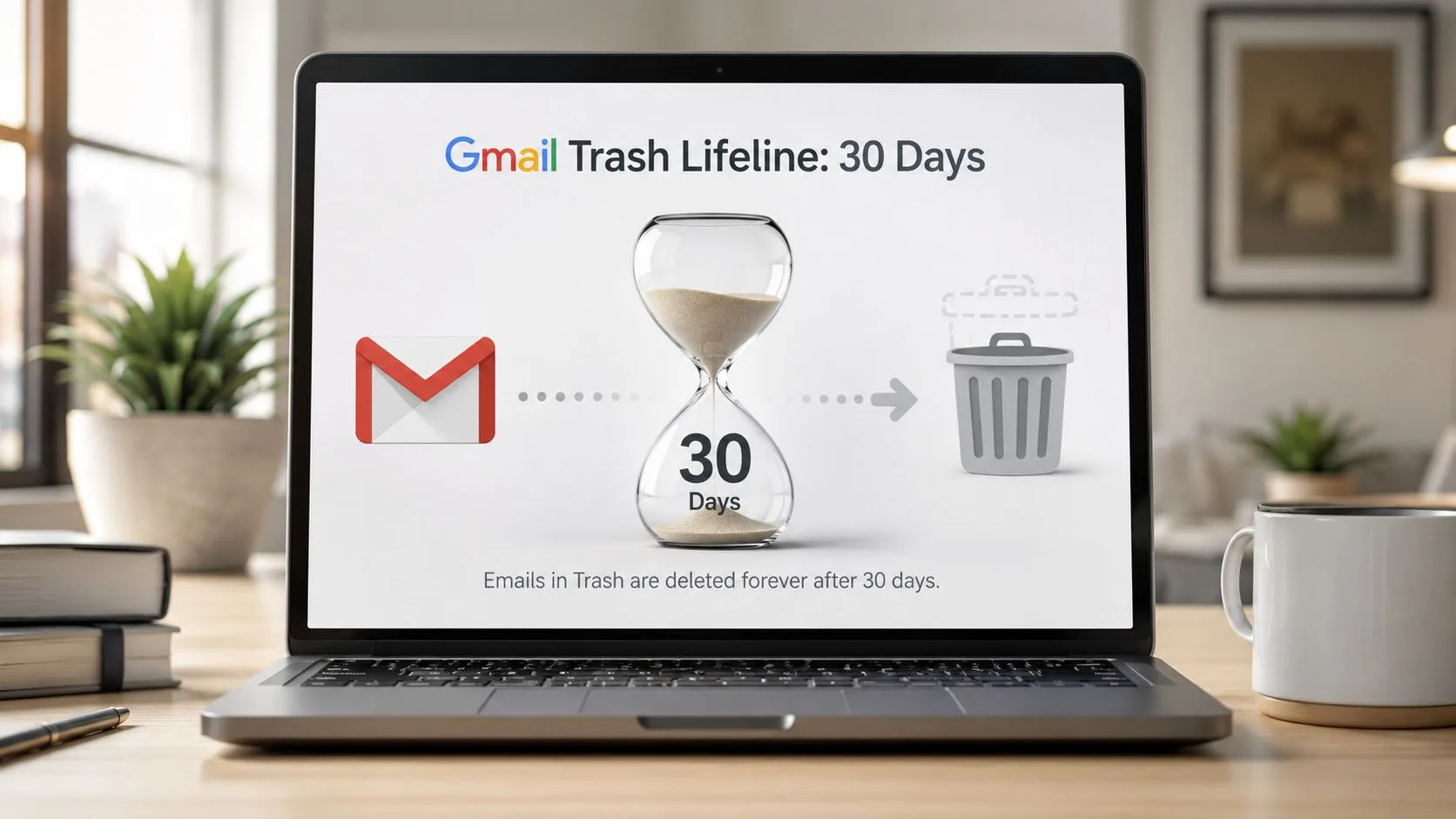
Det betyder att e-post inte går förlorad i samma ögonblick som du trycker på Radera. Gmail flyttar det till Papperskorgen, där det ligger kvar tills du återställer det, tömmer papperskorgen manuellt eller tills tidsgränsen för lagring löper ut. Om meddelandet fortfarande finns där är återställningen oftast enkel.
Vad detta innebär i praktiken
Här är den praktiska arbetsordningen:
- Kontrollera papperskorgen först. Om meddelandet finns där kan du oftast flytta tillbaka det omedelbart.
- Slösa inte tid på att felsöka andra saker först. Tid är viktigare än perfektion.
- Utgå från att tidsgränsen är verklig. När lagringsperioden har passerat är standardåterställningen för användare över.
Praktisk regel: Om ett e-postmeddelande är viktigt, kontrollera papperskorgen innan du söker bland gamla etiketter, filter eller arkiverad post.
Varför Gmail fungerar på detta sätt
Gmails design för lagring balanserar två konkurrerande behov. Användare behöver en buffert för återställning vid oavsiktlig radering, men Google behöver också en konsekvent tidpunkt då raderad data tas bort permanent. Det är därför återställningsfönstret är förutsägbart, och varför vaga råd som “det kanske fortfarande finns någonstans på Googles servrar” oftast inte är användbara för slutanvändare.
Mycket stress kommer från att inte veta om problemet går att lösa. Den här delen går att lösa om du befinner dig inom lagringsfönstret. Om du gör det, sluta läsa en stund och öppna papperskorgen nu.
Hur man återställer raderade e-postmeddelanden i Gmail på webben och mobilen
De flesta guider förklarar vägen via datorn och stannar där. Det utelämnar en stor del av den verkliga användningen av Gmail. Data visar att 62 % av Gmail-användarna använder appen främst på mobilen, men endast 12 % av återställningsguiderna inkluderar mobilspecifika steg, enligt denna Gmail-hjälpdiskussion om att återställa ett raderat meddelande.
Återställ på Gmails webbplats
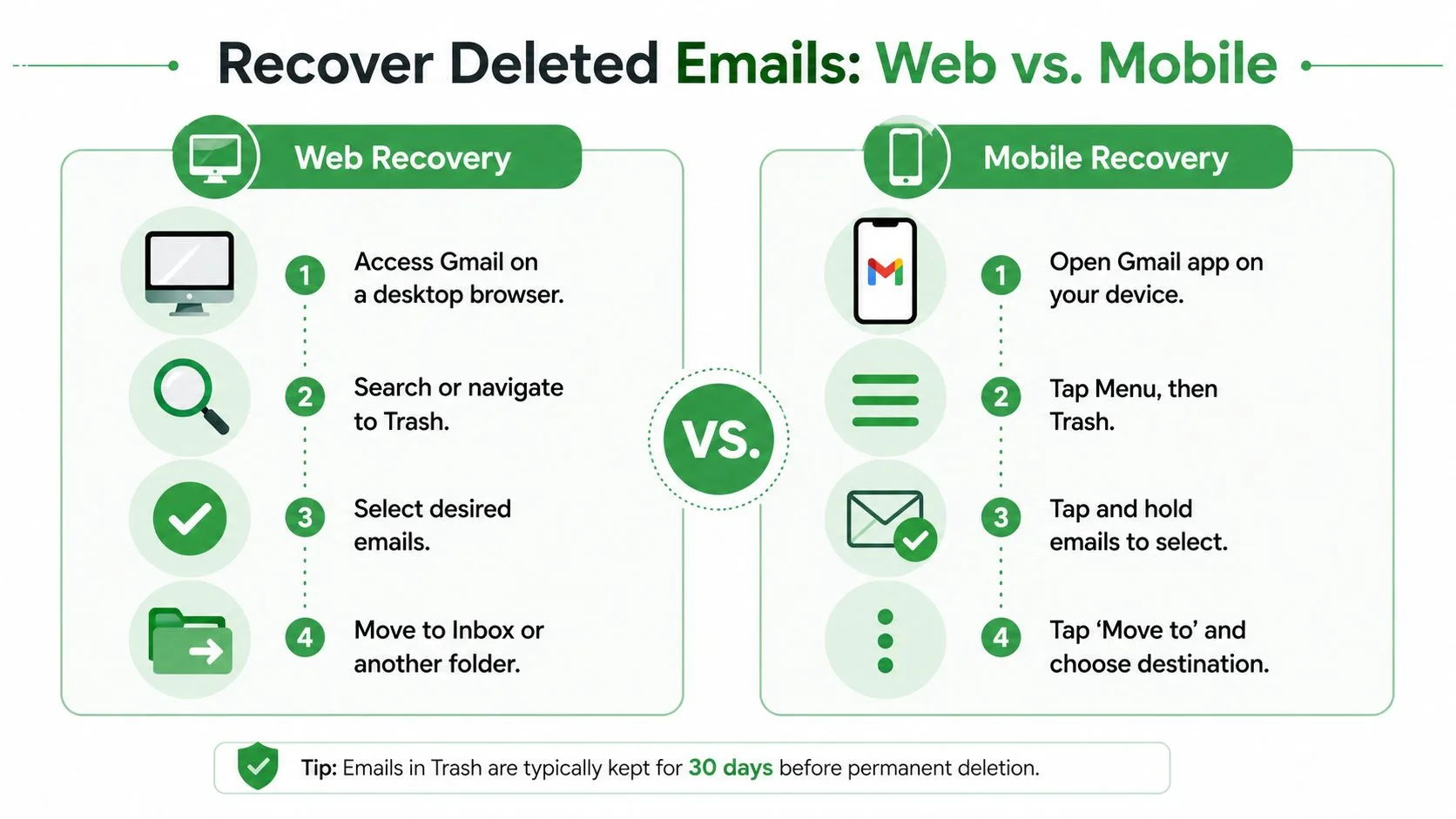
Om du sitter vid en bärbar eller stationär dator, använd webbgränssnittet först. Det är den tydligaste vyn och det snabbaste sättet att välja flera meddelanden.
Steg på webben:
- Öppna Gmail i en webbläsare. Logga in på rätt konto först. Det låter självklart, men folk söker ofta i ett konto medan det saknade e-postmeddelandet ligger i ett annat.
- Hitta Papperskorgen i den vänstra sidofältet. Om du inte ser den, klicka på “Mer” för att expandera etiketterna.
- Öppna meddelandet eller välj det med kryssrutan. Du kan återställa ett e-postmeddelande eller flera på en gång.
- Klicka på ikonen Flytta till. Skicka tillbaka det till Inkorgen eller en annan etikett som du använder för arkivering.
- Sök efter det efteråt. Ibland fungerar flytten, men konversationen hamnar under en befintlig tråd och ser “saknad” ut när den återställs.
Återställ i Gmail-appen på Android eller iPhone
På mobilen är vägen tillräckligt annorlunda för att folk ska köra fast. Öppna Gmail-appen, tryck på menyikonen, gå till Papperskorgen, välj sedan e-postmeddelandet och använd Mer följt av Flytta till för att placera det där det hör hemma.
En snabb enhetskontroll hjälper om appen beter sig märkligt. Om själva Gmail krånglar innan du kan komma till papperskorgen, är den här guiden om att fixa Gmail på Android ett användbart första steg.
Här är mobilflödet i ett renare format:
| Enhetsvy | Vad du ska göra |
|---|---|
| Android eller iPhone | Öppna Gmail-appen och logga in på rätt konto |
| Meny | Tryck på menyn med tre streck och öppna Papperskorgen |
| Urval | Tryck och håll kvar på meddelandet, eller öppna det direkt |
| Återställningsåtgärd | Tryck på Mer eller åtgärdsmenyn, välj sedan Flytta till |
En kort visuell genomgång kan hjälpa om du föredrar att följa med:
På mobilen är det vanligaste misstaget inte radering. Det är att öppna fel Google-konto och anta att e-postmeddelandet är borta.
Vad som fungerar bäst
Använd webbgränssnittet när du kan. Det är bättre för massåterställningar och lättare att verifiera etiketter efter återställning. Använd mobilen när det är vad du har framför dig, särskilt om du är på resande fot eller försöker återställa ett meddelande snabbt mellan möten.
Om e-postmeddelandet inte finns i papperskorgen alls, befinner du dig i ett annat scenario.
Vad händer om din Gmail-papperskorg redan är tömd
En tömd papperskorg betyder inte alltid att du saknar alternativ. Det betyder att den enkla vägen är borta. För personliga Gmail-konton är nästa sak att prova Googles Gmail Message Recovery Tool.
För meddelanden som raderats inom de senaste 30 dagarna men som saknas i papperskorgen, tillhandahåller verktyget en återställningsväg via backend med en rapporterad framgångsfrekvens på cirka 85 % för konton som inte visar misstänkt aktivitet, enligt Google Help community guidance on recovering trashed emails.
När återställningsverktyget är värt att prova
Det här verktyget är värt att använda när:
- Papperskorgen är tömd men raderingen var nyligen.
- Du tror att e-post försvann oväntat.
- Du behöver Googles backend-process snarare än den vanliga vyn i inkorgen.
Det är inte en magisk knapp för att ångra radering av gammal post. Det är en sista utväg inom ett smalt återställningsfönster.
Hur man närmar sig det realistiskt
Använd verktyget en gång, ge den bästa uppskattningen av datum du kan och se till att du slutför ägarkontrollerna. Om kontot visar misstänkt aktivitet blir återställningen krångligare. Om raderingen skedde för länge sedan bör förväntningarna vara låga.
Det är också där det hjälper att ha en bredare förståelse för hur man förstår processen för dataåterställning. Molnsystem beter sig inte som lokala hårddiskar, och e-poståterställning beror mer på lagringsregler och leverantörernas arbetsflöden än på generella idéer om att ångra radering.
Ett separat problem uppstår efter en storstädning. Om du rensade hundratals eller tusentals meddelanden och sedan insåg att något viktigt fanns med, är den här guiden om att massradera Gmail-e-post värd att gå igenom så att samma misstag inte upprepas.
Om meddelandet lämnade papperskorgen nyligen, prova återställningsverktyget omedelbart. Att vänta förbättrar inte oddsen.
Vad som oftast inte fungerar
Några saker slösar bara tid:
- Att uppdatera Gmail upprepade gånger. Om meddelandet är borta kommer omladdningar inte att få tillbaka det.
- Att bara söka i Inkorgen. Problemet är inte söksyntax om objektet redan har tagits bort från lagring som är synlig för användaren.
- Tredjepartsappar för “Gmail-återställning” med stora löften. Om de inte har tillgång till en legitim kopia av meddelandet kan de inte återskapa det.
Om detta är ett företagskonto, stanna inte här. Workspace har ett starkare alternativ.
Avancerad återställning för Google Workspace-användare
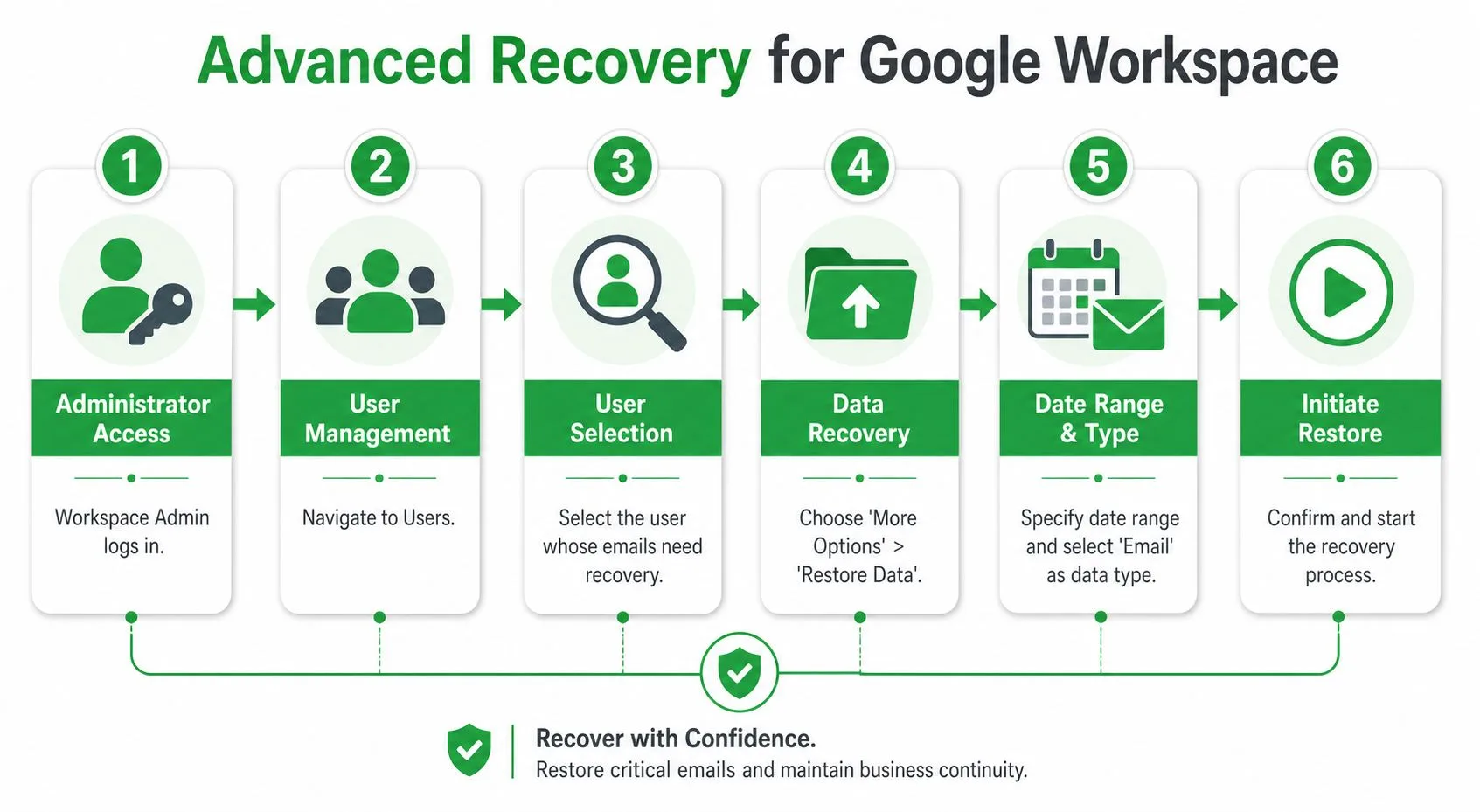
Företags- och skolkonton har en väg som personliga Gmail-användare inte har. I Google Workspace kan en administratör använda Återställ data i administratörskonsolen för att återställa raderade Gmail-objekt under en begränsad tid efter att återställning på användarnivå inte längre är tillgänglig.
Enligt denna guide om att återställa raderad Google Workspace-e-post, stöder administratörsfunktionen Återställ data återställning upp till 25 dagar efter radering och har en dokumenterad 90–95 % framgångsfrekvens när administratören har användarens samtycke och anger korrekta tidsstämplar.
Vad slutanvändare bör göra
Om detta är din arbetsmejl, fortsätt inte försöka med konsumentlösningar för Gmail. Kontakta ditt IT-team eller Workspace-administratör och ge dem:
- Ditt kontonamn
- Det ungefärliga datumet för raderingen
- Om meddelandet togs bort från papperskorgen
- Ditt samtycke till att återställa datan
Dessa detaljer spelar roll. Administratörsåterställning beror i hög grad på att välja rätt datumintervall.
Vad administratörer måste få rätt
Återställning från administratörssidan är kraftfull, men den är inte förlåtande. De vanliga felpunkterna är operativa:
| Administratörsuppgift | Varför det spelar roll |
|---|---|
| Välj rätt användare | Återställningar är användarspecifika |
| Välj Gmail som tjänst | Workspace kan återställa olika datatyper |
| Ställ in rätt datumintervall | Att missa dagen för raderingen kan blockera återställningen |
| Dokumentera användargodkännande | Vissa organisationer kräver uttryckligt samtycke före dataåtgärder |
Detta är ett av de jobb där “nästan rätt” ofta inte räcker. Ett felaktigt datumintervall kan förvandla ett återställningsbart meddelande till en misslyckad återställningsförfrågan.
Var Google Vault ändrar situationen
Om organisationen använder Google Vault och lagringsregler redan var på plats före raderingen, kan administratörer fortfarande kunna hitta och exportera meddelandet via Vault. Det är ett arbetsflöde för företagsarkivering och eDiscovery, inte en vanlig återställning av inkorgen, men det kan vara den enda gångbara vägen för äldre raderingar i hanterade miljöer.
För alla som undersöker hur man återställer e-post från papperskorgen i en företagsmiljö är det den viktigaste distinktionen. Personlig Gmail beror på användaråtgärder och begränsade supportverktyg. Google Workspace lägger till administratörsåterställning och, i vissa organisationer, Vault-baserad lagring.
Proaktiva strategier för att förhindra framtida e-postförlust
Den bästa återställningsmetoden är att behöva återställning mer sällan. I det dagliga supportarbetet kommer de största vinsterna oftast från att ändra vanor, inte från att hitta smartare nödverktyg.
Ersätt radering med säkrare vanor
Börja med ditt standardbeteende i Gmail:
- Arkivera istället för att radera. Om du kan behöva meddelandet senare, arkivera det. Radering bör vara för skräp, inte för osäkerhet.
- Använd etiketter för viktiga trådar. Klientgodkännanden, fakturor, juridiska meddelanden och resebekräftelser bör inte ligga i samma visuella hög som nyhetsbrev.
- Pausa innan du tömmer papperskorgen. En snabb skanning fångar fler misstag än förväntat.
- Se över ditt arkiveringsarbetsflöde. Om du inte använder det konsekvent kan den här guiden om hur man arkiverar meddelanden i Gmail hjälpa till att strama upp processen.
Bygg en renare inkorg så att du gör färre misstag
En rörig inkorg driver folk mot aggressiv städning. Aggressiv städning skapar oavsiktlig förlust. Bättre organisering minskar den pressen.
För praktiska vanor för kontoskydd är Accelerate IT Services Inc. security tips en bra läsning. Säkerhetsproblem och raderingsproblem överlappar ofta, särskilt när oväntade ändringar i inkorgen visar sig vara problem med kontoåtkomst.
Bättre e-posthygien förhindrar panik. De flesta “förlorade” meddelanden raderades för snabbt, arkiverades dåligt eller togs bort under städning.
Var selektiv med tillägg för Gmail
Om du använder Gmail-tillägg, var uppmärksam på integritets- och efterlevnadsdetaljer. Google Workspace Marketplace kräver att Gmail-tillägg visar GDPR-efterlevnad och dokumenterar användarrättigheter inklusive åtkomst, rättelse och borttagning, som visas på Mail Tracker for Gmail Marketplace-listan.
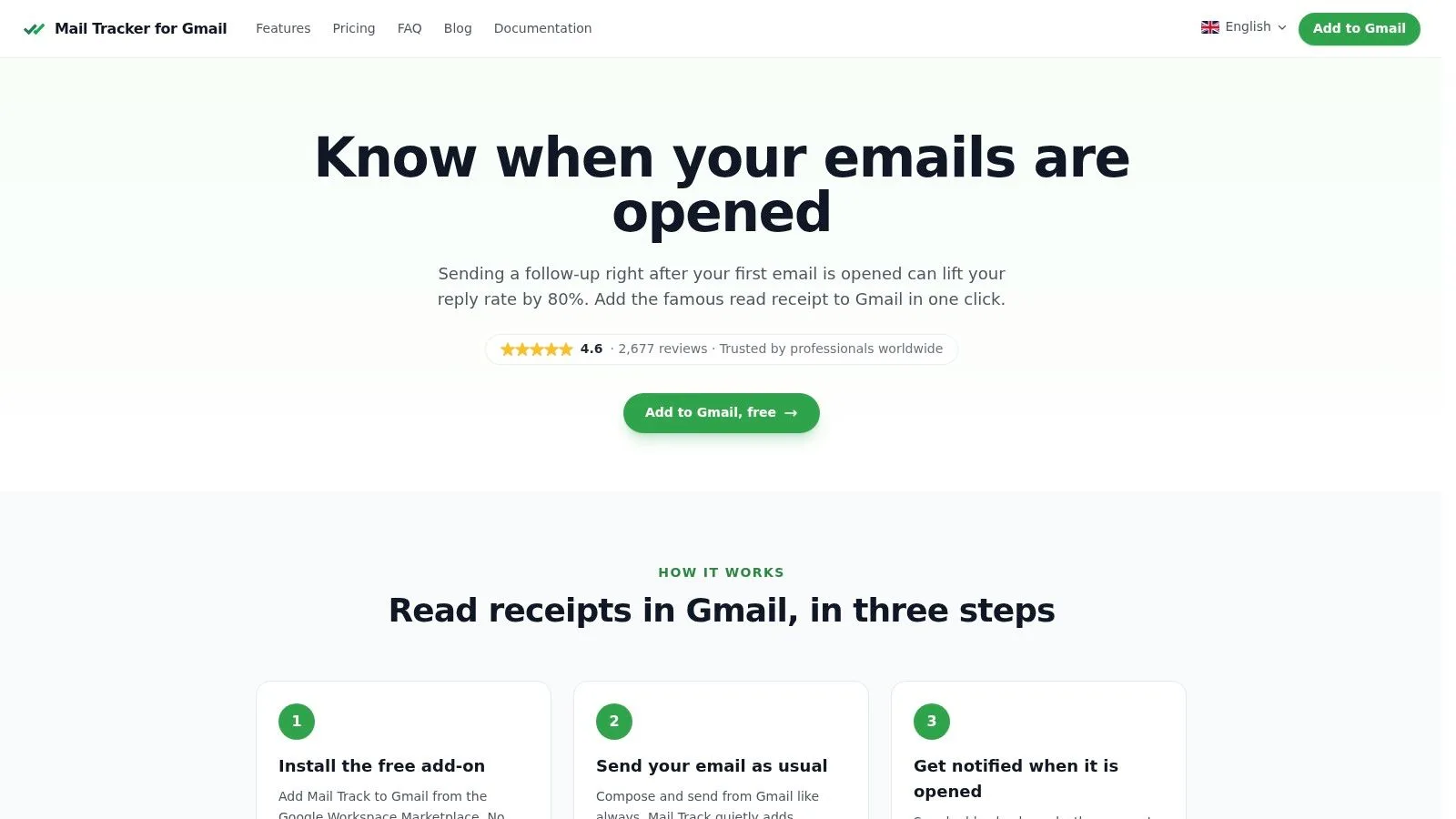
En viktig namnanmärkning: Mail Tracker for Gmail är ett specifikt produktnamn. Det är inte samma sak som den generella kategorin “mail tracker for gmail” eller “email tracker for gmail”. Den distinktionen spelar roll när du utvärderar verktyg, integritetspolicyer och Marketplace-listor.
Vanliga frågor om e-poståterställning
Kan jag återställa e-postmeddelanden som raderats för flera år sedan?
För vanlig personlig Gmail, inte via normala användarverktyg. När raderingsfönstret och eventuella begränsade återställningsalternativ sedan länge är borta, finns det ingen praktisk väg tillbaka genom Gmail-gränssnittet.
För arbetskonton beror svaret på om organisationen hade lagringssystem som Google Vault på plats före raderingen. Utan den typen av förberedelser är gammal e-post oftast inte återställningsbar.
Fungerar den här processen på samma sätt i Outlook eller Yahoo?
Nej. Varje leverantör hanterar radering, lagring och administratörsåterställning på olika sätt. Stegen i den här guiden är specifika för Gmail och Google Workspace.
Kan jag återställa raderade utkast?
Ibland, men bara om utkastet fortfarande finns någonstans i inkorgen eller synkroniserades på ett sätt som bevarade det. Återställning av utkast är mindre förutsägbar än återställning av vanliga meddelanden eftersom utkast kanske inte har samma livscykel som mottagen post.
Vad händer om jag tömde papperskorgen av misstag idag?
Kontrollera om meddelandet fortfarande faller inom Googles återställningsvägar för din kontotyp. För personlig Gmail, prova Message Recovery Tool snabbt. För Google Workspace, kontakta din administratör istället för att experimentera i timmar på egen hand.
Varför kan jag inte hitta e-postmeddelandet efter att jag har återställt det?
Ett återställt meddelande kan återvända till en konversationstråd, en annan etikett eller en plats i inkorgen som du inte förväntade dig. Sök efter avsändare, ämnesord och datumintervall istället för att bara titta i Inkorgen.
Bör jag använda återställningsprogramvara från tredje part?
För radering på Gmails serversida, var skeptisk. Om ett verktyg inte har tillgång till en riktig lagrad kopia, lokal cache, säkerhetskopia eller administratörsstyrd export, kan det inte återskapa det ursprungliga e-postmeddelandet.
Om du vill ha mindre osäkerhet i Gmail efter att ett meddelande har skickats, ger Mail Tracker for Gmail dig läskvitton och öppningsaviseringar direkt i Gmail på webben och mobilen. Det kommer inte att återställa raderade e-postmeddelanden, men det besvarar snabbt en annan vanlig stressig fråga: om mottagaren öppnade ditt meddelande.
Redo att spåra dina e-postmeddelanden?
Lägg till Mail Track for Gmail från Google Workspace Marketplace och se direkt när dina e-postmeddelanden öppnas. Gratis och obegränsat.
Lägg till i GmailMer läsning
Mer från Tutorials

Hur man fördröjer utskick i Gmail: En komplett guide för 2026
Lär dig hur du fördröjer utskick i Gmail för att schemalägga e-post vid den perfekta tidpunkten. Denna guide täcker steg för webb och mobil, redigering och proffstips för 2026.

Hur man automatiskt etiketterar e-post i Gmail: Den ultimata guiden 2026
Lär dig hur du automatiskt etiketterar e-post i Gmail för en organiserad inkorg. Upptäck filter, avancerade regler och tips för att hålla din e-post ren och effektiv under 2026.

Hur man arkiverar meddelanden i Gmail: Komplett guide 2026
Lär dig att arkivera meddelanden i Gmail på dator och mobil. Hitta e-post, förstå skillnaden mellan att radera och arkivera, och spårning. Din kompletta guide för 2026.