


















Çöp Kutusundan E-posta Nasıl Kurtarılır: Bir Gmail Rehberi (2026)
Yanlışlıkla bir iletiyi mi sildiniz? Gmail'de web ve mobil üzerinden, çöp kutusu boşaltılmış olsa bile e-postaların nasıl kurtarılacağını öğrenin. Tüm kullanıcılar için adım adım rehber.
Bir e-postayı siler, Çöp Kutusunu boşaltır ve ardından içinde ne olduğunu hatırlarsınız. Bir sözleşme. Bir müşteri yazışması. Bir uçuş onayı. İyi haber şu ki, hızlı hareket ederseniz Gmail kurtarma işlemi genellikle basittir. Kötü haber ise, Gmail’in zamanlama konusunda katı olması ve birçok rehberin, bu durumu baskı altında düzeltmeye çalışırken önemli olan detayları göz ardı etmesidir.
Çöp kutusundan e-posta kurtarmak için tek bir soruyla başlayın: Kişisel bir Gmail hesabı mı yoksa iş veya okul için bir Google Workspace hesabı mı kullanıyorsunuz? Bu tek detay, sahip olduğunuz kurtarma seçeneklerini değiştirir.
Gmail’in 30 Günlük Çöp Kutusu Ömrünü Anlamak
Temel kural basittir. Gmail, silinen e-postaları kalıcı olarak silmeden önce tam 30 gün boyunca Çöp Kutusu klasöründe otomatik olarak tutar ve bu süre dolduğunda, silinen posta kurtarma konusunda Google Yardım topluluğu rehberine göre bu iletilere normal Gmail arayüzü üzerinden ulaşılamaz.
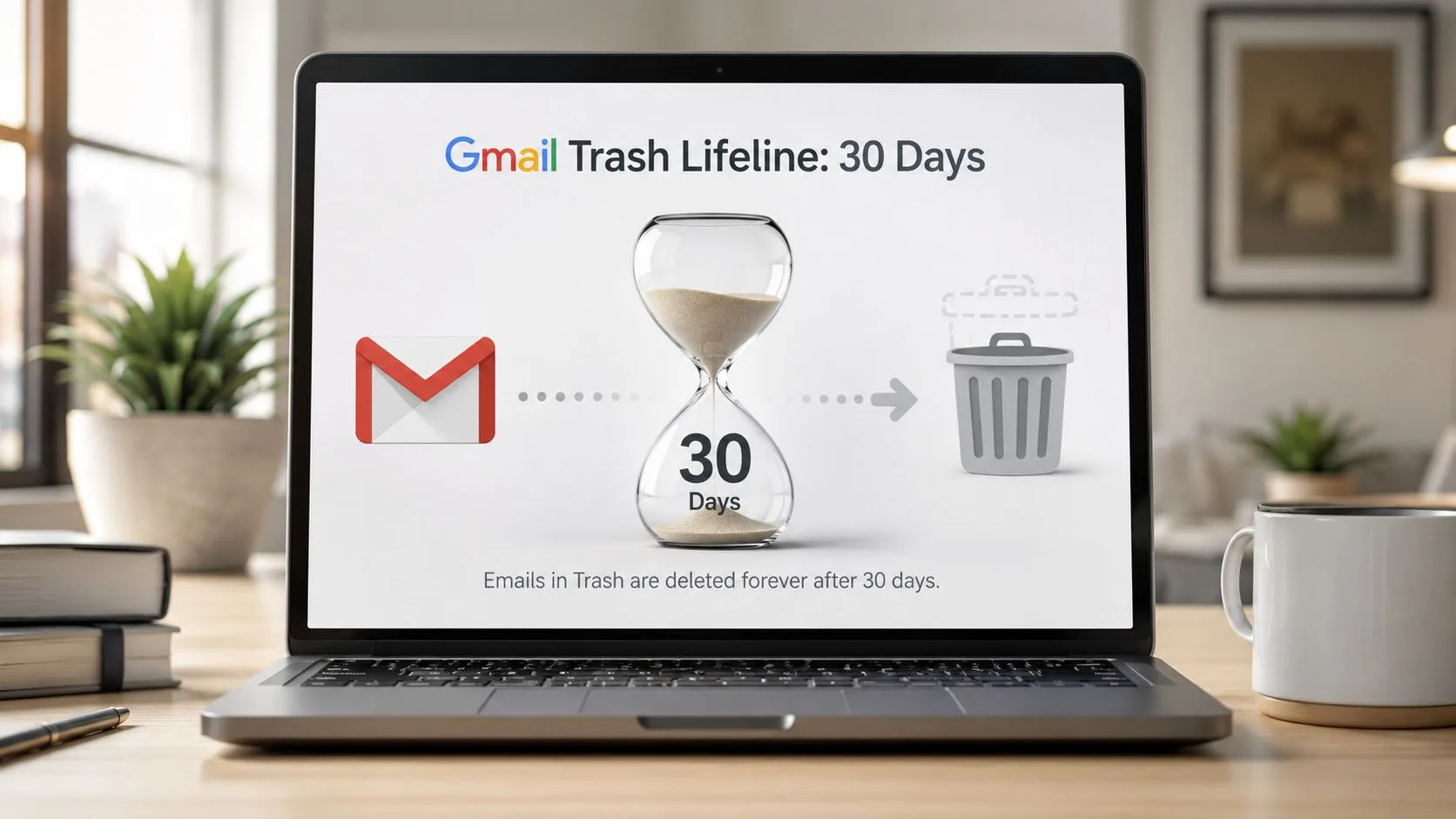
Bu, Sil düğmesine basıldığı anda postanın kaybolmadığı anlamına gelir. Gmail onu, siz geri yükleyene, Çöp Kutusunu manuel olarak boşaltana veya saklama süresi dolana kadar beklediği Çöp Kutusu klasörüne taşır. İleti hala oradaysa, kurtarma genellikle kolaydır.
Bunun pratikteki anlamı
İşte pratik işlem sırası:
- Önce Çöp Kutusunu kontrol edin. İleti oradaysa, genellikle hemen geri taşıyabilirsiniz.
- Önce başka şeyleri çözmeye çalışmayın. Zaman, mükemmellikten daha önemlidir.
- Sürecin gerçek olduğunu varsayın. Saklama süresi dolduğunda, standart kullanıcı kurtarma işlemi sona erer.
Pratik kural: Bir e-posta önemliyse, eski etiketleri, filtreleri veya arşivlenmiş postaları aramadan önce Çöp Kutusunu kontrol edin.
Gmail neden bu şekilde çalışır?
Gmail’in saklama tasarımı iki rakip ihtiyacı dengeler. Kullanıcıların yanlışlıkla silme durumları için bir kurtarma tamponuna ihtiyacı vardır, ancak Google’ın da silinen verilerin kalıcı olarak kaldırıldığı tutarlı bir noktaya ihtiyacı vardır. Kurtarma penceresinin tahmin edilebilir olmasının ve “belki Google sunucularının bir yerinde hala duruyordur” gibi belirsiz tavsiyelerin son kullanıcılar için genellikle faydalı olmamasının nedeni budur.
Stresin çoğu, sorunun düzeltilebilir olup olmadığını bilmemekten kaynaklanır. Saklama süresi içindeyse bu kısım düzeltilebilir. Eğer öyleyse, okumayı bir anlığına bırakın ve şimdi Çöp Kutusunu açın.
Gmail’de Web ve Mobilde Silinen E-postalar Nasıl Kurtarılır
Çoğu rehber masaüstü yolunu açıklar ve orada durur. Bu, gerçek dünyadaki Gmail kullanımının büyük bir kısmını dışarıda bırakır. Silinen bir iletiyi kurtarma konusundaki bu Gmail yardım tartışmasına göre, veriler Gmail kullanıcılarının %62’sinin uygulamaya öncelikle mobilden eriştiğini, ancak kurtarma rehberlerinin sadece %12’sinin mobil cihazlara özel adımlar içerdiğini göstermektedir.
Gmail web sitesinde kurtarma
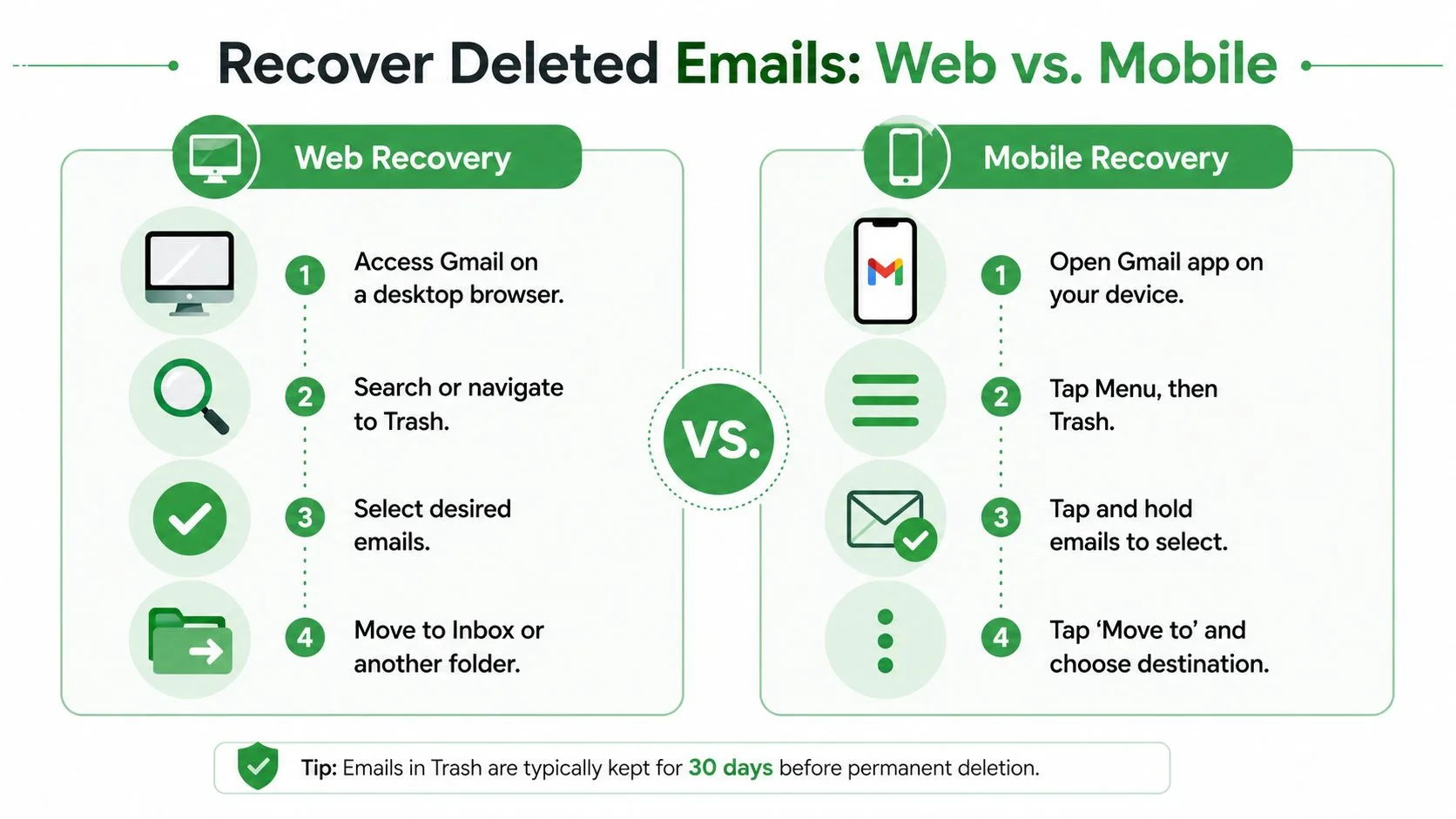
Dizüstü veya masaüstü bilgisayardaysanız, önce web arayüzünü kullanın. En net görünüm budur ve birden fazla iletiyi seçmenin en hızlı yoludur.
Web üzerindeki adımlar:
- Gmail’i bir tarayıcıda açın. Önce doğru hesapla oturum açın. Bu bariz görünebilir, ancak insanlar genellikle kayıp e-posta başka bir hesapta dururken bir hesapta arama yaparlar.
- Sol kenar çubuğunda Çöp Kutusunu bulun. Görmüyorsanız, etiketleri genişletmek için “Diğer”e tıklayın.
- İletiyi açın veya onay kutusuyla seçin. Bir e-postayı veya birkaçını aynı anda geri yükleyebilirsiniz.
- Taşı simgesine tıklayın. Gelen Kutusu’na veya dosyalamak için kullandığınız başka bir etikete geri gönderin.
- Daha sonra arayın. Bazen taşıma işlemi çalışır, ancak konuşma mevcut bir dizinin altına düşer ve geri yüklendiğinde “kayıp” gibi görünür.
Android veya iPhone’da Gmail uygulamasında kurtarma
Mobilde yol, insanların takılmasına neden olacak kadar farklıdır. Gmail uygulamasını açın, menü simgesine dokunun, Çöp Kutusu’na gidin, ardından e-postayı seçin ve ait olduğu yere geri koymak için Diğer’i ve ardından Taşı’yı kullanın.
Uygulama garip davranıyorsa hızlı bir cihaz kontrolü yardımcı olur. Gmail’in kendisi Çöp Kutusu’na gitmeden önce hata veriyorsa, Android’de Gmail’i düzeltme hakkındaki bu rehber yararlı bir ilk adımdır.
İşte daha temiz bir formatta mobil akış:
| Cihaz görünümü | Ne yapmalı |
|---|---|
| Android veya iPhone | Gmail uygulamasını açın ve doğru hesapla oturum açın |
| Menü | Üç çizgili menüye dokunun ve Çöp Kutusu’nu açın |
| Seçim | İletiye dokunup basılı tutun veya doğrudan açın |
| Kurtarma eylemi | Diğer’e veya eylem menüsüne dokunun, ardından Taşı’yı seçin |
Takip etmeyi tercih ederseniz kısa bir görsel anlatım yardımcı olabilir:
Mobilde en yaygın hata silme işlemi değildir. Yanlış Google hesabını açmak ve e-postanın gittiğini varsaymaktır.
En iyi ne işe yarar?
Mümkün olduğunda web arayüzünü kullanın. Toplu geri yüklemeler için daha iyidir ve kurtarma işleminden sonra etiketleri doğrulamak daha kolaydır. Özellikle seyahat ediyorsanız veya toplantılar arasında hızlıca bir iletiyi kurtarmaya çalışıyorsanız, elinizin altında olanı, yani mobil cihazı kullanın.
E-posta Çöp Kutusu’nda hiç yoksa, farklı bir senaryodasınız demektir.
Gmail Çöp Kutunuz Zaten Boşsa Ne Yapmalı
Boş bir Çöp Kutusu klasörü her zaman seçeneklerinizin tükendiği anlamına gelmez. Ancak kolay yolun kapandığı anlamına gelir. Kişisel Gmail hesapları için denenecek bir sonraki şey, Google’ın Gmail İleti Kurtarma Aracı’dır.
Silinen çöplerin kurtarılmasıyla ilgili Google Yardım topluluğu rehberine göre, son 30 gün içinde silinen ancak Çöp Kutusu’nda bulunmayan iletiler için araç, şüpheli etkinlik göstermeyen hesaplar için yaklaşık %85’lik bir başarı oranıyla arka uçta bir geri yükleme yolu sağlar.
Kurtarma aracını denemeye ne zaman değer?
Bu araç şu durumlarda kullanılmaya değerdir:
- Çöp Kutusu boş ancak silme işlemi yakın zamanda gerçekleştiyse.
- Postaların beklenmedik bir şekilde kaybolduğunu düşünüyorsanız.
- Normal posta kutusu görünümü yerine Google’ın arka uç sürecine ihtiyacınız varsa.
Bu, eski postalar için sihirli bir geri alma düğmesi değildir. Dar bir kurtarma penceresi içindeki son çare seçeneğidir.
Buna gerçekçi bir şekilde nasıl yaklaşılır?
Aracı bir kez kullanın, verebileceğiniz en iyi tarih tahminini sağlayın ve sahiplik kontrollerini tamamladığınızdan emin olun. Hesap şüpheli etkinlik gösteriyorsa kurtarma işlemi daha karmaşık hale gelir. Silme işlemi uzun zaman önce gerçekleştiyse beklentiler düşük tutulmalıdır.
Veri kurtarma sürecini anlamak konusunda daha geniş bir anlayışa sahip olmak da burada yardımcı olur. Bulut sistemleri yerel sabit sürücüler gibi davranmaz ve e-posta kurtarma, genel “geri al” fikirlerinden ziyade saklama kurallarına ve sağlayıcı iş akışlarına daha fazla bağlıdır.
Toplu temizlikten sonra ayrı bir sorun ortaya çıkar. Yüzlerce veya binlerce iletiyi temizlediyseniz ve ardından önemli bir şeyin dahil edildiğini fark ettiyseniz, aynı hatanın tekrarlanmaması için Gmail e-postalarını toplu silme hakkındaki bu rehberi gözden geçirmeye değer.
İleti Çöp Kutusu’ndan yakın zamanda çıktıysa, kurtarma aracını hemen deneyin. Beklemek şansınızı artırmaz.
Genellikle ne işe yaramaz?
Bazı şeyler zaman kaybıdır:
- Gmail’i sürekli yenilemek. İleti gittiyse, yeniden yüklemeler onu geri getirmez.
- Sadece Gelen Kutusu’nda arama yapmak. Öğe zaten kullanıcı tarafından görülebilen depolama alanından kaldırıldıysa sorun arama sözdizimi değildir.
- Büyük vaatleri olan üçüncü taraf “Gmail kurtarma” uygulamaları. İletinin meşru bir kopyasına erişimleri yoksa, onu yeniden oluşturamazlar.
Bu şirket tarafından yönetilen bir hesapsa, burada durmayın. Workspace’in daha güçlü bir seçeneği vardır.
Google Workspace Kullanıcıları İçin Gelişmiş Kurtarma
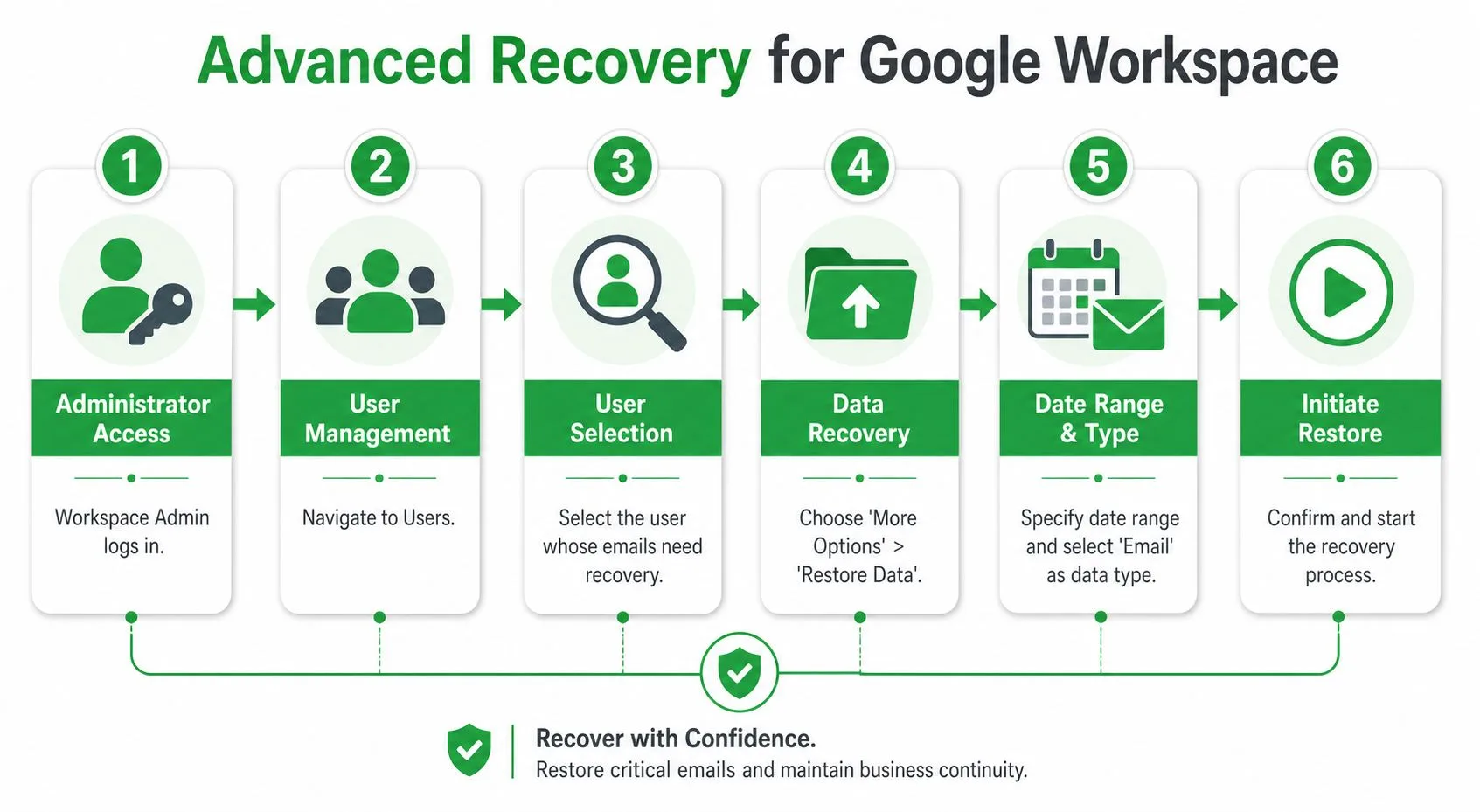
İş ve okul hesapları, kişisel Gmail kullanıcılarının sahip olmadığı bir yola sahiptir. Google Workspace’te bir yönetici, kullanıcı düzeyinde kurtarma artık mümkün olmadığında silinen Gmail öğelerini sınırlı bir süre için kurtarmak üzere Yönetici Konsolu’ndaki Verileri Geri Yükle özelliğini kullanabilir.
Silinen Google Workspace e-postalarını kurtarma rehberine göre, yönetici düzeyindeki Verileri Geri Yükle özelliği, silinmeden sonra 25 güne kadar kurtarmayı destekler ve yönetici kullanıcı onayına sahip olduğunda ve doğru zaman damgası parametrelerini girdiğinde %90-95 başarı oranına sahiptir.
Son kullanıcılar ne yapmalı?
Bu iş posta kutunuzsa, tüketici Gmail düzeltmelerini denemeye devam etmeyin. BT ekibinizle veya Workspace yöneticinizle iletişime geçin ve onlara şunları verin:
- Hesap adınız
- Yaklaşık silme tarihi
- İletinin Çöp Kutusu’ndan kaldırılıp kaldırılmadığı
- Verileri geri yükleme izniniz
Bu detaylar önemlidir. Yönetici kurtarma işlemi, doğru tarih aralığını seçmeye büyük ölçüde bağlıdır.
Yöneticilerin neleri doğru yapması gerekir?
Yönetici tarafındaki kurtarma güçlüdür ancak affedici değildir. Genellikle başarısızlık noktaları operasyoneldir:
| Yönetici görevi | Neden önemli |
|---|---|
| Doğru kullanıcıyı seçin | Geri yüklemeler kullanıcıya özeldir |
| Hizmet olarak Gmail’i seçin | Workspace farklı veri türlerini geri yükleyebilir |
| Doğru tarih aralığını ayarlayın | Silme gününü kaçırmak kurtarmayı engelleyebilir |
| Kullanıcı yetkilendirmesini belgeleyin | Bazı kuruluşlar veri işlemlerinden önce açık onay gerektirir |
Bu, “yaklaşık olarak” ifadesinin genellikle yeterli olmadığı işlerden biridir. Yanlış bir tarih aralığı, kurtarılabilir bir iletiyi başarısız bir geri yükleme isteğine dönüştürebilir.
Google Vault durumu nasıl değiştirir?
Kuruluş Google Vault kullanıyorsa ve silme işleminden önce saklama kuralları zaten yürürlükteyse, yöneticiler Vault aracılığıyla iletiyi bulup dışa aktarabilir. Bu, normal bir gelen kutusu geri yüklemesi değil, bir kurumsal saklama ve e-Keşif iş akışıdır, ancak yönetilen ortamlardaki eski silme işlemleri için tek geçerli yol olabilir.
Şirket ortamında çöp kutusundan e-posta nasıl kurtarılır konusunu araştıran herkes için temel ayrım budur. Kişisel Gmail, kullanıcı eylemlerine ve sınırlı destek araçlarına bağlıdır. Google Workspace ise yönetici kurtarma ve bazı kuruluşlarda Vault tabanlı saklama ekler.
Gelecekteki E-posta Kayıplarını Önlemek İçin Proaktif Stratejiler
En iyi kurtarma yöntemi, kurtarmaya daha az ihtiyaç duymaktır. Günlük destek çalışmalarında en büyük kazanımlar genellikle daha akıllı acil durum araçları bulmaktan değil, alışkanlıkları değiştirmekten gelir.
Silme işlemini daha güvenli alışkanlıklarla değiştirin
Gmail’deki varsayılan davranışınızla başlayın:
- Silmek yerine arşivleyin. İletiye daha sonra ihtiyacınız olabilirse arşivleyin. Silme işlemi belirsizlik için değil, gereksizler için olmalıdır.
- Önemli diziler için etiketler kullanın. Müşteri onayları, faturalar, yasal bildirimler ve seyahat onayları, bültenlerle aynı görsel yığın içinde durmamalıdır.
- Çöp Kutusunu boşaltmadan önce duraklayın. Hızlı bir tarama, beklenenden daha fazla hatayı yakalar.
- Arşiv iş akışınızı gözden geçirin. Tutarlı bir şekilde kullanmıyorsanız, Gmail’de iletiler nasıl arşivlenir hakkındaki bu rehber süreci sıkılaştırmanıza yardımcı olabilir.
Daha az hata yapmak için daha temiz bir posta kutusu oluşturun
Dağınık bir gelen kutusu, insanları agresif temizliğe iter. Agresif temizlik, kazara kayıplara yol açar. Daha iyi organizasyon bu baskıyı azaltır.
Pratik hesap koruma alışkanlıkları için Accelerate IT Services Inc. güvenlik ipuçları sağlam bir yardımcı okumadır. Güvenlik sorunları ve silme sorunları, özellikle beklenmedik posta kutusu değişiklikleri hesap erişim sorunlarına dönüştüğünde genellikle örtüşür.
Daha iyi e-posta hijyeni paniği önler. “Kayıp” iletilerin çoğu çok hızlı silinmiş, kötü dosyalanmış veya temizlik sırasında kaldırılmıştır.
Gmail eklentileri konusunda seçici olun
Gmail uzantıları veya eklentileri kullanıyorsanız, gizlilik ve uyumluluk detaylarına dikkat edin. Google Workspace Marketplace, Mail Tracker for Gmail Marketplace listesinde gösterildiği gibi, Gmail eklentilerinin GDPR uyumluluğunu göstermesini ve erişim, düzeltme ve kaldırma dahil olmak üzere kullanıcı haklarını belgelemesini gerektirir.
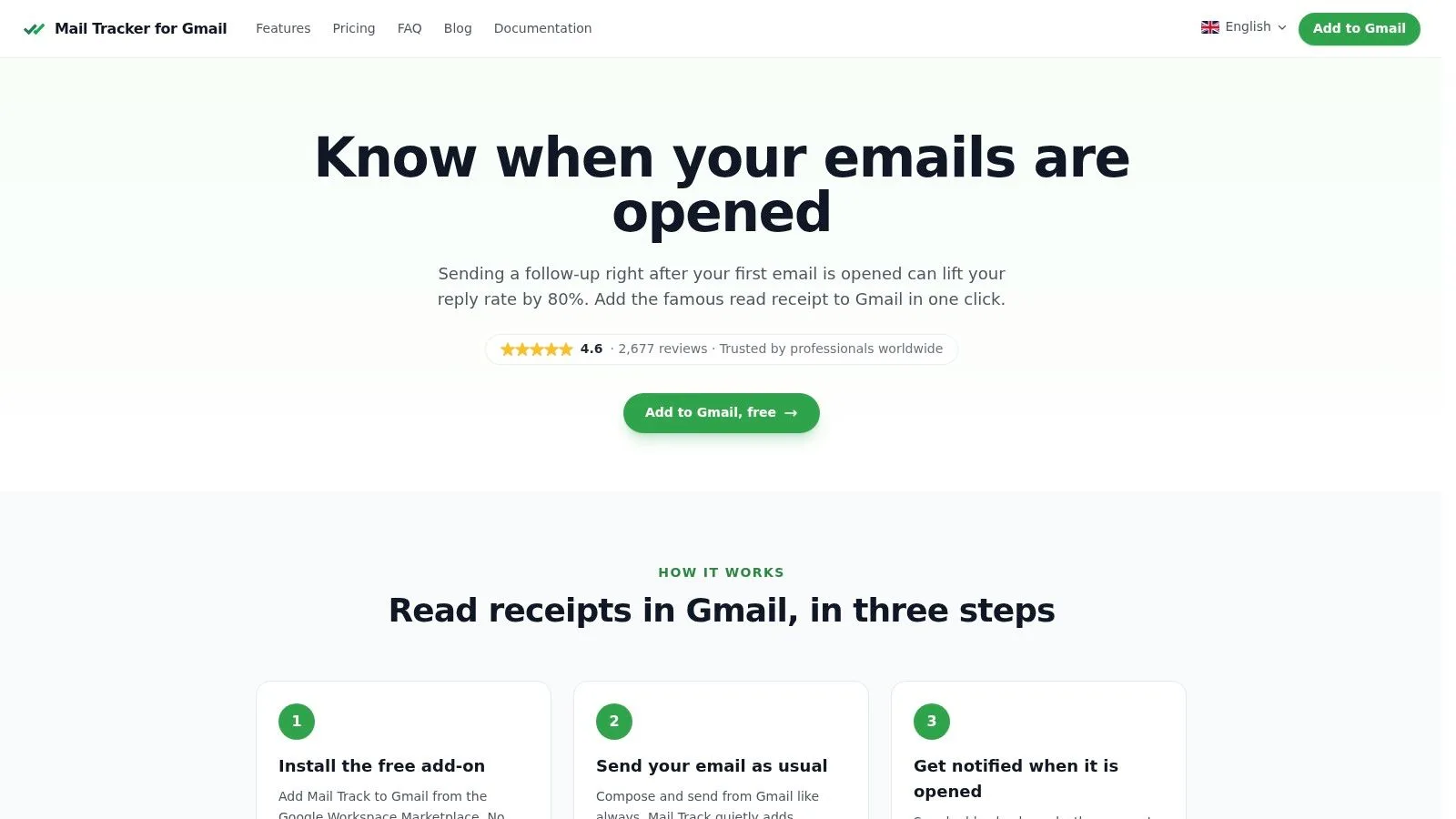
Önemli bir adlandırma notu: Mail Tracker for Gmail belirli bir ürün adıdır. Genel “mail tracker for gmail” veya “email tracker for gmail” kategorisiyle aynı şey değildir. Araçları, gizlilik politikalarını ve Marketplace listelerini değerlendirirken bu ayrım önemlidir.
E-posta Kurtarma Hakkında Sıkça Sorulan Sorular
Yıllar önce silinen e-postaları kurtarabilir miyim?
Standart kişisel Gmail için, normal kullanıcı araçlarıyla hayır. Silme penceresi ve sınırlı kurtarma seçenekleri çoktan geçtiğinde, Gmail arayüzü üzerinden geri dönüş için pratik bir yol yoktur.
İş hesapları için cevap, kuruluşun silme işleminden önce Google Vault gibi saklama sistemlerine sahip olup olmadığına bağlıdır. Bu tür bir ön kurulum olmadan, eski postalar genellikle kurtarılamaz.
Bu süreç Outlook veya Yahoo’da aynı şekilde mi çalışır?
Hayır. Her sağlayıcı silme, saklama ve yönetici kurtarma işlemlerini farklı şekilde yönetir. Bu rehberdeki adımlar Gmail ve Google Workspace’e özeldir.
Silinen taslakları kurtarabilir miyim?
Bazen, ancak yalnızca taslak posta kutusunda bir yerde hala mevcutsa veya onu koruyacak şekilde senkronize edilmişse. Taslak kurtarma, normal ileti kurtarmadan daha az tahmin edilebilirdir çünkü taslaklar alınan postalarla aynı yaşam döngüsüne sahip olmayabilir.
Bugün yanlışlıkla Çöp Kutusu’nu boşaltırsam ne olur?
İletinin hesap türünüz için Google’ın kurtarma yolları dahilinde olup olmadığını kontrol edin. Kişisel Gmail için İleti Kurtarma Aracı’nı hızlıca deneyin. Google Workspace için, kendi başınıza saatlerce deneme yapmak yerine yöneticinizle iletişime geçin.
Geri yükledikten sonra e-postayı neden bulamıyorum?
Geri yüklenen bir ileti bir konuşma dizisine, başka bir etikete veya beklemediğiniz bir posta kutusu konumuna dönebilir. Sadece Gelen Kutusu’na bakmak yerine gönderen, konu anahtar kelimeleri ve tarih aralığına göre arama yapın.
Üçüncü taraf kurtarma yazılımı kullanmalı mıyım?
Gmail sunucu tarafındaki silme işlemleri için şüpheci olun. Bir aracın gerçek bir saklanan kopyaya, yerel önbelleğe, yedeğe veya yönetici kontrollü dışa aktarmaya erişimi yoksa, orijinal e-postayı yeniden oluşturamaz.
Bir ileti gönderildikten sonra Gmail’de daha az belirsizlik istiyorsanız, Mail Tracker for Gmail size web ve mobilde doğrudan Gmail içinde okundu bilgisi ve açılma bildirimleri sağlar. Silinen e-postaları kurtarmaz, ancak başka bir yaygın stresli soruyu hızlıca cevaplar: alıcı iletinizi açtı mı?
E-postalarınızı takip etmeye hazır mısınız?
Mail Track for Gmail uygulamasını Google Workspace Marketplace üzerinden ekleyin ve e-postalarınızın açıldığı anı öğrenin. Ücretsiz ve sınırsız.
Gmail'e ekleDaha fazla okuma
Tutorials kategorisinden daha fazlası

Gmail'de Gönderimi Erteleme: 2026 Kapsamlı Rehberi
E-postaları mükemmel zamanda göndermek için Gmail'de gönderimi nasıl erteleyeceğinizi öğrenin. Bu rehber, web ve mobil adımlarını, düzenlemeleri ve 2026 için profesyonel ipuçlarını kapsar.

Gmail'de E-postaları Otomatik Etiketleme: 2026 Nihai Kılavuzu
Düzenli bir gelen kutusu için Gmail'de e-postaları nasıl otomatik etiketleyeceğinizi öğrenin. 2026 yılında e-postalarınızı temiz ve verimli tutmak için filtreleri, gelişmiş kuralları ve ipuçlarını keşfedin.

Gmail'de İletileri Arşivleme: 2026 Kapsamlı Rehberi
Masaüstü ve mobilde Gmail'de iletileri nasıl arşivleyeceğinizi öğrenin. E-postaları bulma, silme ve arşivleme arasındaki farklar ve takibi hakkında bilgi edinin. 2026 kapsamlı rehberiniz.