


















Hoe je e-mail uit de prullenbak herstelt: Een Gmail-gids (2026)
Per ongeluk een bericht verwijderd? Leer hoe je e-mail uit de prullenbak in Gmail herstelt op het web en mobiel, zelfs nadat deze is geleegd. Stap-voor-stap gids voor alle gebruikers.
Je verwijdert een e-mail, leegt de prullenbak en herinnert je vervolgens wat erin stond. Een contract. Een klantdiscussie. Een vluchtbevestiging. Het goede nieuws is dat Gmail-herstel vaak eenvoudig is als je snel handelt. Het slechte nieuws is dat Gmail streng is wat betreft timing, en veel gidsen gaan voorbij aan de details die ertoe doen wanneer je dit onder druk probeert op te lossen.
Om e-mail uit de prullenbak te herstellen, begin je met één vraag: gebruik je een persoonlijk Gmail-account of een Google Workspace-account van werk of school? Dat ene detail verandert welke herstelopties je hebt.
De 30-dagen levenslijn van de Gmail-prullenbak begrijpen
De kernregel is simpel. Gmail bewaart verwijderde e-mails automatisch precies 30 dagen in de prullenbak voordat ze definitief worden gewist, en zodra dat venster sluit, zijn die berichten niet meer beschikbaar via de normale Gmail-interface, volgens Google Help community guidance on deleted mail recovery.
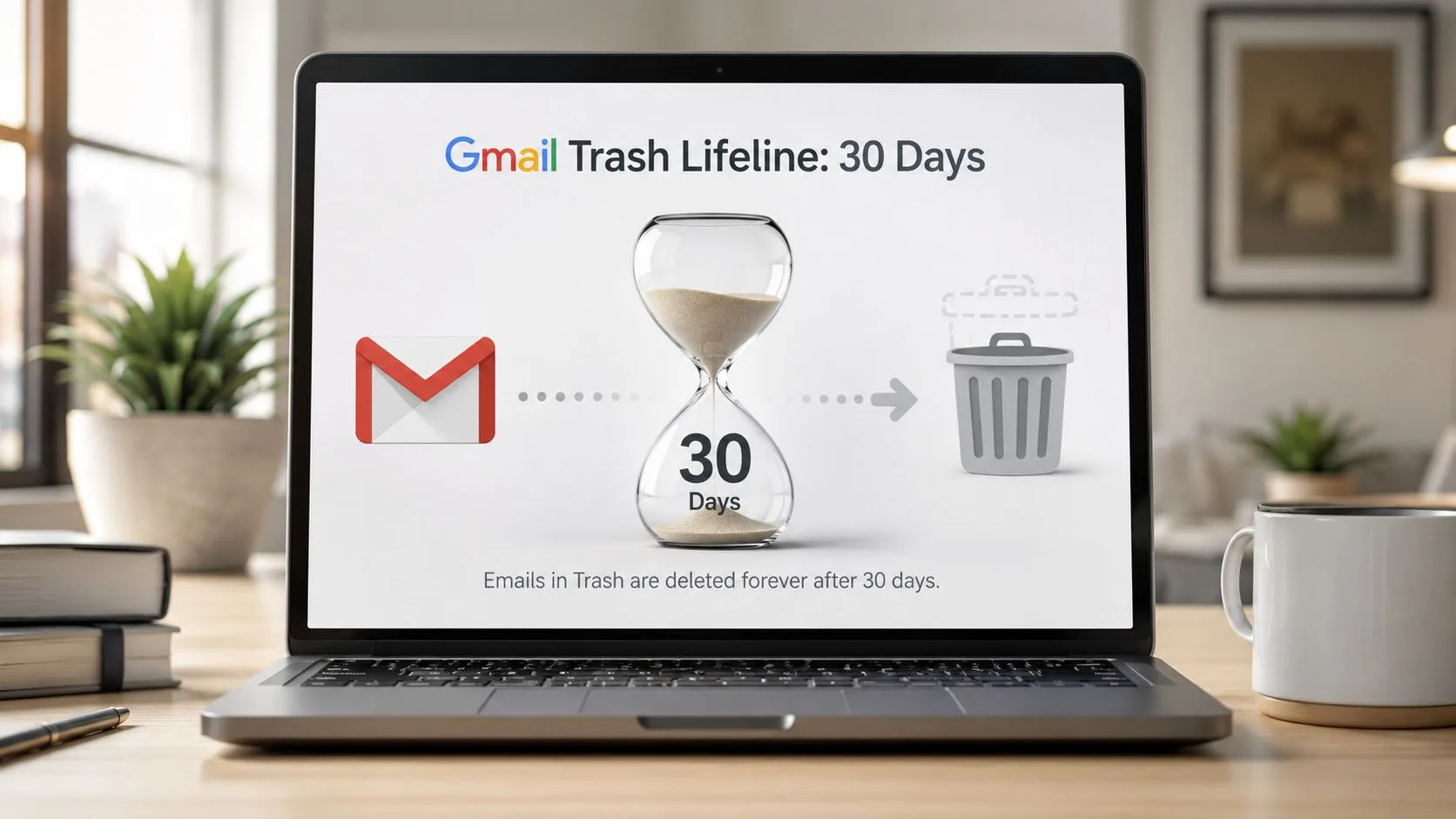
Dat betekent dat e-mail niet verloren is op het moment dat je op Verwijderen drukt. Gmail verplaatst het naar de Prullenbak, waar het blijft staan totdat je het herstelt, de prullenbak handmatig leegt of de bewaartijd verstrijkt. Als het bericht er nog steeds staat, is herstel meestal eenvoudig.
Wat dit in de praktijk betekent
Hier is de praktische volgorde van handelingen:
- Controleer eerst de prullenbak. Als het bericht daar staat, kun je het meestal direct terugplaatsen.
- Ga niet eerst andere dingen proberen op te lossen. Tijd is belangrijker dan perfectie.
- Ga ervan uit dat de klok echt is. Zodra de bewaartermijn is verstreken, is standaard gebruikersherstel niet meer mogelijk.
Praktische regel: Als een e-mail belangrijk is, controleer dan de prullenbak voordat je oude labels, filters of gearchiveerde e-mail doorzoekt.
Waarom Gmail op deze manier werkt
Het retentieontwerp van Gmail balanceert twee concurrerende behoeften. Gebruikers hebben een herstelbuffer nodig voor onbedoelde verwijdering, maar Google heeft ook een consistent punt nodig waarop verwijderde gegevens definitief worden verwijderd. Daarom is het herstelvenster voorspelbaar, en waarom vage adviezen zoals “het staat misschien nog ergens op de servers van Google” meestal niet nuttig zijn voor eindgebruikers.
Veel stress komt voort uit het niet weten of het probleem oplosbaar is. Dit deel is oplosbaar als je binnen het retentievenster zit. Als dat zo is, stop dan even met lezen en open nu de prullenbak.
Hoe je verwijderde e-mails in Gmail op het web en mobiel herstelt
De meeste gidsen leggen het pad voor de desktop uit en stoppen daar. Dat laat een groot deel van het dagelijks Gmail-gebruik buiten beschouwing. Gegevens tonen aan dat 62% van de Gmail-gebruikers de app voornamelijk op mobiel gebruikt, maar slechts 12% van de herstelgidsen bevat mobiel-specifieke stappen, volgens deze Gmail help discussion on recovering a deleted message.
Herstellen op de Gmail-website
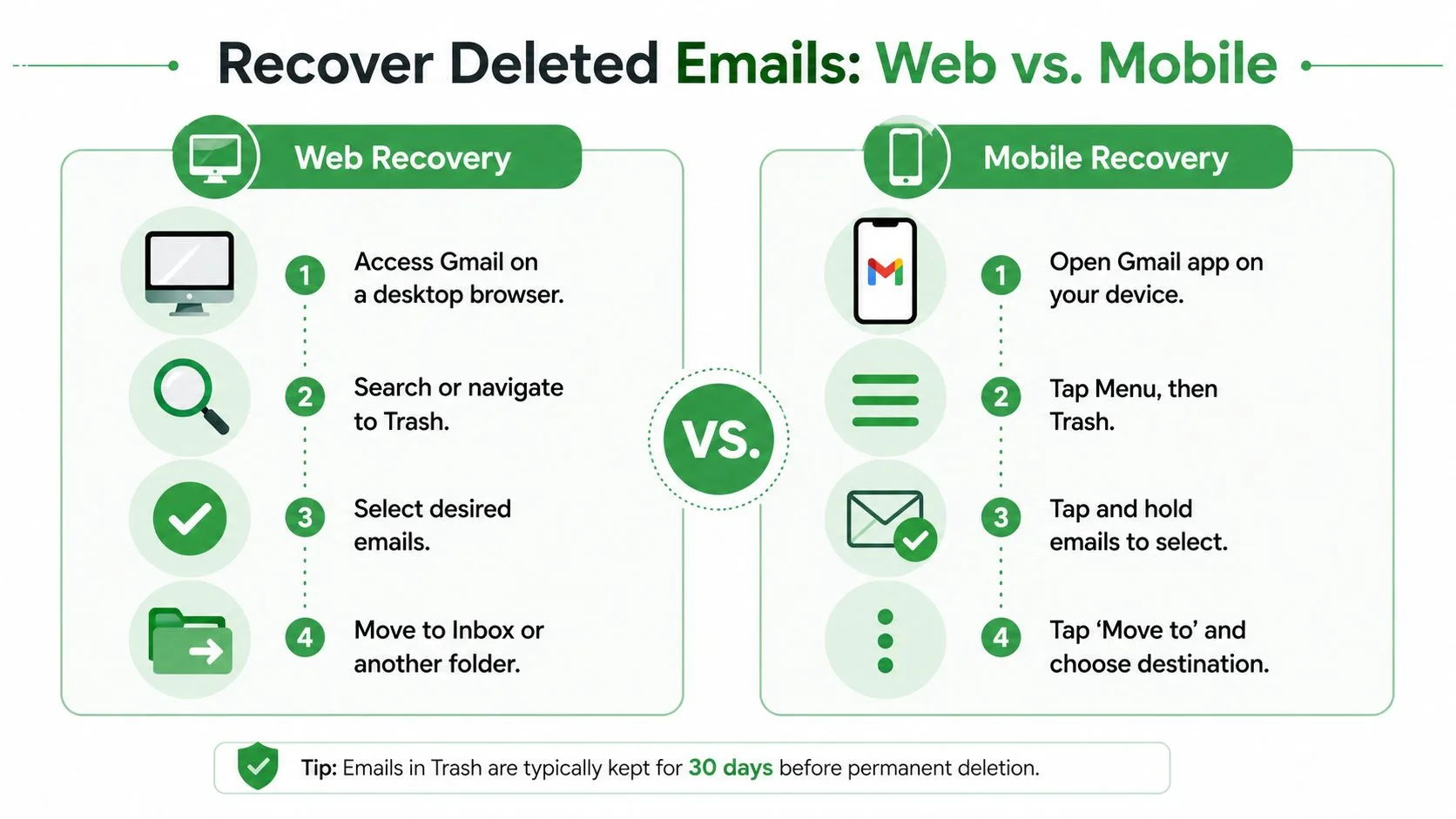
Als je op een laptop of desktop zit, gebruik dan eerst de webinterface. Het is het duidelijkste overzicht en de snelste manier om meerdere berichten te selecteren.
Stappen op het web:
- Open Gmail in een browser. Log eerst in op het juiste account. Dit klinkt voor de hand liggend, maar mensen doorzoeken vaak het ene account terwijl de ontbrekende e-mail in het andere staat.
- Zoek de prullenbak in de linkerzijbalk. Als je deze niet ziet, klik dan op “Meer” om de labels uit te vouwen.
- Open het bericht of selecteer het met het selectievakje. Je kunt één e-mail of meerdere tegelijk herstellen.
- Klik op het pictogram Verplaatsen naar. Stuur het terug naar Postvak IN of een ander label dat je gebruikt voor archivering.
- Zoek er daarna naar. Soms werkt het verplaatsen, maar komt het gesprek terecht onder een bestaande thread en lijkt het “verdwenen” wanneer het is hersteld.
Herstellen in de Gmail-app op Android of iPhone
Op mobiel is het pad net even anders, waardoor mensen vastlopen. Open de Gmail-app, tik op het menu-icoon, ga naar Prullenbak, selecteer vervolgens de e-mail en gebruik Meer gevolgd door Verplaatsen naar om het terug te zetten waar het hoort.
Een snelle apparaatcontrole helpt als de app vreemd doet. Als Gmail zelf hapert voordat je bij de prullenbak kunt komen, is deze gids over fixing Gmail on Android een nuttige eerste stap.
Hier is de mobiele workflow in een overzichtelijker formaat:
| Apparaatweergave | Wat te doen |
|---|---|
| Android of iPhone | Open de Gmail-app en log in op het juiste account |
| Menu | Tik op het menu met de drie lijnen en open Prullenbak |
| Selectie | Tik op het bericht en houd vast, of open het direct |
| Herstelactie | Tik op Meer of het actiemenu en kies Verplaatsen naar |
Een korte visuele rondleiding kan helpen als je liever meekijkt:
Op mobiel is de meest gemaakte fout niet het verwijderen. Het is het openen van het verkeerde Google-account en aannemen dat de e-mail weg is.
Wat het beste werkt
Gebruik de webinterface wanneer je kunt. Het is beter voor bulkherstel en makkelijker om labels na herstel te verifiëren. Gebruik mobiel wanneer dat is wat je voorhanden hebt, vooral als je onderweg bent of snel een bericht wilt herstellen tussen vergaderingen door.
Als de e-mail helemaal niet in de prullenbak staat, bevind je je in een ander scenario.
Wat als je Gmail-prullenbak al leeg is
Een lege prullenbak betekent niet altijd dat je geen opties meer hebt. Het betekent wel dat de makkelijke weg is afgesloten. Voor persoonlijke Gmail-accounts is het volgende om te proberen de Gmail Message Recovery Tool van Google.
Voor berichten die binnen de laatste 30 dagen zijn verwijderd maar ontbreken in de prullenbak, biedt de tool een backend-herstelpad met een gerapporteerd succespercentage van ongeveer 85% voor accounts die geen verdachte activiteiten vertonen, volgens Google Help community guidance on recovering trashed emails.
Wanneer de hersteltool het proberen waard is
Deze tool is het proberen waard wanneer:
- De prullenbak leeg is, maar de verwijdering recent was.
- Je denkt dat e-mail onverwacht is verdwenen.
- Je het backend-proces van Google nodig hebt in plaats van de normale mailboxweergave.
Het is geen magische knop voor het ongedaan maken van verwijderingen voor oude e-mail. Het is een laatste redmiddel binnen een smal herstelvenster.
Hoe je dit realistisch aanpakt
Gebruik de tool één keer, geef de best mogelijke datumschatting en zorg dat je de eigendomscontroles voltooit. Als het account verdachte activiteiten vertoont, wordt herstel ingewikkelder. Als de verwijdering lang geleden is gebeurd, moet je de verwachtingen laag houden.
Dat is ook waar het helpt om een breder beeld te hebben van understanding the data recovery process. Cloudsystemen gedragen zich niet als lokale harde schijven, en e-mailherstel hangt meer af van retentieregels en workflows van de provider dan van algemene “undelete”-ideeën.
Een apart probleem doet zich voor na een grote schoonmaak. Als je honderden of duizenden berichten hebt gewist en je realiseerde je daarna dat er iets belangrijks tussen zat, is deze gids over mass deleting Gmail emails het bekijken waard, zodat dezelfde fout niet opnieuw wordt gemaakt.
Als het bericht onlangs de prullenbak heeft verlaten, probeer dan direct de hersteltool. Wachten verbetert de kansen niet.
Wat meestal niet werkt
Een paar dingen zijn tijdverspilling:
- Gmail herhaaldelijk verversen. Als het bericht weg is, zal opnieuw laden het niet terugbrengen.
- Alleen Postvak IN doorzoeken. Het probleem is niet de zoekopdracht als het item al is verwijderd uit de voor de gebruiker zichtbare opslag.
- Apps van derden voor “Gmail-herstel” met grote beloftes. Als ze geen toegang hebben tot een legitieme kopie van het bericht, kunnen ze het niet opnieuw creëren.
Als dit een door het bedrijf beheerd account is, stop hier dan niet. Workspace heeft een sterkere optie.
Geavanceerd herstel voor Google Workspace-gebruikers
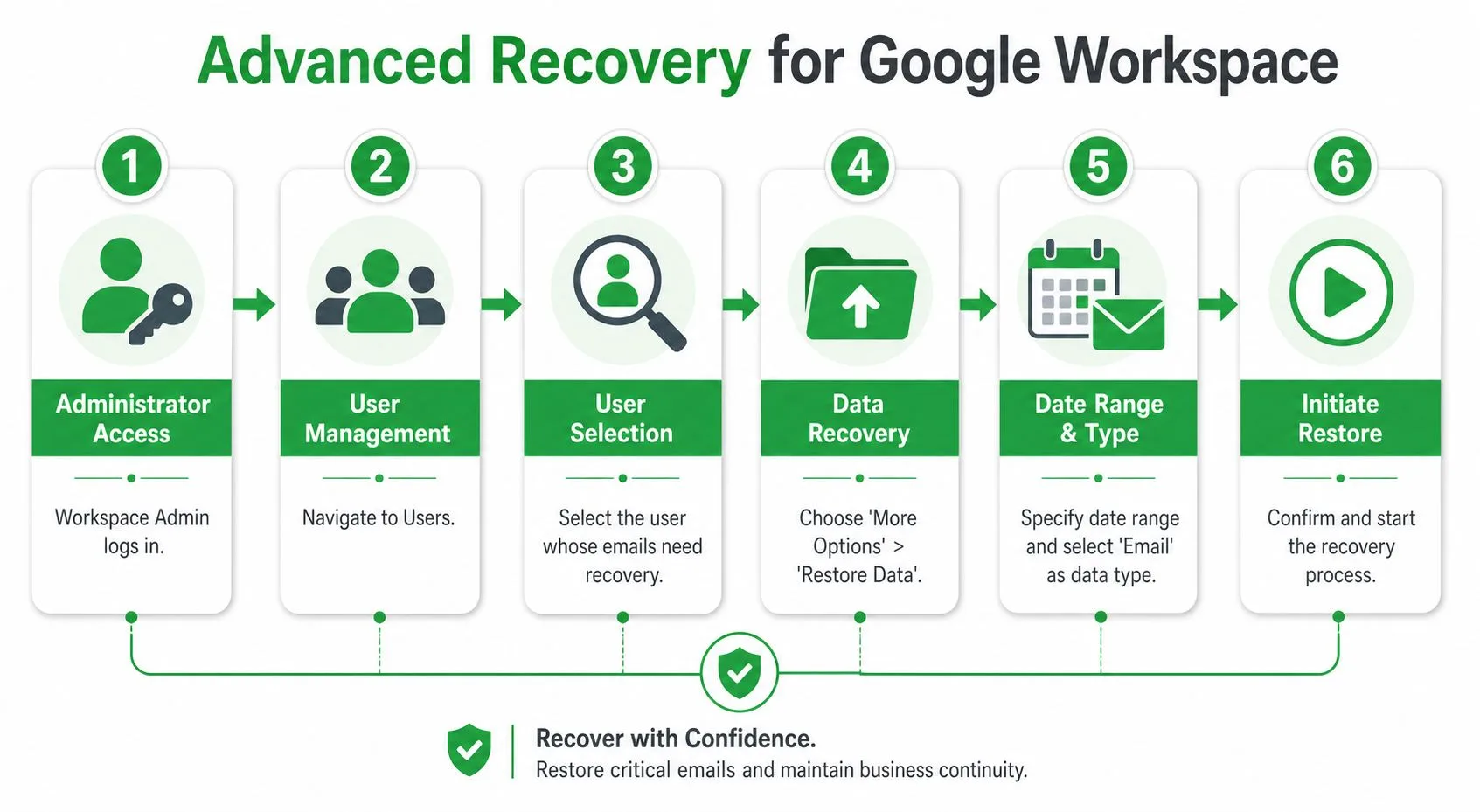
Zakelijke en schoolaccounts hebben een pad dat persoonlijke Gmail-gebruikers niet hebben. In Google Workspace kan een beheerder Gegevens herstellen in de Admin Console gebruiken om verwijderde Gmail-items te herstellen gedurende een beperkte tijd nadat herstel op gebruikersniveau niet meer mogelijk is.
Volgens deze gids over het herstellen van verwijderde Google Workspace-e-mail, ondersteunt de Gegevens herstellen-functie op beheerdersniveau herstel tot 25 dagen na verwijdering en heeft het een gedocumenteerd 90–95% succespercentage wanneer de beheerder toestemming van de gebruiker heeft en nauwkeurige tijdstipparameters invoert.
Wat eindgebruikers moeten doen
Als dit je werkmailbox is, blijf dan niet proberen met consumenten-Gmail-oplossingen. Neem contact op met je IT-team of Workspace-beheerder en geef hen:
- Je accountnaam
- De geschatte verwijderingsdatum
- Of het bericht uit de prullenbak is verwijderd
- Je toestemming om de gegevens te herstellen
Die details doen ertoe. Herstel door de beheerder hangt sterk af van het kiezen van het juiste datumbereik.
Wat beheerders goed moeten doen
Herstel aan de beheerderskant is krachtig, maar niet vergevingsgezind. De gebruikelijke faalpunten zijn operationeel:
| Beheerders-taak | Waarom het ertoe doet |
|---|---|
| De juiste gebruiker selecteren | Herstelacties zijn gebruikersspecifiek |
| Gmail kiezen als service | Workspace kan verschillende gegevenstypen herstellen |
| Het juiste datumbereik instellen | Het missen van de verwijderingsdag kan herstel blokkeren |
| Gebruikersautorisatie documenteren | Sommige organisaties vereisen expliciete toestemming voor gegevensacties |
Dit is een van die klussen waarbij “ongeveer” vaak niet genoeg is. Een verkeerd datumbereik kan een herstelbaar bericht veranderen in een mislukt herstelverzoek.
Waar Google Vault de situatie verandert
Als de organisatie Google Vault gebruikt en er retentieregels waren ingesteld vóór de verwijdering, kunnen beheerders het bericht mogelijk nog steeds lokaliseren en exporteren via Vault. Dat is een workflow voor bedrijfsretentie en eDiscovery, geen normaal herstel van een postvak, maar het kan de enige levensvatbare route zijn voor oudere verwijderingen in beheerde omgevingen.
Voor iedereen die onderzoekt hoe je e-mail uit de prullenbak herstelt in een bedrijfsomgeving, is dat het belangrijkste onderscheid. Persoonlijke Gmail is afhankelijk van gebruikersacties en beperkte ondersteuningstools. Google Workspace voegt beheerderherstel toe en, in sommige organisaties, op Vault gebaseerde retentie.
Proactieve strategieën om toekomstig e-mailverlies te voorkomen
De beste herstelmethode is minder vaak herstel nodig hebben. In het dagelijkse ondersteuningswerk komen de grootste winsten meestal voort uit het veranderen van gewoontes, niet uit het vinden van slimmere noodtools.
Vervang verwijderen door veiligere gewoontes
Begin met je standaardgedrag in Gmail:
- Archiveren in plaats van verwijderen. Als je het bericht later misschien nodig hebt, archiveer het dan. Verwijderen moet voor rommel zijn, niet voor onzekerheid.
- Gebruik labels voor belangrijke threads. Goedkeuringen van klanten, facturen, juridische kennisgevingen en reisbevestigingen horen niet in dezelfde visuele stapel als nieuwsbrieven te staan.
- Pauzeer voordat je de prullenbak leegt. Een snelle scan vangt meer fouten op dan verwacht.
- Controleer je archiefworkflow. Als je deze niet consistent gebruikt, kan deze gids over how to archive messages in Gmail helpen om het proces aan te scherpen.
Bouw een schonere mailbox zodat je minder fouten maakt
Een rommelige inbox duwt mensen richting agressieve schoonmaak. Agressieve schoonmaak creëert onbedoeld verlies. Betere organisatie vermindert die druk.
Voor praktische gewoontes voor accountbescherming zijn de Accelerate IT Services Inc. security tips een solide aanvullende lezing. Beveiligingsproblemen en verwijderingsproblemen overlappen elkaar vaak, vooral wanneer onverwachte wijzigingen in de mailbox accounttoegangsproblemen blijken te zijn.
Betere e-mailhygiëne voorkomt paniek. De meeste “verloren” berichten waren te snel verwijderd, slecht gearchiveerd of verwijderd tijdens een schoonmaak.
Wees selectief met Gmail-add-ons
Als je Gmail-extensies of add-ons gebruikt, let dan op privacy- en compliance-details. De Google Workspace Marketplace vereist dat Gmail-add-ons GDPR-compliance aantonen en gebruikersrechten documenteren, inclusief toegang, correctie en verwijdering, zoals getoond op de Mail Tracker for Gmail Marketplace listing.
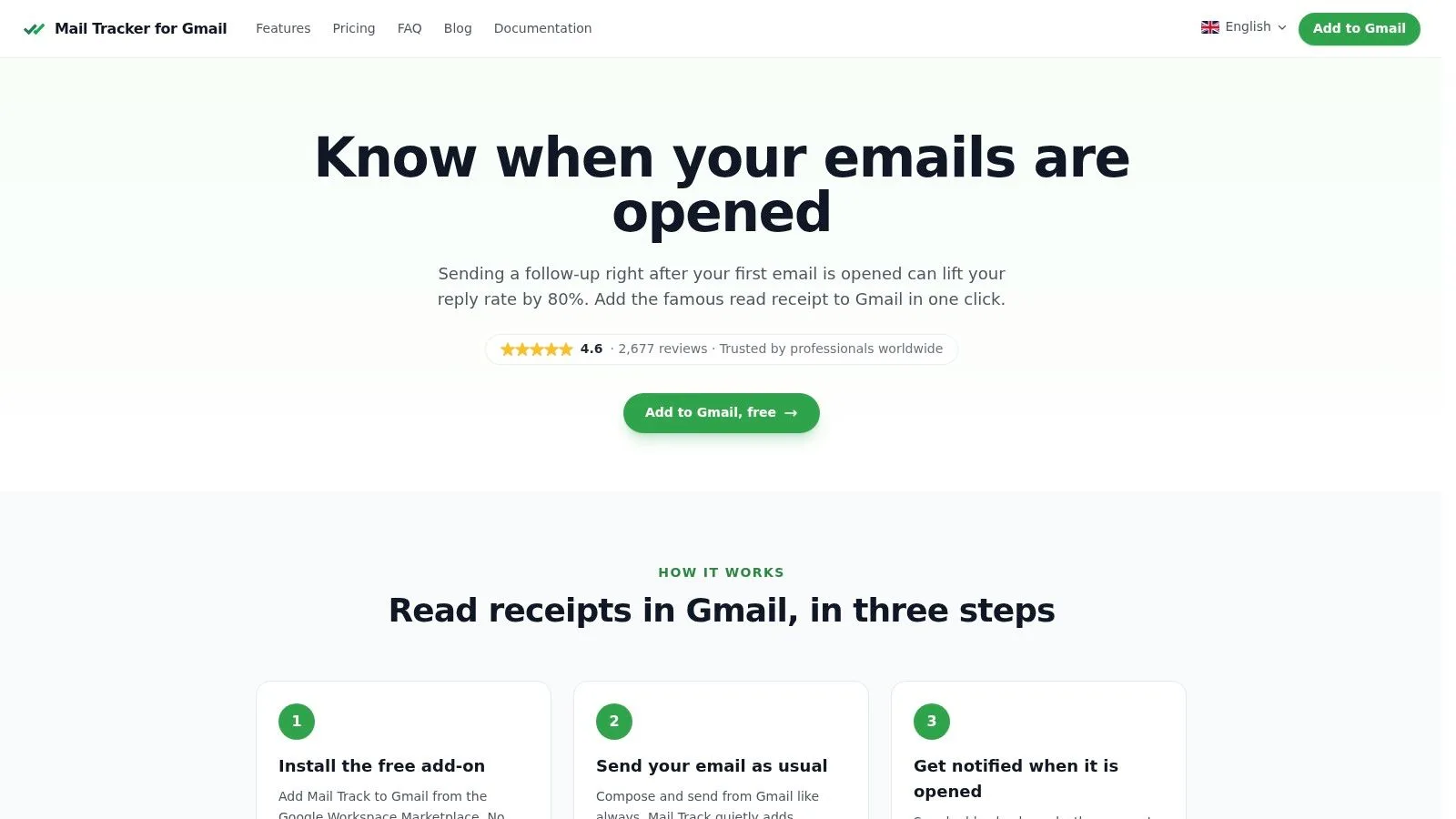
Eén belangrijke naamgevingsnotitie: Mail Tracker for Gmail is een specifieke productnaam. Het is niet hetzelfde als de algemene categorie “mail tracker for gmail” of “email tracker for gmail.” Dat onderscheid is belangrijk wanneer je tools, privacybeleid en Marketplace-vermeldingen evalueert.
Veelgestelde vragen over e-mailherstel
Kan ik e-mails herstellen die jaren geleden zijn verwijderd
Voor standaard persoonlijke Gmail: niet via normale gebruikerstools. Zodra het verwijderingsvenster en eventuele beperkte herstelopties lang voorbij zijn, is er geen praktisch pad terug via de Gmail-interface.
Voor werkaccounts hangt het antwoord af van of de organisatie retentiesystemen zoals Google Vault had ingesteld vóór de verwijdering. Zonder die voorafgaande configuratie is oude e-mail meestal niet herstelbaar.
Werkt dit proces op dezelfde manier in Outlook of Yahoo
Nee. Elke provider gaat anders om met verwijdering, retentie en beheerderherstel. De stappen in deze gids zijn specifiek voor Gmail en Google Workspace.
Kan ik verwijderde concepten herstellen
Soms, maar alleen als het concept nog ergens in de mailbox bestaat of op een manier is gesynchroniseerd die het heeft behouden. Herstel van concepten is minder voorspelbaar dan normaal bericht-herstel omdat concepten mogelijk niet dezelfde levenscyclus hebben als ontvangen e-mail.
Wat als ik per ongeluk vandaag de prullenbak heb geleegd
Controleer of het bericht nog binnen de herstelpaden van Google valt voor jouw accounttype. Probeer voor persoonlijke Gmail snel de Message Recovery Tool. Neem voor Google Workspace contact op met je beheerder in plaats van urenlang zelf te experimenteren.
Waarom kan ik de e-mail niet vinden nadat ik deze heb hersteld
Een hersteld bericht kan terugkeren naar een gespreksdraad, een ander label of een mailboxlocatie die je niet verwachtte. Zoek op afzender, trefwoorden in het onderwerp en datumbereik in plaats van alleen in Postvak IN te kijken.
Moet ik herstelsoftware van derden gebruiken
Wees sceptisch bij verwijdering aan de kant van de Gmail-server. Als een tool geen toegang heeft tot een echte bewaarde kopie, lokale cache, back-up of door de beheerder gecontroleerde export, kan deze de originele e-mail niet reconstrueren.
Als je minder onzekerheid wilt in Gmail nadat een bericht is verzonden, geeft Mail Tracker for Gmail je leesbevestigingen en open-meldingen direct in Gmail op web en mobiel. Het zal verwijderde e-mails niet herstellen, maar het beantwoordt wel snel een andere veelvoorkomende stressvolle vraag: of de ontvanger je bericht heeft geopend.
Klaar om je e-mails te volgen?
Voeg Mail Track for Gmail toe vanuit de Google Workspace Marketplace en weet precies wanneer je e-mails worden geopend. Gratis en onbeperkt.
Toevoegen aan GmailMeer lezen
Meer uit Tutorials

Hoe je verzending uitstelt in Gmail: Een complete gids voor 2026
Leer hoe je verzending uitstelt in Gmail om e-mails in te plannen voor het perfecte moment. Deze gids behandelt stappen voor web en mobiel, bewerken en pro-tips voor 2026.

Hoe je automatisch labels toevoegt aan e-mails in Gmail: Ultieme gids 2026
Leer hoe je automatisch labels toevoegt aan e-mails in Gmail voor een georganiseerde inbox. Ontdek filters, geavanceerde regels en tips om je e-mails in 2026 overzichtelijk en efficiënt te houden.

Hoe je berichten archiveert in Gmail: De complete gids voor 2026
Leer hoe je berichten archiveert in Gmail op desktop en mobiel. Vind e-mails terug, begrijp het verschil tussen verwijderen en archiveren, en ontdek tracking. Jouw complete gids voor 2026.