


















E-Mails aus dem Papierkorb wiederherstellen: Ein Gmail-Leitfaden (2026)
Versehentlich eine Nachricht gelöscht? Erfahren Sie, wie Sie E-Mails im Gmail-Papierkorb im Web und auf Mobilgeräten wiederherstellen, selbst wenn dieser bereits geleert wurde. Schritt-für-Schritt-Anleitung für alle Nutzer.
Sie löschen eine E-Mail, leeren den Papierkorb und erinnern sich dann daran, was darin stand. Ein Vertrag. Ein Kunden-Thread. Eine Flugbestätigung. Die gute Nachricht ist, dass die Wiederherstellung in Gmail oft unkompliziert ist, wenn Sie schnell handeln. Die schlechte Nachricht ist, dass Gmail beim Zeitrahmen streng ist und viele Anleitungen die Details auslassen, auf die es ankommt, wenn Sie dies unter Zeitdruck beheben müssen.
Um eine E-Mail aus dem Papierkorb wiederherzustellen, beginnen Sie mit einer Frage: Verwenden Sie ein persönliches Gmail-Konto oder ein Google Workspace-Konto für die Arbeit oder die Schule? Dieses eine Detail ändert Ihre Wiederherstellungsoptionen.
Die 30-Tage-Frist des Gmail-Papierkorbs verstehen
Die Grundregel ist einfach. Gmail behält gelöschte E-Mails automatisch für genau 30 Tage im Papierkorb, bevor sie dauerhaft gelöscht werden. Sobald dieses Zeitfenster abgelaufen ist, sind diese Nachrichten laut der Google Help community guidance on deleted mail recovery nicht mehr über die normale Gmail-Oberfläche verfügbar.
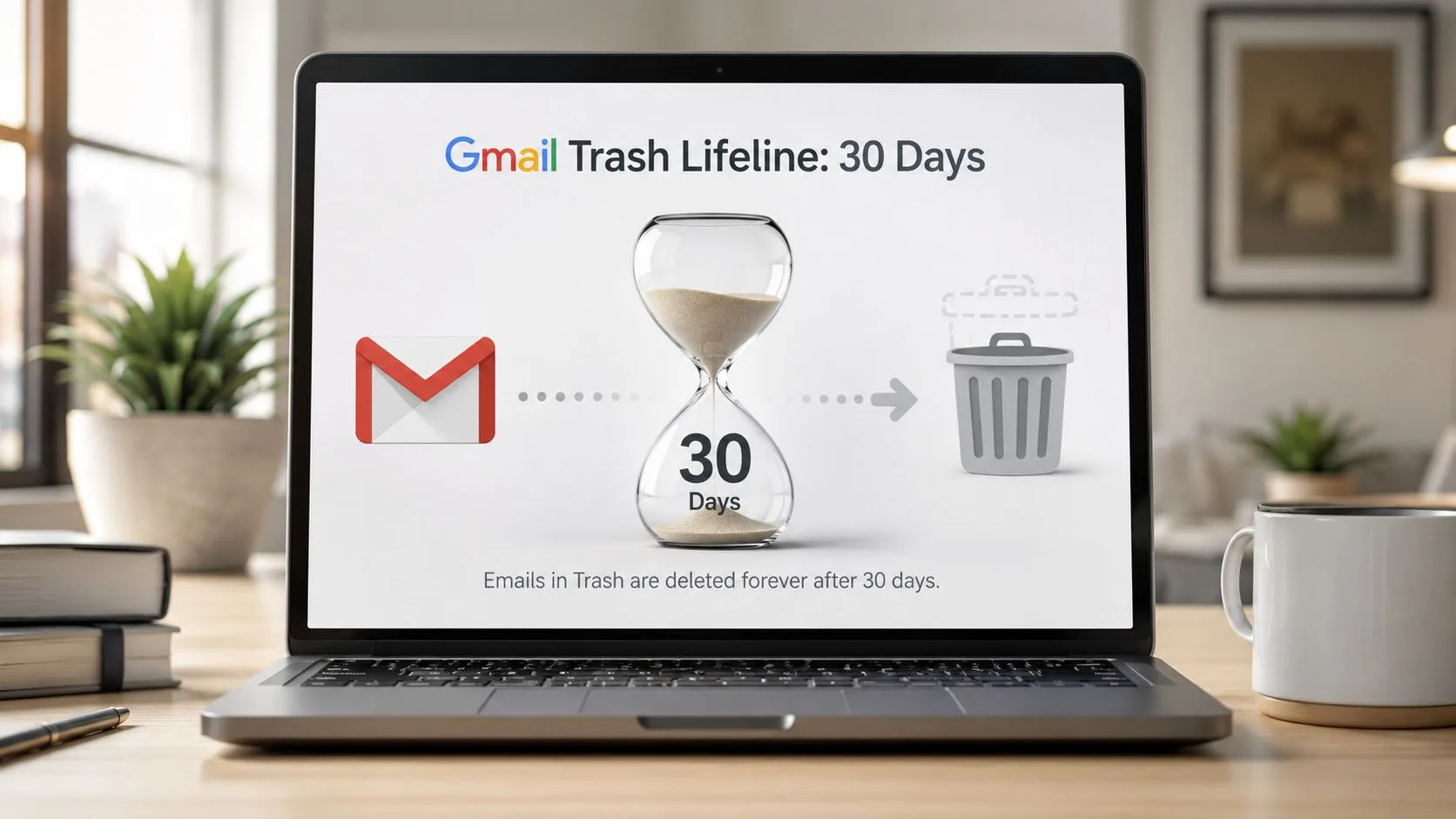
Das bedeutet, dass eine E-Mail nicht in dem Moment verloren ist, in dem Sie auf Löschen klicken. Gmail verschiebt sie in den Papierkorb, wo sie verbleibt, bis Sie sie wiederherstellen, den Papierkorb manuell leeren oder die Aufbewahrungsfrist abläuft. Wenn die Nachricht noch dort ist, ist die Wiederherstellung normalerweise einfach.
Was das in der Praxis bedeutet
Hier ist die praktische Vorgehensweise:
- Prüfen Sie zuerst den Papierkorb. Wenn die Nachricht dort ist, können Sie sie normalerweise sofort zurückverschieben.
- Versuchen Sie nicht zuerst andere Lösungen. Zeit ist wichtiger als Perfektion.
- Gehen Sie davon aus, dass die Zeitvorgabe echt ist. Sobald die Aufbewahrungsfrist abgelaufen ist, ist die Standard-Wiederherstellung für Nutzer beendet.
Praktische Regel: Wenn eine E-Mail wichtig ist, prüfen Sie den Papierkorb, bevor Sie alte Labels, Filter oder archivierte E-Mails durchsuchen.
Warum Gmail so funktioniert
Das Aufbewahrungsdesign von Gmail gleicht zwei konkurrierende Anforderungen aus. Nutzer benötigen einen Puffer für versehentliches Löschen, aber Google benötigt auch einen konsistenten Zeitpunkt, an dem gelöschte Daten dauerhaft entfernt werden. Deshalb ist das Wiederherstellungsfenster vorhersehbar und warum vage Ratschläge wie “sie könnten noch irgendwo auf den Servern von Google sein” für Endnutzer meist nicht hilfreich sind.
Viel Stress entsteht durch die Ungewissheit, ob das Problem lösbar ist. Dieser Teil ist lösbar, wenn Sie sich innerhalb des Aufbewahrungszeitraums befinden. Wenn dies der Fall ist, hören Sie kurz mit dem Lesen auf und öffnen Sie jetzt den Papierkorb.
So stellen Sie gelöschte E-Mails in Gmail im Web und auf Mobilgeräten wieder her
Die meisten Anleitungen erklären den Desktop-Weg und hören dort auf. Das lässt einen großen Teil der realen Gmail-Nutzung aus. Daten zeigen, dass 62 % der Gmail-Nutzer die App hauptsächlich mobil verwenden, aber nur 12 % der Wiederherstellungsanleitungen enthalten mobil-spezifische Schritte, so diese Gmail-Hilfediskussion zur Wiederherstellung einer gelöschten Nachricht.
Wiederherstellung auf der Gmail-Website
Wenn Sie an einem Laptop oder Desktop arbeiten, verwenden Sie zuerst die Weboberfläche. Sie bietet die übersichtlichste Ansicht und ist der schnellste Weg, mehrere Nachrichten auszuwählen.
Schritte im Web:
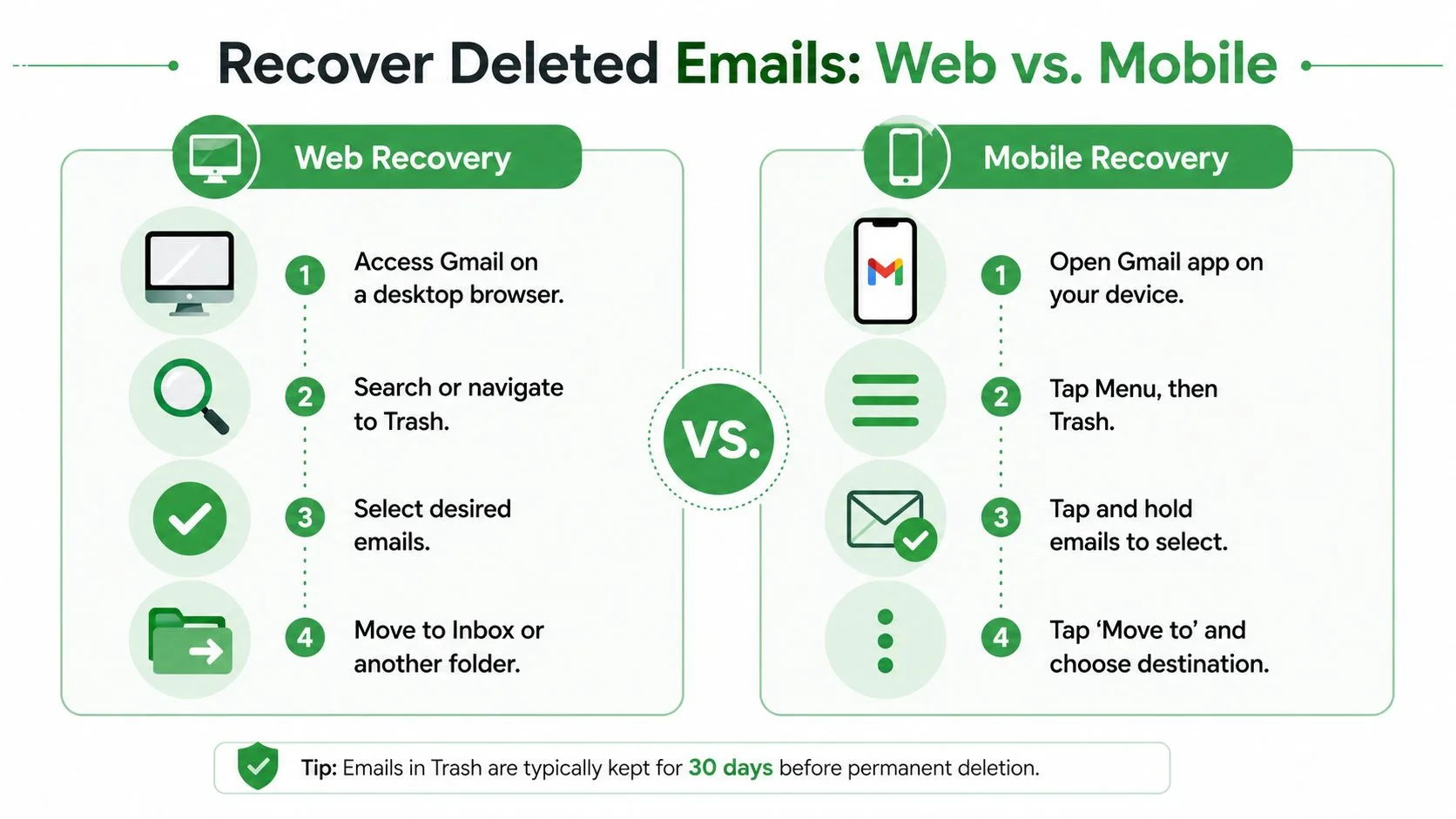
- Öffnen Sie Gmail in einem Browser. Melden Sie sich zuerst beim richtigen Konto an. Das klingt offensichtlich, aber oft suchen Nutzer in einem Konto, während die fehlende E-Mail in einem anderen liegt.
- Finden Sie den Papierkorb in der linken Seitenleiste. Wenn Sie ihn nicht sehen, klicken Sie auf “Mehr”, um die Labels zu erweitern.
- Öffnen Sie die Nachricht oder wählen Sie sie mit dem Kontrollkästchen aus. Sie können eine E-Mail oder mehrere gleichzeitig wiederherstellen.
- Klicken Sie auf das Symbol “Verschieben nach”. Senden Sie sie zurück in den Posteingang oder ein anderes Label, das Sie zum Ablegen verwenden.
- Suchen Sie danach danach. Manchmal funktioniert das Verschieben, aber die Konversation landet unter einem bestehenden Thread und sieht “fehlend” aus, wenn sie wiederhergestellt wurde.
Wiederherstellung in der Gmail-App auf Android oder iPhone
Auf Mobilgeräten ist der Pfad anders genug, dass Nutzer stecken bleiben. Öffnen Sie die Gmail-App, tippen Sie auf das Menüsymbol, gehen Sie zum Papierkorb, wählen Sie die E-Mail aus und verwenden Sie Mehr gefolgt von Verschieben nach, um sie wieder an den richtigen Ort zu bringen.
Eine kurze Geräteprüfung hilft, wenn sich die App seltsam verhält. Wenn Gmail selbst fehlerhaft ist, bevor Sie zum Papierkorb gelangen können, ist dieser Leitfaden zum Beheben von Problemen mit Gmail auf Android ein nützlicher erster Schritt.
Hier ist der mobile Ablauf in einem übersichtlicheren Format:
| Geräteansicht | Was zu tun ist |
|---|---|
| Android oder iPhone | Öffnen Sie die Gmail-App und melden Sie sich beim richtigen Konto an |
| Menü | Tippen Sie auf das Drei-Linien-Menü und öffnen Sie den Papierkorb |
| Auswahl | Tippen und halten Sie die Nachricht oder öffnen Sie sie direkt |
| Wiederherstellungsaktion | Tippen Sie auf Mehr oder das Aktionsmenü, dann wählen Sie Verschieben nach |
Ein kurzer visueller Rundgang kann helfen, wenn Sie lieber mitverfolgen möchten:
Auf Mobilgeräten ist der häufigste Fehler nicht das Löschen. Es ist das Öffnen des falschen Google-Kontos und die Annahme, die E-Mail sei weg.
Was am besten funktioniert
Verwenden Sie die Weboberfläche, wann immer Sie können. Sie ist besser für Massenwiederherstellungen und es ist einfacher, Labels nach der Wiederherstellung zu überprüfen. Verwenden Sie Mobilgeräte, wenn Sie gerade nichts anderes zur Hand haben, insbesondere wenn Sie unterwegs sind oder versuchen, eine Nachricht schnell zwischen Meetings wiederherzustellen.
Wenn die E-Mail überhaupt nicht im Papierkorb ist, befinden Sie sich in einem anderen Szenario.
Was, wenn Ihr Gmail-Papierkorb bereits leer ist
Ein leerer Papierkorb bedeutet nicht immer, dass Sie keine Optionen mehr haben. Es bedeutet jedoch, dass der einfache Weg versperrt ist. Für persönliche Gmail-Konten ist das nächste, was Sie versuchen sollten, das Gmail Message Recovery Tool von Google.
Für Nachrichten, die innerhalb der letzten 30 Tage gelöscht wurden, aber im Papierkorb fehlen, bietet das Tool einen Backend-Wiederherstellungspfad mit einer gemeldeten Erfolgsquote von etwa 85 % für Konten ohne verdächtige Aktivitäten, laut Google Help community guidance on recovering trashed emails.
Wann sich das Wiederherstellungstool lohnt
Dieses Tool ist einen Versuch wert, wenn:
- Der Papierkorb leer ist, das Löschen aber kürzlich erfolgte.
- Sie glauben, dass E-Mails unerwartet verschwunden sind.
- Sie den Backend-Prozess von Google anstelle der normalen Postfachansicht benötigen.
Es ist kein magischer “Rückgängig”-Button für alte E-Mails. Es ist eine Option für den Notfall innerhalb eines engen Wiederherstellungsfensters.
Wie man realistisch an die Sache herangeht
Verwenden Sie das Tool einmal, geben Sie das bestmögliche Datum an und stellen Sie sicher, dass Sie die Eigentumsprüfungen abschließen. Wenn das Konto verdächtige Aktivitäten aufweist, wird die Wiederherstellung komplizierter. Wenn das Löschen lange her ist, sollten die Erwartungen niedrig sein.
Hier hilft es auch, ein breiteres Verständnis für den Datenwiederherstellungsprozess zu haben. Cloud-Systeme verhalten sich nicht wie lokale Festplatten, und die E-Mail-Wiederherstellung hängt mehr von Aufbewahrungsregeln und Anbieter-Workflows ab als von allgemeinen “Rückgängig”-Ideen.
Ein separates Problem tritt nach einer Massenbereinigung auf. Wenn Sie Hunderte oder Tausende von Nachrichten gelöscht und dann festgestellt haben, dass etwas Wichtiges dabei war, lohnt es sich, diesen Leitfaden zum Massenlöschen von Gmail-E-Mails zu lesen, damit sich derselbe Fehler nicht wiederholt.
Wenn die Nachricht den Papierkorb kürzlich verlassen hat, versuchen Sie sofort das Wiederherstellungstool. Warten verbessert die Chancen nicht.
Was normalerweise nicht funktioniert
Einige Dinge sind Zeitverschwendung:
- Wiederholtes Aktualisieren von Gmail. Wenn die Nachricht weg ist, bringt Neuladen sie nicht zurück.
- Nur den Posteingang durchsuchen. Das Problem ist nicht die Suchsyntax, wenn das Element bereits aus dem für den Nutzer sichtbaren Speicher entfernt wurde.
- Drittanbieter-”Gmail-Wiederherstellungs”-Apps mit großen Versprechungen. Wenn sie keinen Zugriff auf eine legitime Kopie der Nachricht haben, können sie diese nicht neu erstellen.
Wenn es sich um ein firmenverwaltetes Konto handelt, hören Sie hier nicht auf. Workspace hat eine stärkere Option.
Erweiterte Wiederherstellung für Google Workspace-Nutzer
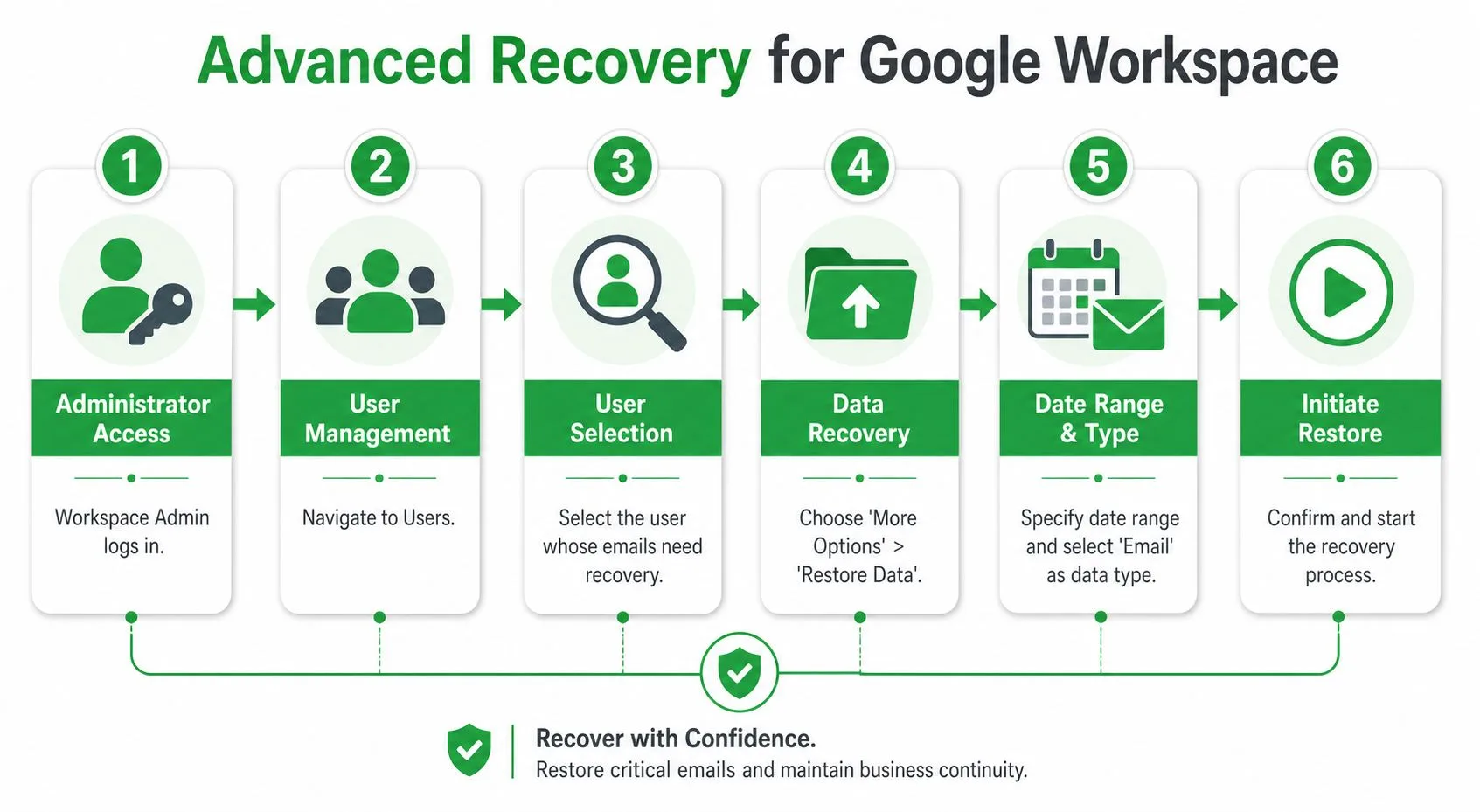
Geschäfts- und Schulkonten haben einen Pfad, den persönliche Gmail-Nutzer nicht haben. In Google Workspace kann ein Administrator Daten wiederherstellen in der Admin-Konsole verwenden, um gelöschte Gmail-Elemente für einen begrenzten Zeitraum wiederherzustellen, nachdem die Wiederherstellung auf Nutzerebene nicht mehr möglich ist.
Laut diesem Leitfaden zur Wiederherstellung gelöschter Google Workspace-E-Mails unterstützt die Daten wiederherstellen-Funktion auf Admin-Ebene die Wiederherstellung bis zu 25 Tage nach dem Löschen und hat eine dokumentierte 90–95 % Erfolgsquote, wenn der Admin die Zustimmung des Nutzers hat und genaue Zeitstempelparameter eingibt.
Was Endnutzer tun sollten
Wenn dies Ihr Arbeitspostfach ist, versuchen Sie nicht weiter, Lösungen für private Gmail-Konten anzuwenden. Kontaktieren Sie Ihr IT-Team oder den Workspace-Admin und geben Sie ihnen:
- Ihren Kontonamen
- Das ungefähre Löschdatum
- Ob die Nachricht aus dem Papierkorb entfernt wurde
- Ihre Zustimmung zur Wiederherstellung der Daten
Diese Details sind wichtig. Die Admin-Wiederherstellung hängt stark von der Wahl des richtigen Datumsbereichs ab.
Was Admins richtig machen müssen
Die Wiederherstellung auf Admin-Seite ist mächtig, aber nicht nachsichtig. Die üblichen Fehlerquellen sind operativer Natur:
| Admin-Aufgabe | Warum es wichtig ist |
|---|---|
| Den richtigen Nutzer auswählen | Wiederherstellungen sind nutzerspezifisch |
| Gmail als Dienst wählen | Workspace kann verschiedene Datentypen wiederherstellen |
| Den korrekten Datumsbereich festlegen | Das Verpassen des Löschtages kann die Wiederherstellung blockieren |
| Nutzerautorisierung dokumentieren | Einige Organisationen erfordern eine ausdrückliche Zustimmung vor Datenaktionen |
Dies ist eine dieser Aufgaben, bei denen “ungefähr” oft nicht ausreicht. Ein falscher Datumsbereich kann eine wiederherstellbare Nachricht in eine fehlgeschlagene Wiederherstellungsanfrage verwandeln.
Wo Google Vault die Situation ändert
Wenn die Organisation Google Vault verwendet und vor dem Löschen Aufbewahrungsregeln festgelegt wurden, können Admins die Nachricht möglicherweise noch über Vault finden und exportieren. Das ist ein Workflow für die unternehmensweite Aufbewahrung und eDiscovery, keine normale Postfachwiederherstellung, aber es kann der einzige gangbare Weg für ältere Löschungen in verwalteten Umgebungen sein.
Für jeden, der recherchiert, wie man E-Mails aus dem Papierkorb wiederherstellt in einem Firmenumfeld, ist das der entscheidende Unterschied. Persönliches Gmail hängt von Nutzeraktionen und begrenzten Support-Tools ab. Google Workspace fügt die Admin-Wiederherstellung und, in einigen Organisationen, die Vault-basierte Aufbewahrung hinzu.
Proaktive Strategien zur Vermeidung zukünftiger E-Mail-Verluste
Die beste Wiederherstellungsmethode ist, seltener eine Wiederherstellung zu benötigen. In der täglichen Support-Arbeit kommen die größten Erfolge meist durch das Ändern von Gewohnheiten, nicht durch das Finden intelligenterer Notfall-Tools.
Ersetzen Sie Löschen durch sicherere Gewohnheiten
Beginnen Sie mit Ihrem Standardverhalten in Gmail:
- Archivieren statt löschen. Wenn Sie die Nachricht später benötigen könnten, archivieren Sie sie. Löschen sollte für Junk sein, nicht für Unsicherheit.
- Verwenden Sie Labels für wichtige Threads. Kundenfreigaben, Rechnungen, rechtliche Hinweise und Reisebestätigungen sollten nicht im selben visuellen Stapel wie Newsletter liegen.
- Halten Sie inne, bevor Sie den Papierkorb leeren. Ein kurzer Scan verhindert mehr Fehler als erwartet.
- Überprüfen Sie Ihren Archiv-Workflow. Wenn Sie ihn nicht konsequent nutzen, kann dieser Leitfaden zum Archivieren von Nachrichten in Gmail helfen, den Prozess zu straffen.
Bauen Sie ein saubereres Postfach auf, damit Sie weniger Fehler machen
Ein überfüllter Posteingang drängt Menschen zu aggressivem Aufräumen. Aggressives Aufräumen führt zu versehentlichem Verlust. Bessere Organisation reduziert diesen Druck.
Für praktische Gewohnheiten zum Kontoschutz sind die Sicherheitstipps von Accelerate IT Services Inc. eine solide ergänzende Lektüre. Sicherheitsprobleme und Löschprobleme überschneiden sich oft, besonders wenn sich unerwartete Postfachänderungen als Probleme beim Kontozugriff herausstellen.
Bessere E-Mail-Hygiene verhindert Panik. Die meisten “verlorenen” Nachrichten wurden zu schnell gelöscht, schlecht abgelegt oder während der Bereinigung entfernt.
Seien Sie wählerisch bei Gmail-Add-ons
Wenn Sie Gmail-Erweiterungen oder Add-ons verwenden, achten Sie auf Details zu Datenschutz und Compliance. Der Google Workspace Marketplace erfordert, dass Gmail-Add-ons die DSGVO-Konformität nachweisen und Nutzerrechte einschließlich Zugriff, Korrektur und Entfernung dokumentieren, wie auf dem Mail Tracker for Gmail Marketplace-Eintrag zu sehen ist.
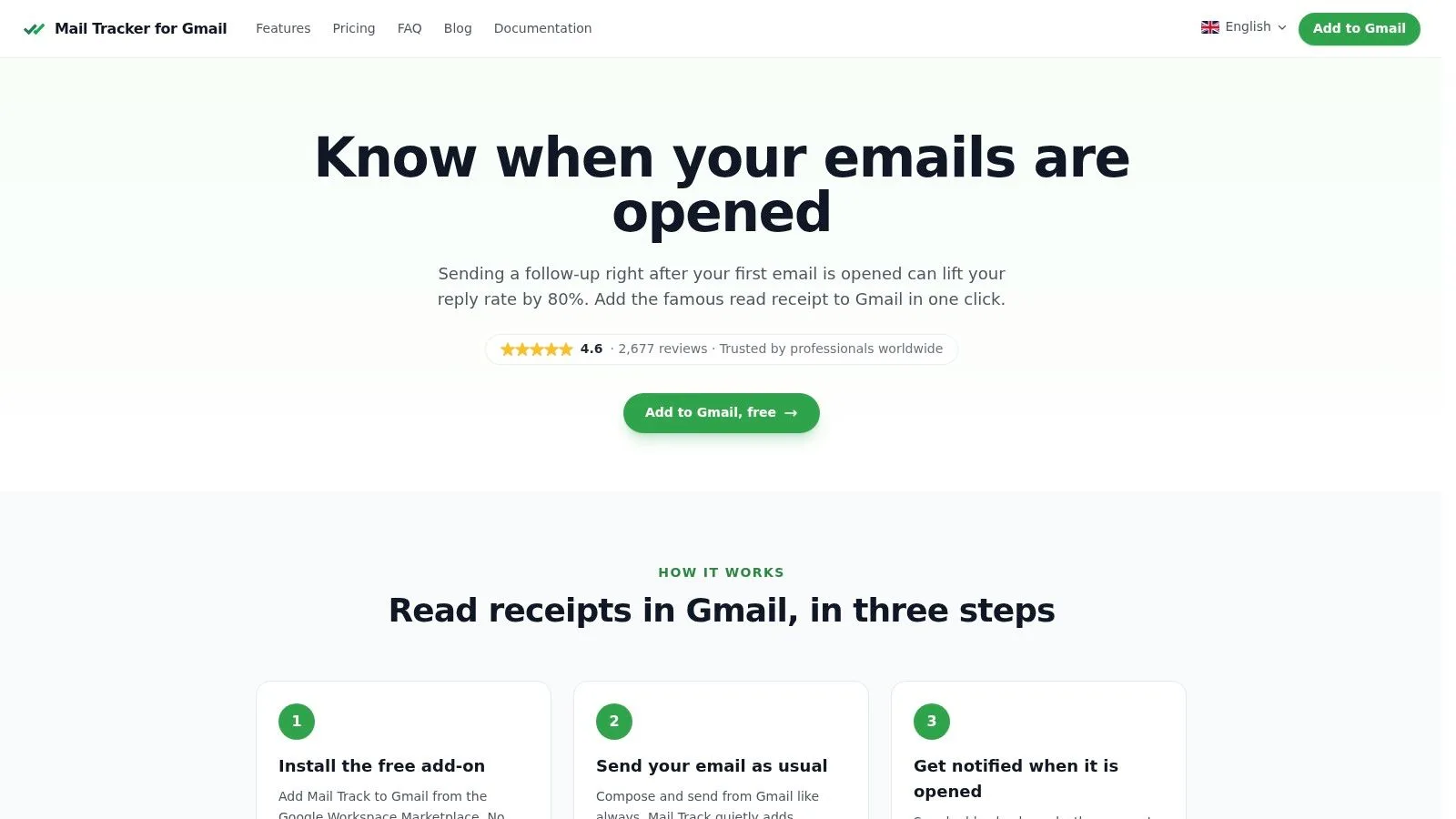
Ein wichtiger Hinweis zur Benennung: Mail Tracker for Gmail ist ein spezifischer Produktname. Es ist nicht dasselbe wie die generische Kategorie “mail tracker for gmail” oder “email tracker for gmail”. Diese Unterscheidung ist wichtig, wenn Sie Tools, Datenschutzrichtlinien und Marketplace-Einträge bewerten.
Häufig gestellte Fragen zur E-Mail-Wiederherstellung
Kann ich E-Mails wiederherstellen, die vor Jahren gelöscht wurden?
Für Standard-Gmail nicht über normale Nutzertools. Sobald das Löschfenster und alle begrenzten Wiederherstellungsoptionen längst abgelaufen sind, gibt es keinen praktischen Weg zurück über die Gmail-Oberfläche.
Für Arbeitskonten hängt die Antwort davon ab, ob die Organisation vor dem Löschen Aufbewahrungssysteme wie Google Vault eingerichtet hatte. Ohne eine solche vorherige Einrichtung sind alte E-Mails normalerweise nicht wiederherstellbar.
Funktioniert dieser Prozess in Outlook oder Yahoo genauso?
Nein. Jeder Anbieter handhabt Löschung, Aufbewahrung und Admin-Wiederherstellung anders. Die Schritte in diesem Leitfaden sind spezifisch für Gmail und Google Workspace.
Kann ich gelöschte Entwürfe wiederherstellen?
Manchmal, aber nur, wenn der Entwurf noch irgendwo im Postfach existiert oder auf eine Weise synchronisiert wurde, die ihn bewahrt hat. Die Wiederherstellung von Entwürfen ist weniger vorhersehbar als die normale Nachrichtenwiederherstellung, da Entwürfe möglicherweise nicht denselben Lebenszyklus wie empfangene E-Mails haben.
Was, wenn ich den Papierkorb heute versehentlich geleert habe?
Prüfen Sie, ob die Nachricht noch in die Wiederherstellungspfade von Google für Ihren Kontotyp fällt. Versuchen Sie bei persönlichem Gmail schnell das Message Recovery Tool. Kontaktieren Sie bei Google Workspace Ihren Admin, anstatt stundenlang selbst zu experimentieren.
Warum finde ich die E-Mail nach der Wiederherstellung nicht?
Eine wiederhergestellte Nachricht kehrt möglicherweise zu einem Konversationsthread, einem anderen Label oder einem Postfachort zurück, den Sie nicht erwartet haben. Suchen Sie nach Absender, Stichworten im Betreff und Datumsbereich, anstatt nur im Posteingang zu suchen.
Sollte ich Wiederherstellungssoftware von Drittanbietern verwenden?
Seien Sie bei serverseitiger Löschung in Gmail skeptisch. Wenn ein Tool keinen Zugriff auf eine echte aufbewahrte Kopie, einen lokalen Cache, ein Backup oder einen vom Admin kontrollierten Export hat, kann es die ursprüngliche E-Mail nicht rekonstruieren.
Wenn Sie nach dem Senden einer Nachricht weniger Unsicherheit in Gmail haben möchten, bietet Ihnen Mail Tracker for Gmail Lesebestätigungen und Öffnungsbenachrichtigungen direkt in Gmail im Web und auf Mobilgeräten. Es stellt keine gelöschten E-Mails wieder her, beantwortet aber schnell eine andere häufige stressige Frage: ob der Empfänger Ihre Nachricht geöffnet hat.
Bereit, Ihre E-Mails zu verfolgen?
Fügen Sie Mail Track for Gmail aus dem Google Workspace Marketplace hinzu und erfahren Sie sofort, wenn Ihre E-Mails geöffnet werden. Kostenlos und unbegrenzt.
Zu Gmail hinzufügenWeitere Artikel
Mehr aus Tutorials

So verzögern Sie das Senden in Gmail: Ein vollständiger Leitfaden für 2026
Erfahren Sie, wie Sie das Senden in Gmail verzögern, um E-Mails zum perfekten Zeitpunkt zu planen. Dieser Leitfaden behandelt Schritte für Web und Mobilgeräte, Bearbeitungen und Profi-Tipps für 2026.

E-Mails in Gmail automatisch mit Labels versehen: Der ultimative Leitfaden 2026
Erfahren Sie, wie Sie E-Mails in Gmail automatisch mit Labels versehen, um einen organisierten Posteingang zu erhalten. Entdecken Sie Filter, erweiterte Regeln und Tipps für ein effizientes E-Mail-Management im Jahr 2026.

Nachrichten in Gmail archivieren: Der vollständige Leitfaden 2026
Lernen Sie, wie Sie Nachrichten in Gmail auf dem Desktop und Mobilgerät archivieren. Finden Sie E-Mails, verstehen Sie den Unterschied zwischen Löschen und Archivieren und nutzen Sie Tracking. Ihr vollständiger Leitfaden für 2026.