


















วิธีเรียกคืนอีเมลจากถังขยะ: คู่มือการใช้งาน Gmail (2026)
เผลอลบข้อความไปใช่ไหม? เรียนรู้วิธีเรียกคืนอีเมลจากถังขยะใน Gmail ทั้งบนเว็บและมือถือ แม้จะล้างถังขยะไปแล้วก็ตาม คู่มือทีละขั้นตอนสำหรับผู้ใช้ทุกคน
คุณลบอีเมล ล้างถังขยะ แล้วก็นึกขึ้นได้ว่ามีอะไรอยู่ในนั้นบ้าง ทั้งสัญญา เอกสารติดต่อลูกค้า หรือข้อมูลยืนยันเที่ยวบิน ข่าวดีคือการกู้คืนข้อมูลใน Gmail มักจะเป็นเรื่องง่ายหากคุณรีบดำเนินการ ข่าวร้ายคือ Gmail มีกฎที่เข้มงวดเรื่องระยะเวลา และคู่มือหลายฉบับมักมองข้ามรายละเอียดสำคัญที่คุณต้องใช้เมื่อต้องแก้ไขสถานการณ์ภายใต้ความกดดัน
ในการเรียกคืนอีเมลจากถังขยะ ให้เริ่มจากคำถามเดียวคือ คุณกำลังใช้บัญชี Gmail ส่วนตัว หรือบัญชี Google Workspace ของที่ทำงานหรือสถานศึกษา? รายละเอียดเพียงข้อเดียวนี้จะเปลี่ยนตัวเลือกการกู้คืนที่คุณมี
ทำความเข้าใจระยะเวลา 30 วันของถังขยะใน Gmail
กฎพื้นฐานนั้นเรียบง่าย Gmail จะเก็บอีเมลที่ถูกลบไว้ในโฟลเดอร์ถังขยะโดยอัตโนมัติเป็นเวลา 30 วันพอดีก่อนที่จะลบถาวร และเมื่อพ้นช่วงเวลานั้นไปแล้ว ข้อความเหล่านั้นจะไม่สามารถเข้าถึงได้ผ่านอินเทอร์เฟซปกติของ Gmail ตามที่ระบุไว้ใน คำแนะนำของชุมชน Google Help เกี่ยวกับการกู้คืนอีเมลที่ถูกลบ
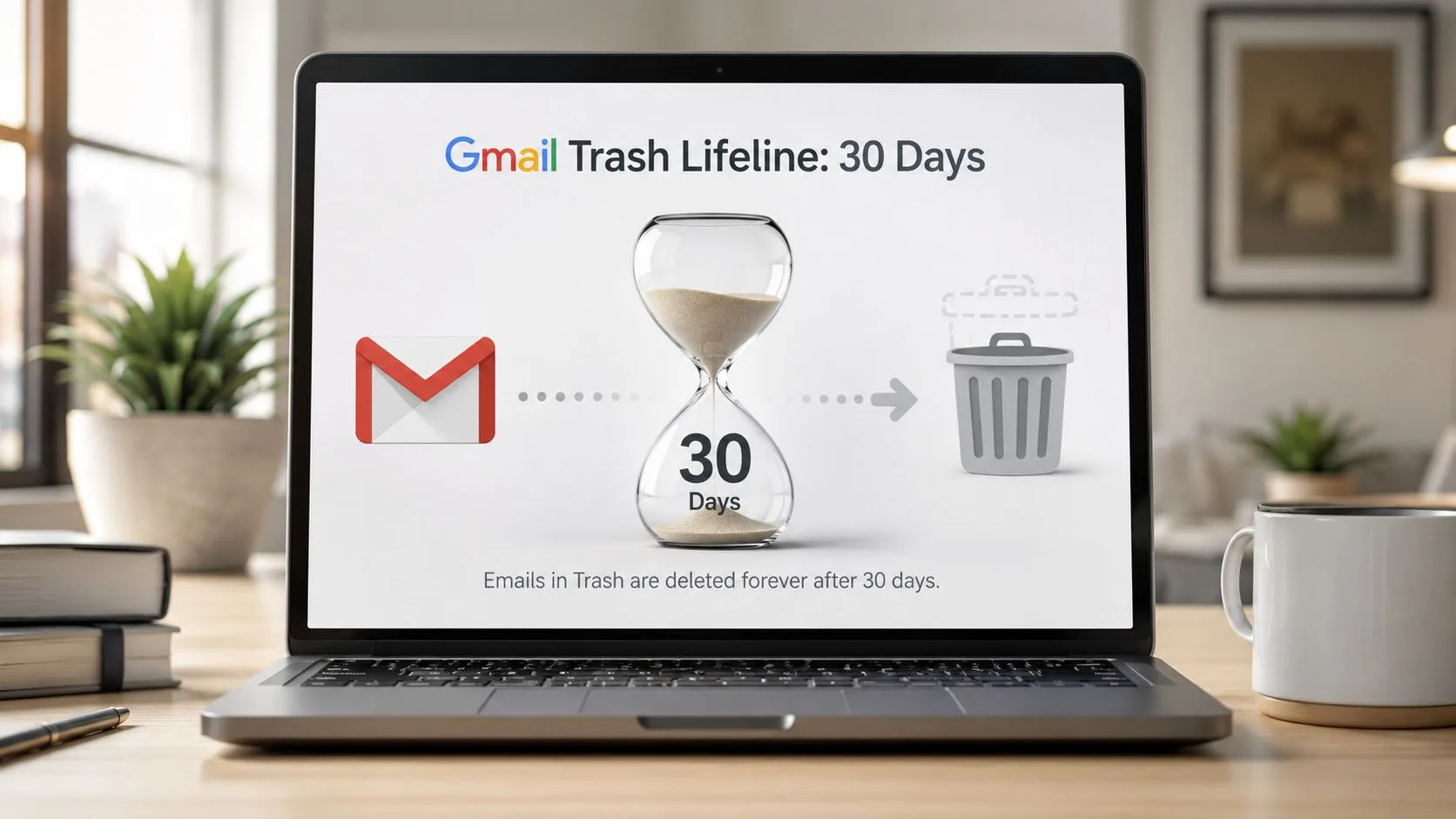
นั่นหมายความว่าอีเมลไม่ได้หายไปทันทีที่กดลบ Gmail จะย้ายมันไปไว้ใน ถังขยะ (Trash) ซึ่งมันจะอยู่ที่นั่นจนกว่าคุณจะกู้คืน ล้างถังขยะด้วยตัวเอง หรือหมดระยะเวลาการเก็บรักษา หากข้อความยังอยู่ที่นั่น การกู้คืนมักจะเป็นเรื่องง่าย
ความหมายในทางปฏิบัติ
นี่คือลำดับขั้นตอนการทำงานที่ควรทำ:
- ตรวจสอบถังขยะก่อนเป็นอันดับแรก หากข้อความอยู่ที่นั่น คุณมักจะย้ายมันกลับมาได้ทันที
- อย่าเพิ่งเสียเวลาแก้ไขปัญหาอื่นก่อน เวลาสำคัญกว่าความสมบูรณ์แบบ
- ให้ถือว่านาฬิกานับถอยหลังเป็นเรื่องจริง เมื่อพ้นระยะเวลาการเก็บรักษาไปแล้ว การกู้คืนโดยผู้ใช้ทั่วไปจะสิ้นสุดลง
กฎในทางปฏิบัติ: หากอีเมลนั้นสำคัญ ให้ตรวจสอบถังขยะก่อนที่คุณจะไปค้นหาในป้ายกำกับ ตัวกรอง หรืออีเมลที่เก็บถาวรอื่นๆ
ทำไม Gmail ถึงทำงานแบบนี้
การออกแบบการเก็บรักษาของ Gmail สร้างสมดุลระหว่างความต้องการสองประการที่ขัดแย้งกัน ผู้ใช้ต้องการพื้นที่พักข้อมูลสำหรับการลบโดยไม่ได้ตั้งใจ แต่ Google ก็ต้องการจุดที่แน่นอนในการลบข้อมูลที่ถูกลบออกไปอย่างถาวร นั่นคือเหตุผลที่หน้าต่างการกู้คืนสามารถคาดการณ์ได้ และเหตุผลที่คำแนะนำคลุมเครืออย่าง “มันอาจจะยังอยู่ที่ไหนสักแห่งบนเซิร์ฟเวอร์ของ Google” มักจะไม่มีประโยชน์สำหรับผู้ใช้ทั่วไป
ความเครียดส่วนใหญ่เกิดจากการไม่รู้ว่าปัญหาแก้ไขได้หรือไม่ ปัญหานี้แก้ไขได้หากคุณยังอยู่ในช่วงเวลาการเก็บรักษา หากคุณยังอยู่ในช่วงเวลานั้น ให้หยุดอ่านสักครู่แล้วเปิดถังขยะเดี๋ยวนี้เลย
วิธีเรียกคืนอีเมลที่ถูกลบใน Gmail บนเว็บและมือถือ
คู่มือส่วนใหญ่อธิบายเฉพาะเส้นทางบนเดสก์ท็อปแล้วหยุดแค่นั้น ซึ่งนั่นทำให้ส่วนสำคัญของการใช้งาน Gmail ในชีวิตจริงตกหล่นไป ข้อมูลแสดงให้เห็นว่า 62% ของผู้ใช้ Gmail เข้าถึงแอปผ่านมือถือเป็นหลัก แต่มีเพียง 12% ของคู่มือการกู้คืนเท่านั้นที่มีขั้นตอนเฉพาะสำหรับมือถือ ตามที่ระบุไว้ในการสนทนาช่วยเหลือของ Gmail เกี่ยวกับการกู้คืนข้อความที่ถูกลบ
กู้คืนบนเว็บไซต์ Gmail
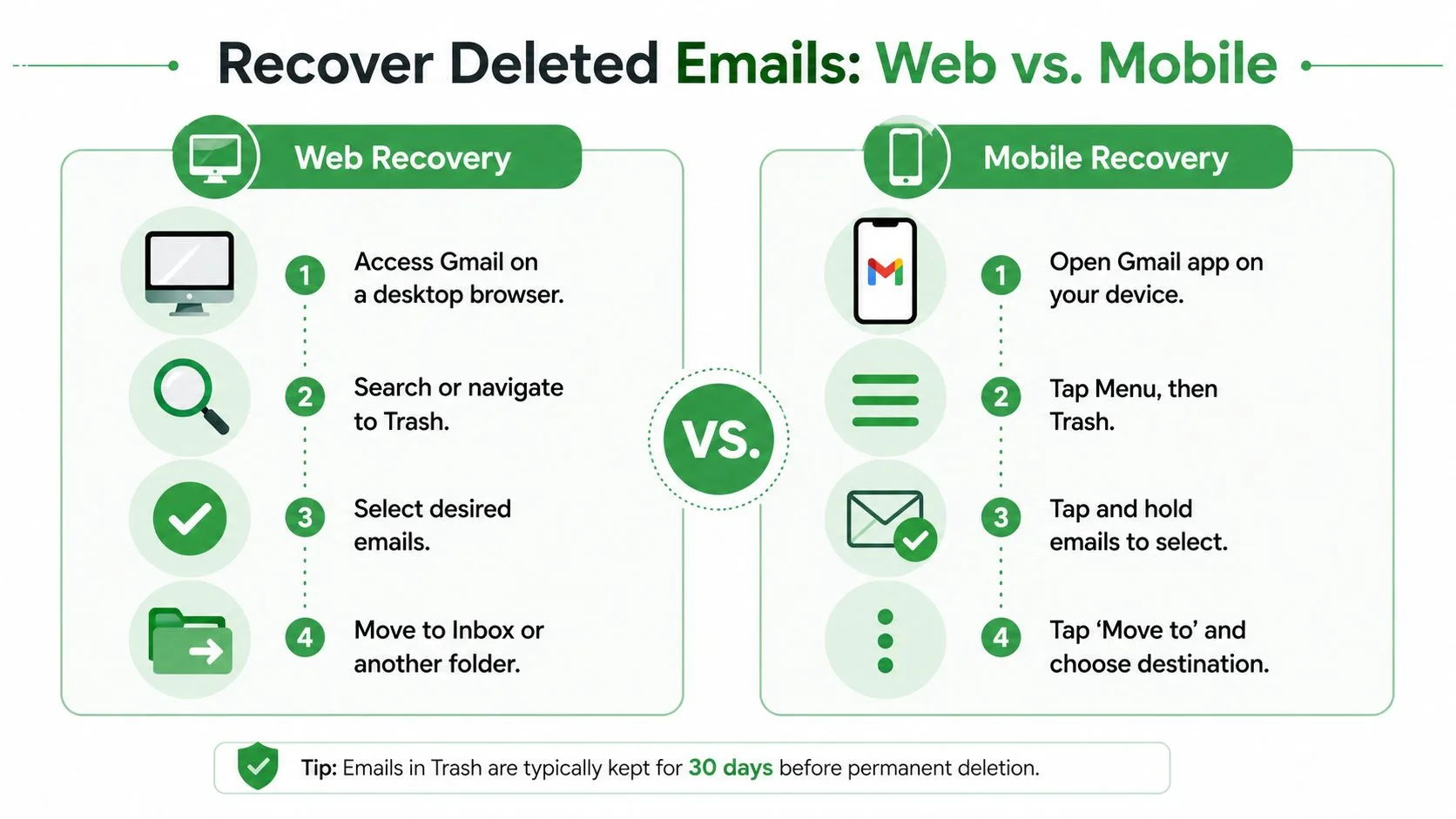
หากคุณใช้แล็ปท็อปหรือเดสก์ท็อป ให้ใช้อินเทอร์เฟซบนเว็บก่อน เพราะเป็นมุมมองที่ชัดเจนที่สุดและเป็นวิธีที่เร็วที่สุดในการเลือกข้อความหลายรายการ
ขั้นตอนบนเว็บ:
- เปิด Gmail ในเบราว์เซอร์ ลงชื่อเข้าใช้บัญชีที่ถูกต้องก่อน ฟังดูเหมือนเป็นเรื่องปกติ แต่ผู้คนมักค้นหาในบัญชีหนึ่งในขณะที่อีเมลที่หายไปอยู่ในอีกบัญชีหนึ่ง
- ค้นหาถังขยะ (Trash) ในแถบด้านข้างซ้าย หากคุณไม่เห็น ให้คลิก “เพิ่มเติม” (More) เพื่อขยายป้ายกำกับ
- เปิดข้อความหรือเลือกด้วยช่องทำเครื่องหมาย คุณสามารถกู้คืนอีเมลฉบับเดียวหรือหลายฉบับพร้อมกันได้
- คลิกไอคอน ย้ายไปที่ (Move to) ส่งมันกลับไปที่กล่องจดหมายหรือป้ายกำกับอื่นที่คุณใช้จัดเก็บ
- ค้นหาหลังจากนั้น บางครั้งการย้ายสำเร็จ แต่อีเมลอาจไปรวมอยู่ในบทสนทนาที่มีอยู่แล้วและดูเหมือน “หายไป” เมื่อกู้คืนมา
กู้คืนในแอป Gmail บน Android หรือ iPhone
บนมือถือ เส้นทางจะแตกต่างออกไปจนทำให้หลายคนติดขัด ให้เปิดแอป Gmail แตะไอคอนเมนู ไปที่ ถังขยะ (Trash) จากนั้นเลือกอีเมลและใช้ เพิ่มเติม (More) ตามด้วย ย้ายไปที่ (Move to) เพื่อนำกลับไปยังที่ที่ควรอยู่
การตรวจสอบอุปกรณ์อย่างรวดเร็วช่วยได้หากแอปทำงานผิดปกติ หาก Gmail เองมีปัญหาติดขัดก่อนที่คุณจะไปถึงถังขยะ คู่มือเกี่ยวกับ การแก้ไขปัญหา Gmail บน Android เป็นขั้นตอนแรกที่มีประโยชน์
นี่คือขั้นตอนบนมือถือในรูปแบบที่ชัดเจนขึ้น:
| มุมมองอุปกรณ์ | สิ่งที่ต้องทำ |
|---|---|
| Android หรือ iPhone | เปิดแอป Gmail และลงชื่อเข้าใช้บัญชีที่ถูกต้อง |
| เมนู | แตะเมนูสามขีดและเปิด ถังขยะ (Trash) |
| การเลือก | แตะค้างที่ข้อความ หรือเปิดข้อความนั้นโดยตรง |
| การดำเนินการกู้คืน | แตะ เพิ่มเติม (More) หรือเมนูการดำเนินการ จากนั้นเลือก ย้ายไปที่ (Move to) |
วิดีโอแนะนำสั้นๆ อาจช่วยได้หากคุณต้องการทำตาม:
บนมือถือ ข้อผิดพลาดที่พบบ่อยที่สุดไม่ใช่การลบ แต่คือการเปิดผิดบัญชี Google แล้วเข้าใจไปเองว่าอีเมลหายไป
วิธีที่ดีที่สุด
ใช้อินเทอร์เฟซบนเว็บเมื่อทำได้ เพราะดีกว่าสำหรับการกู้คืนจำนวนมากและตรวจสอบป้ายกำกับได้ง่ายกว่าหลังการกู้คืน ใช้มือถือเมื่อนั่นคือสิ่งที่คุณมีอยู่ตรงหน้า โดยเฉพาะอย่างยิ่งหากคุณกำลังเดินทางหรือพยายามกู้คืนข้อความอย่างรวดเร็วระหว่างการประชุม
หากอีเมลไม่อยู่ในถังขยะเลย คุณกำลังอยู่ในสถานการณ์ที่แตกต่างออกไป
จะทำอย่างไรหากถังขยะ Gmail ของคุณว่างเปล่าแล้ว
โฟลเดอร์ถังขยะที่ว่างเปล่าไม่ได้หมายความว่าคุณหมดหนทางเสมอไป แต่มันหมายความว่าเส้นทางที่ง่ายที่สุดได้หายไปแล้ว สำหรับบัญชี Gmail ส่วนตัว สิ่งถัดไปที่ควรลองคือ เครื่องมือกู้คืนข้อความ Gmail (Gmail Message Recovery Tool) ของ Google
สำหรับข้อความที่ถูกลบภายใน 30 วันที่ผ่านมาแต่หายไปจากถังขยะ เครื่องมือนี้มีเส้นทางการกู้คืนจากส่วนหลัง (backend) โดยมีอัตราความสำเร็จรายงานไว้ที่ ประมาณ 85% สำหรับบัญชีที่ไม่มีกิจกรรมน่าสงสัย ตามที่ระบุไว้ใน คำแนะนำของชุมชน Google Help เกี่ยวกับการกู้คืนอีเมลที่ถูกลบจากถังขยะ
เมื่อไหร่ที่ควรลองใช้เครื่องมือกู้คืน
เครื่องมือนี้คุ้มค่าที่จะใช้เมื่อ:
- ถังขยะว่างเปล่าแต่การลบเพิ่งเกิดขึ้นไม่นาน
- คุณคิดว่าอีเมลหายไปอย่างไม่คาดคิด
- คุณต้องการกระบวนการจากส่วนหลังของ Google แทนที่จะเป็นมุมมองกล่องจดหมายปกติ
มันไม่ใช่ปุ่มกู้คืนวิเศษสำหรับอีเมลเก่า แต่มันเป็นตัวเลือกสุดท้ายภายในช่วงเวลาการกู้คืนที่จำกัด
วิธีเข้าถึงอย่างสมจริง
ใช้เครื่องมือนี้ครั้งเดียว ระบุวันที่โดยประมาณให้แม่นยำที่สุดเท่าที่จะทำได้ และตรวจสอบให้แน่ใจว่าคุณทำตามขั้นตอนการยืนยันความเป็นเจ้าของครบถ้วน หากบัญชีแสดงกิจกรรมที่น่าสงสัย การกู้คืนจะซับซ้อนขึ้น หากการลบเกิดขึ้นนานมาแล้ว ความคาดหวังควรจะต่ำ
นั่นคือจุดที่การมีความเข้าใจในวงกว้างเกี่ยวกับ กระบวนการกู้คืนข้อมูล มีประโยชน์ ระบบคลาวด์ไม่ได้ทำงานเหมือนฮาร์ดไดรฟ์ในเครื่อง และการกู้คืนอีเมลขึ้นอยู่กับกฎการเก็บรักษาและขั้นตอนการทำงานของผู้ให้บริการมากกว่าแนวคิด “กู้คืน” ทั่วไป
ปัญหาแยกต่างหากจะเกิดขึ้นหลังจากการล้างข้อมูลครั้งใหญ่ หากคุณลบข้อความหลายร้อยหรือหลายพันฉบับแล้วนึกได้ว่ามีบางอย่างที่สำคัญรวมอยู่ด้วย คู่มือเกี่ยวกับ การลบอีเมล Gmail จำนวนมาก เป็นสิ่งที่ควรตรวจสอบเพื่อไม่ให้เกิดความผิดพลาดซ้ำเดิม
หากข้อความเพิ่งออกจากถังขยะเมื่อไม่นานมานี้ ให้ลองใช้เครื่องมือกู้คืนทันที การรอคอยไม่ได้ช่วยให้โอกาสสำเร็จดีขึ้น
สิ่งที่มักไม่ได้ผล
บางอย่างเป็นการเสียเวลา:
- รีเฟรช Gmail ซ้ำๆ หากข้อความหายไป การโหลดหน้าเว็บใหม่จะไม่นำมันกลับมา
- ค้นหาเฉพาะในกล่องจดหมาย ปัญหาไม่ใช่รูปแบบการค้นหาหากรายการนั้นถูกลบออกจากพื้นที่จัดเก็บที่ผู้ใช้มองเห็นไปแล้ว
- แอป “กู้คืน Gmail” ของบุคคลที่สามที่สัญญาเกินจริง หากพวกเขาไม่มีสิทธิ์เข้าถึงสำเนาที่ถูกต้องของข้อความ พวกเขาก็ไม่สามารถสร้างมันขึ้นมาใหม่ได้
หากนี่เป็นบัญชีที่บริษัทจัดการ อย่าหยุดเพียงแค่นี้ Workspace มีตัวเลือกที่แข็งแกร่งกว่า
การกู้คืนขั้นสูงสำหรับผู้ใช้ Google Workspace
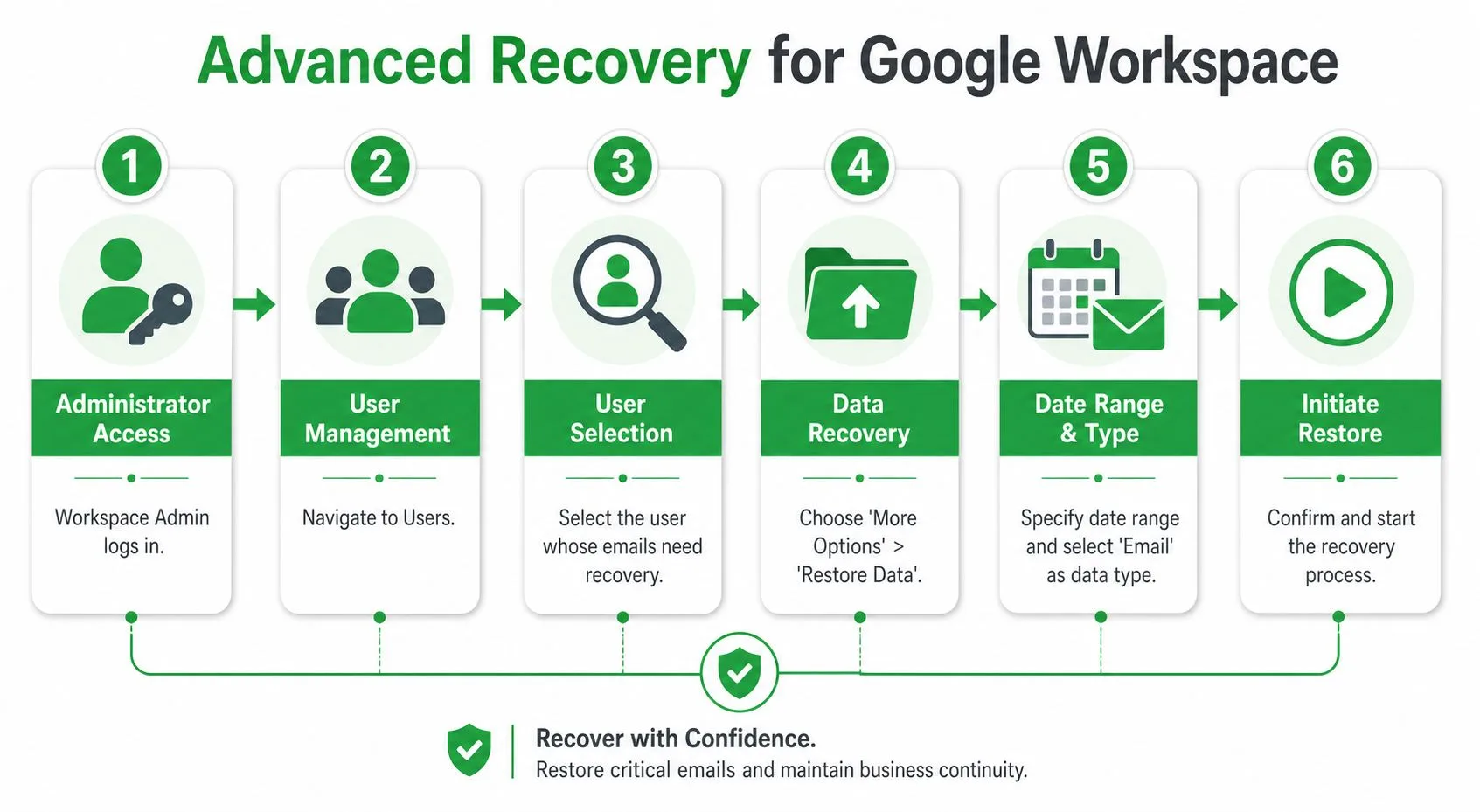
บัญชีธุรกิจและสถานศึกษามีเส้นทางที่ผู้ใช้ Gmail ส่วนตัวไม่มี ใน Google Workspace ผู้ดูแลระบบสามารถใช้ กู้คืนข้อมูล (Restore Data) ในคอนโซลผู้ดูแลระบบเพื่อกู้คืนรายการ Gmail ที่ถูกลบได้ในช่วงเวลาจำกัดหลังจากที่การกู้คืนระดับผู้ใช้ไม่สามารถทำได้แล้ว
ตาม คู่มือนี้เกี่ยวกับการกู้คืนอีเมล Google Workspace ที่ถูกลบ ฟีเจอร์ กู้คืนข้อมูล ระดับผู้ดูแลระบบรองรับการกู้คืน สูงสุด 25 วันหลังจากการลบ และมีอัตราความสำเร็จที่บันทึกไว้ที่ 90–95% เมื่อผู้ดูแลระบบได้รับความยินยอมจากผู้ใช้และป้อนพารามิเตอร์เวลาที่ถูกต้อง
สิ่งที่ผู้ใช้ทั่วไปควรทำ
หากนี่เป็นกล่องจดหมายที่ทำงานของคุณ อย่าพยายามแก้ไขด้วยวิธีของ Gmail ผู้บริโภคทั่วไป ให้ติดต่อทีมไอทีหรือผู้ดูแลระบบ Workspace ของคุณและให้ข้อมูลดังนี้:
- ชื่อบัญชีของคุณ
- วันที่ลบโดยประมาณ
- ว่าข้อความถูกลบออกจากถังขยะหรือไม่
- ความยินยอมของคุณในการกู้คืนข้อมูล
รายละเอียดเหล่านั้นมีความสำคัญ การกู้คืนโดยผู้ดูแลระบบขึ้นอยู่กับการเลือกช่วงวันที่ที่ถูกต้องเป็นอย่างมาก
สิ่งที่ผู้ดูแลระบบต้องทำให้ถูกต้อง
การกู้คืนฝั่งผู้ดูแลระบบนั้นทรงพลัง แต่ไม่ยืดหยุ่น จุดที่มักจะล้มเหลวคือการปฏิบัติงาน:
| งานของผู้ดูแลระบบ | ทำไมถึงสำคัญ |
|---|---|
| เลือกผู้ใช้ที่ถูกต้อง | การกู้คืนเป็นรายบุคคล |
| เลือก Gmail เป็นบริการ | Workspace สามารถกู้คืนข้อมูลประเภทต่างๆ ได้ |
| ตั้งช่วงวันที่ที่ถูกต้อง | การพลาดวันที่ลบอาจทำให้การกู้คืนล้มเหลว |
| บันทึกการอนุญาตของผู้ใช้ | บางองค์กรต้องการความยินยอมที่ชัดเจนก่อนดำเนินการกับข้อมูล |
นี่เป็นงานประเภทที่คำว่า “ใกล้เคียง” มักจะไม่เพียงพอ ช่วงวันที่ที่ผิดพลาดสามารถเปลี่ยนข้อความที่กู้คืนได้ให้กลายเป็นคำขอกู้คืนที่ล้มเหลว
Google Vault เปลี่ยนสถานการณ์อย่างไร
หากองค์กรใช้ Google Vault และมีกฎการเก็บรักษาอยู่ก่อนที่จะมีการลบ ผู้ดูแลระบบอาจยังสามารถค้นหาและส่งออกข้อความผ่าน Vault ได้ นั่นเป็นขั้นตอนการทำงานด้านการเก็บรักษาและการค้นหาข้อมูลทางอิเล็กทรอนิกส์ (eDiscovery) ขององค์กร ไม่ใช่การกู้คืนกล่องจดหมายปกติ แต่มันอาจเป็นเส้นทางเดียวที่ใช้ได้สำหรับการลบข้อมูลเก่าในสภาพแวดล้อมที่มีการจัดการ
สำหรับใครก็ตามที่กำลังค้นหา วิธีเรียกคืนอีเมลจากถังขยะ ในสภาพแวดล้อมบริษัท นั่นคือความแตกต่างที่สำคัญ Gmail ส่วนตัวขึ้นอยู่กับการกระทำของผู้ใช้และเครื่องมือสนับสนุนที่จำกัด Google Workspace เพิ่มการกู้คืนโดยผู้ดูแลระบบ และในบางองค์กรมีการเก็บรักษาโดยใช้ Vault
กลยุทธ์เชิงรุกเพื่อป้องกันการสูญเสียอีเมลในอนาคต
วิธีที่ดีที่สุดในการกู้คืนคือการลดความจำเป็นในการกู้คืน ในการทำงานสนับสนุนประจำวัน ชัยชนะที่ยิ่งใหญ่ที่สุดมักมาจากการเปลี่ยนนิสัย ไม่ใช่การหาเครื่องมือฉุกเฉินที่ฉลาดกว่า
แทนที่การลบด้วยนิสัยที่ปลอดภัยกว่า
เริ่มจากพฤติกรรมเริ่มต้นของคุณใน Gmail:
- เก็บถาวร (Archive) แทนการลบ หากคุณอาจต้องใช้ข้อความในภายหลัง ให้เก็บถาวรไว้ การลบควรมีไว้สำหรับขยะ ไม่ใช่สำหรับความไม่แน่ใจ
- ใช้ป้ายกำกับสำหรับบทสนทนาที่สำคัญ การอนุมัติจากลูกค้า ใบแจ้งหนี้ ประกาศทางกฎหมาย และข้อมูลยืนยันการเดินทาง ไม่ควรอยู่ในกองเดียวกับจดหมายข่าว
- หยุดคิดก่อนล้างถังขยะ การสแกนอย่างรวดเร็วช่วยป้องกันข้อผิดพลาดได้มากกว่าที่คิด
- ทบทวนขั้นตอนการเก็บถาวรของคุณ หากคุณไม่ได้ใช้งานอย่างสม่ำเสมอ คู่มือเกี่ยวกับ วิธีเก็บถาวรข้อความใน Gmail สามารถช่วยให้กระบวนการรัดกุมขึ้นได้
สร้างกล่องจดหมายที่สะอาดขึ้นเพื่อลดความผิดพลาด
กล่องจดหมายที่รกจะผลักดันให้ผู้คนล้างข้อมูลอย่างรุนแรง การล้างข้อมูลอย่างรุนแรงทำให้เกิดการสูญเสียโดยไม่ตั้งใจ การจัดระเบียบที่ดีขึ้นจะช่วยลดแรงกดดันนั้น
สำหรับพฤติกรรมการป้องกันบัญชีในทางปฏิบัติ เคล็ดลับความปลอดภัยของ Accelerate IT Services Inc. เป็นสิ่งที่ควรค่าแก่การอ่านเสริม ปัญหาความปลอดภัยและปัญหาการลบมักจะทับซ้อนกัน โดยเฉพาะอย่างยิ่งเมื่อการเปลี่ยนแปลงกล่องจดหมายที่ไม่คาดคิดกลายเป็นปัญหาการเข้าถึงบัญชี
สุขอนามัยทางอีเมลที่ดีขึ้นช่วยป้องกันความตื่นตระหนก ข้อความที่ “หายไป” ส่วนใหญ่ถูกลบเร็วเกินไป จัดเก็บไม่ดี หรือถูกลบระหว่างการทำความสะอาด
เลือกใช้ส่วนเสริม Gmail อย่างระมัดระวัง
หากคุณใช้ส่วนขยายหรือส่วนเสริมของ Gmail ให้ใส่ใจกับรายละเอียดความเป็นส่วนตัวและการปฏิบัติตามกฎระเบียบ Google Workspace Marketplace กำหนดให้ส่วนเสริม Gmail ต้องแสดงให้เห็นถึง การปฏิบัติตาม GDPR และบันทึกสิทธิ์ของผู้ใช้ รวมถึง การเข้าถึง การแก้ไข และการลบ ตามที่แสดงใน รายการ Mail Tracker for Gmail บน Marketplace
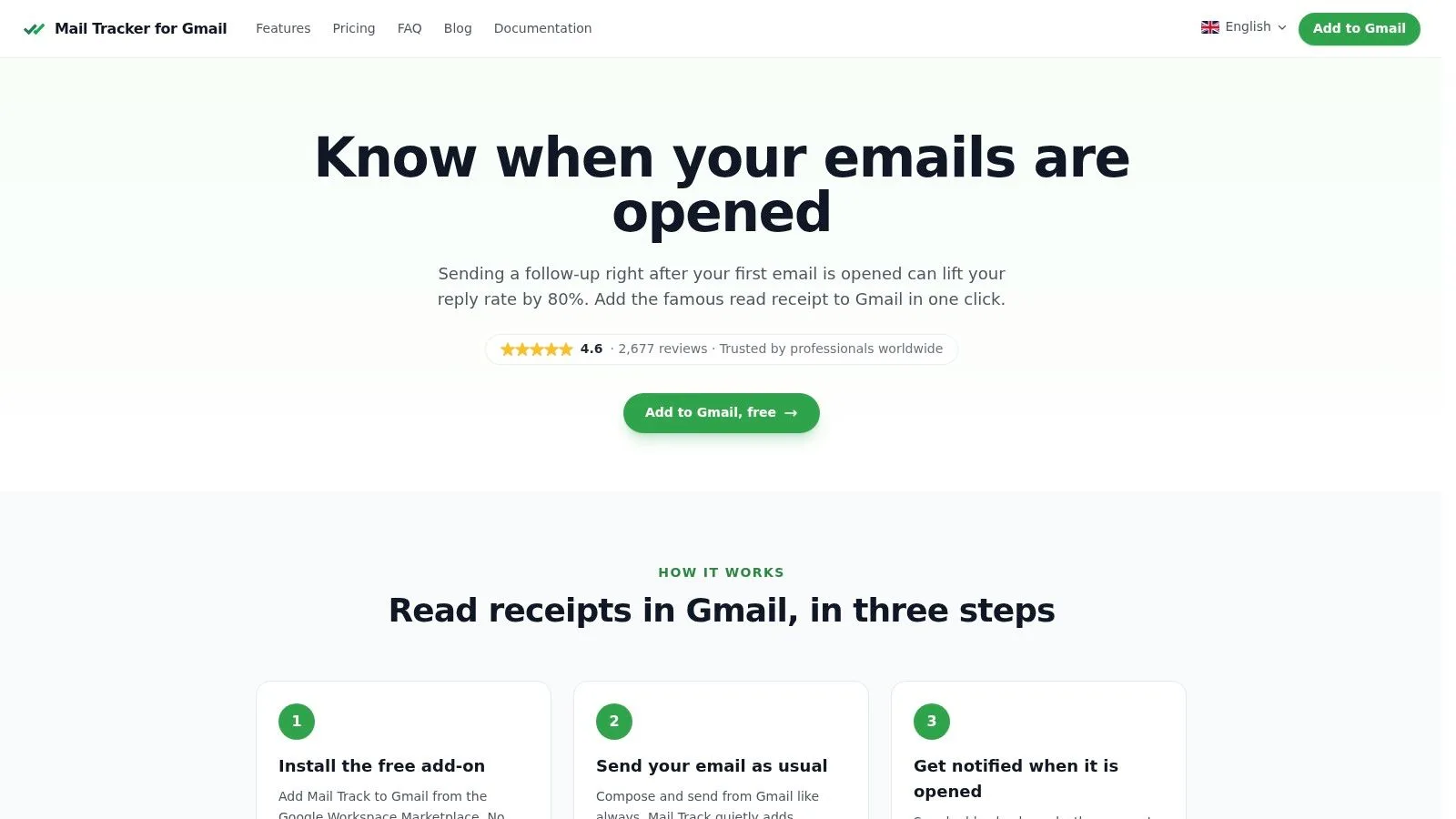
หมายเหตุสำคัญเรื่องชื่อ: Mail Tracker for Gmail เป็นชื่อผลิตภัณฑ์เฉพาะ ไม่ใช่สิ่งเดียวกับหมวดหมู่ทั่วไปอย่าง “mail tracker for gmail” หรือ “email tracker for gmail” ความแตกต่างนั้นสำคัญเมื่อคุณกำลังประเมินเครื่องมือ นโยบายความเป็นส่วนตัว และรายการใน Marketplace
คำถามที่พบบ่อยเกี่ยวกับการกู้คืนอีเมล
ฉันสามารถกู้คืนอีเมลที่ลบไปหลายปีแล้วได้หรือไม่
สำหรับ Gmail ส่วนตัวทั่วไป ไม่สามารถทำได้ผ่านเครื่องมือของผู้ใช้ปกติ เมื่อช่วงเวลาการลบและตัวเลือกการกู้คืนที่จำกัดผ่านไปนานแล้ว จะไม่มีเส้นทางที่ใช้งานได้จริงผ่านอินเทอร์เฟซของ Gmail
สำหรับบัญชีงาน คำตอบขึ้นอยู่กับว่าองค์กรมีระบบการเก็บรักษาเช่น Google Vault อยู่ก่อนที่จะมีการลบหรือไม่ หากไม่มีการตั้งค่าล่วงหน้าแบบนั้น อีเมลเก่ามักจะไม่สามารถกู้คืนได้
กระบวนการนี้ทำงานแบบเดียวกันใน Outlook หรือ Yahoo หรือไม่
ไม่ ผู้ให้บริการแต่ละรายจัดการการลบ การเก็บรักษา และการกู้คืนโดยผู้ดูแลระบบแตกต่างกัน ขั้นตอนในคู่มือนี้ใช้เฉพาะกับ Gmail และ Google Workspace เท่านั้น
ฉันสามารถกู้คืนฉบับร่าง (Drafts) ที่ถูกลบได้หรือไม่
บางครั้งอาจทำได้ แต่เฉพาะในกรณีที่ฉบับร่างนั้นยังคงอยู่ในกล่องจดหมายหรือถูกซิงค์ในลักษณะที่เก็บรักษาไว้ การกู้คืนฉบับร่างคาดการณ์ได้ยากกว่าการกู้คืนข้อความปกติ เพราะฉบับร่างอาจไม่มีวงจรชีวิตเหมือนอีเมลที่ได้รับ
จะทำอย่างไรถ้าฉันเผลอล้างถังขยะไปวันนี้
ตรวจสอบว่าข้อความนั้นยังอยู่ในเส้นทางการกู้คืนของ Google สำหรับประเภทบัญชีของคุณหรือไม่ สำหรับ Gmail ส่วนตัว ให้ลองใช้เครื่องมือกู้คืนข้อความอย่างรวดเร็ว สำหรับ Google Workspace ให้ติดต่อผู้ดูแลระบบของคุณแทนที่จะทดลองด้วยตัวเองเป็นเวลาหลายชั่วโมง
ทำไมฉันถึงหาอีเมลไม่เจอหลังจากกู้คืนแล้ว
ข้อความที่กู้คืนอาจกลับไปอยู่ในบทสนทนา ป้ายกำกับอื่น หรือตำแหน่งในกล่องจดหมายที่คุณไม่คาดคิด ให้ค้นหาตามผู้ส่ง คำสำคัญในหัวข้อ และช่วงวันที่ แทนที่จะมองหาในกล่องจดหมายเพียงอย่างเดียว
ฉันควรใช้ซอฟต์แวร์กู้คืนของบุคคลที่สามหรือไม่
สำหรับการลบที่ฝั่งเซิร์ฟเวอร์ของ Gmail ให้ตั้งข้อสงสัยไว้ก่อน หากเครื่องมือไม่มีสิทธิ์เข้าถึงสำเนาที่เก็บรักษาไว้จริง แคชในเครื่อง ข้อมูลสำรอง หรือการส่งออกที่ควบคุมโดยผู้ดูแลระบบ ก็ไม่สามารถสร้างอีเมลต้นฉบับขึ้นมาใหม่ได้
หากคุณต้องการความไม่แน่นอนที่น้อยลงใน Gmail หลังจากส่งข้อความไปแล้ว Mail Tracker for Gmail จะช่วยให้คุณได้รับใบตอบรับการอ่านและการแจ้งเตือนการเปิดอ่านโดยตรงภายใน Gmail ทั้งบนเว็บและมือถือ มันไม่สามารถกู้คืนอีเมลที่ถูกลบได้ แต่มันตอบคำถามที่น่าเครียดอีกข้อหนึ่งได้อย่างรวดเร็ว นั่นคือผู้รับเปิดข้อความของคุณหรือไม่
พร้อมที่จะติดตามอีเมลของคุณแล้วหรือยัง
เพิ่ม Mail Track for Gmail จาก Google Workspace Marketplace เพื่อรับทราบทันทีเมื่ออีเมลของคุณถูกเปิดอ่าน ใช้งานได้ฟรีและไม่จำกัด
เพิ่มลงใน Gmailอ่านเพิ่มเติม
เพิ่มเติมจาก Tutorials

วิธีตั้งเวลาส่งอีเมลใน Gmail: คู่มือฉบับสมบูรณ์ปี 2026
เรียนรู้วิธีตั้งเวลาส่งอีเมลใน Gmail เพื่อกำหนดเวลาส่งให้เหมาะสมที่สุด คู่มือนี้ครอบคลุมขั้นตอนการใช้งานทั้งบนเว็บและมือถือ การแก้ไข และเคล็ดลับระดับมืออาชีพสำหรับปี 2026

วิธีติดป้ายกำกับอีเมลอัตโนมัติใน Gmail: คู่มือฉบับสมบูรณ์ปี 2026
เรียนรู้วิธีติดป้ายกำกับอีเมลอัตโนมัติใน Gmail เพื่อจัดระเบียบกล่องจดหมายของคุณ ค้นพบตัวกรอง กฎขั้นสูง และเคล็ดลับที่จะช่วยให้การจัดการอีเมลของคุณสะอาดและมีประสิทธิภาพในปี 2026

วิธีเก็บถาวรข้อความใน Gmail: คู่มือฉบับสมบูรณ์ปี 2026
เรียนรู้วิธีเก็บถาวรข้อความใน Gmail ทั้งบนเดสก์ท็อปและมือถือ ค้นหาอีเมล ทำความเข้าใจความแตกต่างระหว่างการลบกับการเก็บถาวร และการติดตามผล นี่คือคู่มือฉบับสมบูรณ์ปี 2026 ของคุณ